На Meta* Quest нет звука: как проверить все причины пошагово
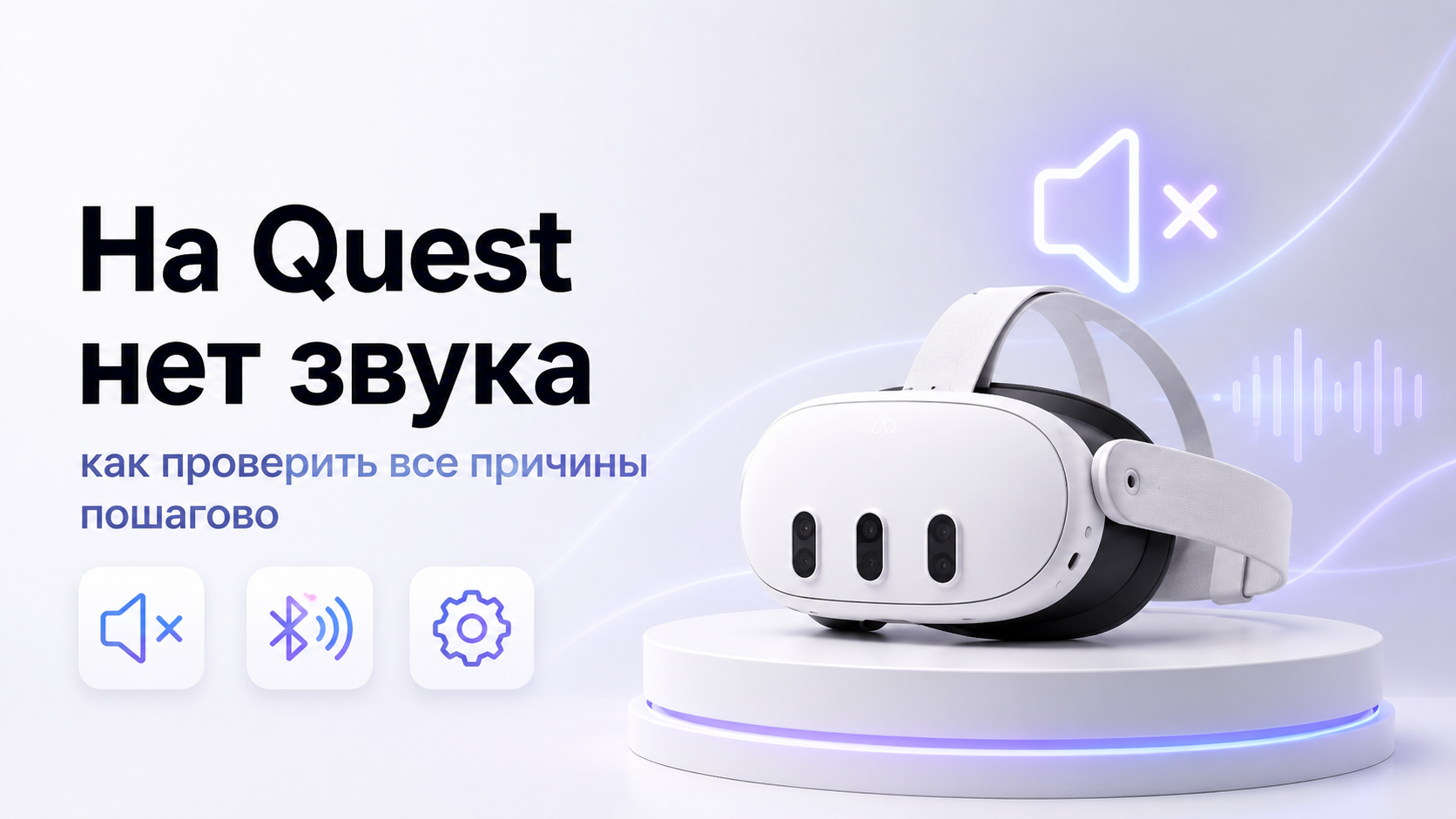
Отсутствие звука на Meta* Quest воспринимается как критическая поломка, хотя в большинстве случаев причина оказывается в настройках или неочевидных комбинациях параметров. Правильный порядок диагностики позволяет быстро отделить программные ошибки от аппаратных и понять, можно ли восстановить звук самостоятельно или уже требуется ремонт.
1. Сначала определите, где именно пропал звук
Прежде чем менять настройки и перезагружать гарнитуру, важно уточнить, в каком именно сценарии вы не слышите звук. Это сэкономит время и сразу задаст направление проверки.
- Нет звука вообще: не слышны системные звуки, интерфейс, игры, видео.
- Нет звука только в конкретной игре или приложении.
- Звук есть в меню, но пропадает в играх или мультимедиа.
- Звук есть, но заметно тише обычного даже на максимальной громкости.
- Звук периодически исчезает и возвращается без понятной причины.
- Звук работает во встроенных динамиках, но не выводится в наушники (или наоборот).
Если звук отсутствует полностью во всех сценариях, вероятнее всего, проблема в системных настройках, прошивке или аппаратной части. Если же неслышна только одна игра или отдельное приложение, нужно будет дополнительно проверить их внутренние параметры и разрешения микрофона и аудио.
2. Базовые проверки: питание, кнопки, случайные отключения
Начните с простейших шагов. Они кажутся очевидными, но именно такие причины чаще всего оказываются источником проблемы со звуком.
Проверьте положение кнопок громкости на шлеме
- Найдите качельку громкости на корпусе гарнитуры Meta* Quest.
- Нажмите кнопку увеличения громкости несколько раз подряд, пока не появится индикатор уровня аудио.
- Убедитесь, что уровень громкости не находится на минимальном значении.
- Проверьте, меняется ли индикатор громкости при нажатии кнопок.
Если визуальный индикатор громкости не появляется или не реагирует на нажатия, можно подозревать программный сбой оболочки либо проблему с кнопками. В этом случае понадобится перезагрузка гарнитуры и последующая проверка настроек через меню системы.
Убедитесь, что к шлему не подключены внешние устройства звука
Meta* Quest автоматически переключает вывод звука на подключённые устройства — проводные наушники, внешние аудиогарнитуры или Bluetooth-аксессуары. Иногда звук фактически есть, но уходит в наушники, о которых вы уже забыли.
- Осмотрите корпус шлема и убедитесь, что в разъём для наушников ничего не подключено.
- Если использовались Bluetooth-наушники, отключите их питание или выведите из зоны действия.
- Откройте быстрые настройки в шлеме и посмотрите, какое устройство выбрано для вывода аудио.
- При необходимости вручную переключите вывод на встроенные динамики гарнитуры.
Полная перезагрузка гарнитуры
Кратковременное выключение иногда не снимает зависания звуковых сервисов. Лучше выполнить полноценную перезагрузку устройства, удерживая кнопку питания до появления меню выключения и дожидаясь полного завершения процесса. После нового включения сразу проверьте наличие системных звуков в меню оболочки, без запуска игр и сторонних приложений.
Если шлем после перезагрузки начал вести себя нестабильно, зависает или не загружается корректно, пригодятся материалы о загрузочной петле и сбросе Meta* Quest.
3. Проверка системных настроек звука в гарнитуре Meta* Quest
Если после базовых действий звук так и не появился, переходите к системным параметрам. Важно не перепутать общую громкость, громкость конкретного приложения и возможные режимы приглушения аудио, включая настройки микрофона и уведомлений.
Общая громкость и громкость приложений
- Откройте меню быстрых настроек на Meta* Quest.
- Найдите раздел с настройками громкости и аудио.
- Проверьте общий уровень громкости устройства и при необходимости увеличьте его.
- Если доступна отдельная настройка громкости для приложений или чатов, также убедитесь, что они не выставлены на минимум.
- Выйдите в главное меню и проверьте наличие звука в системных уведомлениях или интерфейсе.
Иногда звук игры может быть отдельно уменьшен внутри самого приложения. В такой ситуации системные звуки слышны, а в конкретном проекте — тишина. Поэтому после проверки общих настроек имеет смысл открыть проблемное приложение и осмотреть его внутренний раздел аудио, уровень музыки, эффектов и голосового чата.
Режимы «тишины», уведомления и голосовой чат
На некоторых версиях прошивки Meta* Quest есть дополнительные параметры, влияющие на поведение звука — например, автоматическое приглушение при входящем вызове в телефоне или отключение голосового чата. Если вы не слышите других игроков, но остальной звук в игре есть, нужно проверять именно эти параметры и настройки самого приложения, а не динамики гарнитуры. Аналогично, микрофон может быть отключён, хотя системный звук воспроизводится корректно.
4. Встроенные динамики против наушников: как разделить проблему
Для точной диагностики полезно понять, где именно пропадает звук — во встроенных динамиках, в проводных наушниках, в беспроводной гарнитуре или везде сразу. Это помогает отделить программные ошибки от неисправности разъёма или конкретных наушников.
Проверка встроенных динамиков
- Отключите все внешние аудиоустройства от гарнитуры.
- Убедитесь, что Bluetooth-наушники неактивны или отсоединены в настройках.
- Перезагрузите Meta* Quest без подключённых аксессуаров.
- Войдите в системное меню и послушайте звуки навигации, подтверждения, уведомлений.
- Запустите короткий ролик или встроенное демо-приложение, чтобы проверить стабильный поток звука.
Если при этом звук полностью отсутствует, вероятность аппаратной неисправности встроенных динамиков или аудиотракта заметно возрастает. Однако прежде чем делать выводы о поломке, важно проверить ситуацию с наушниками и альтернативными сценариями вывода звука.
Проверка проводных наушников
Подключение проводных наушников позволяет быстро понять, воспринимает ли гарнитура само наличие аудиоустройства и переключает ли звук корректно. При этом нужно исключить ситуацию, когда неисправны сами наушники, а не шлем.
- Используйте заведомо рабочие наушники, проверенные с другим устройством.
- Подключите их к разъёму гарнитуры до включения Meta* Quest.
- Включите шлем и проверьте, появился ли звук в меню и приложениях.
- Осторожно пошевелите штекер в разъёме, прислушиваясь к возможным обрывам и помехам.
- Если звук появляется только при определённом положении штекера, возможна проблема с гнездом гарнитуры.
Проверка Bluetooth-наушников и гарнитур
Беспроводные наушники добавляют задержку и дополнительный уровень сложности при соединении. Если звук есть во встроенных динамиках, но не выводится через Bluetooth, стоит уделить внимание совместимости и настройкам сопряжения, а также возможным конфликтам нескольких подключённых устройств одновременно. При устойчивом воспроизведении через встроенные динамики проблема, как правило, не связана с исходным аудиотрактом шлема.
5. Звук пропал только в одной игре или приложении
Ситуация, когда системные звуки и большинство приложений работают штатно, но одна конкретная игра остаётся без звука, почти всегда связана с локальными настройками или повреждением данных именно этого проекта. Она требует другого подхода, чем полное отсутствие звука в гарнитуре.
- Откройте настройки звука внутри самой игры или приложения.
- Проверьте, не отключены ли музыка, эффекты или голосовой чат отдельными ползунками.
- Убедитесь, что игра не использует внешний источник звука (например, отдельный клиент на ПК).
- Закройте приложение полностью через меню задач, затем запустите его вновь.
- Если проблема сохраняется, временно удалите игру и переустановите её из официального магазина.
При удалении некоторых приложений возможно стирание локального прогресса, если игра не синхронизируется с облаком. Поэтому желательно заранее убедиться, что данные были сохранены, либо принять во внимание риск потери локальных настроек и достижений при переустановке проблемного проекта.
Если Meta* Quest в целом нестабильно работает с играми — не запускает их, зависает на старте или завершает с ошибкой, может помочь подробный материал о проблемах с запуском игр на Meta* Quest.
6. Проблемы со звуком после обновления прошивки или приложений
После очередного обновления системы или отдельных приложений иногда меняется поведение аудиосистемы: звук становится тише, появляется искажение, пропадает микрофон или полностью исчезают все звуки. В таких ситуациях полезно действовать последовательно, не торопясь сбрасывать гарнитуру к заводским настройкам без необходимости.
- Проверьте, не появилась ли новая опция в разделе звука после обновления и как она настроена по умолчанию.
- Убедитесь, что в настройках приватности и разрешений не оказались ограничены доступ к микрофону и воспроизведению аудио.
- Если звук пропал сразу после обновления одной игры, переустановите её из магазина.
- Перезагрузите гарнитуру, затем проверьте звук без запуска сторонних приложений.
- Если есть возможность, дождитесь следующего обновления, которое может содержать исправление выявленной ошибки.
При серьёзных сбоях после обновлений, когда Meta* Quest перестаёт запускаться или ведёт себя непредсказуемо, полезно ориентироваться на пошаговые инструкции по восстановлению гарнитуры после обновлений.
7. Когда нужен сброс настроек и как подготовиться к нему
Если после всех предыдущих шагов звук по-прежнему отсутствует во всех сценариях, речь может идти о глубоком программном сбое или конфликте настроек, который не устраняется обычной перезагрузкой. В этом случае рассматривается вариант сброса Meta* Quest к заводским параметрам, однако делать это стоит взвешенно и подготовленно, учитывая возможные последствия для данных и настроек пользователя.
Сброс до заводских настроек чаще всего удаляет локальные данные: установленные приложения, некоторые пользовательские параметры и, в зависимости от конкретной игры, локальный прогресс, если он не синхронизирован с облаком.
- Убедитесь, что все важные приложения привязаны к вашему аккаунту, а прогресс по возможности синхронизирован.
- Проверьте, что гарнитура достаточно заряжена или подключена к питанию на время операций восстановления.
- Оцените, нет ли у вас альтернативного устройства, где можно временно продолжить работу, если настройка затянется.
- Примите во внимание, что после сброса потребуется повторная первичная настройка гарнитуры.
Подробный разбор того, когда действительно нужен сброс Meta* Quest и как выполнить его максимально безопасно, представлен в материале о безопасном сбросе Meta* Quest к заводским настройкам.
8. Аппаратные неисправности: признаки, на которые стоит обратить внимание
Даже при аккуратной эксплуатации у любой техники могут возникать аппаратные неисправности. В случае Meta* Quest это может быть обрыв шлейфа к динамикам, повреждение аудиогнезда, дефекты на плате или проблемы с питанием звукового тракта. Определить такие ситуации в домашних условиях сложно, но есть характерные косвенные признаки, на которые стоит ориентироваться.
| Симптом | Возможная причина | Что сделать дома |
|---|---|---|
| Полное отсутствие звука во всех приложениях, при этом настройки и индикаторы громкости работают корректно | Повреждение аудиотракта или динамиков | Проверить проводные наушники, выполнить сброс, при сохранении симптома — обращаться в сервис |
| Звук появляется только при нажатии или смещении штекера наушников | Износ или повреждение аудиоразъёма | Не использовать силу, временно перейти на другой способ вывода звука и обратиться к специалистам |
| Сильные искажения звука, треск даже в системном меню | Аппаратные проблемы усилителя или динамиков | Исключить влияние конкретных приложений, проверить на нескольких источниках звука, затем обращаться в сервис |
| Гарнитура произвольно отключает звук и не восстанавливает его до перезагрузки | Комбинация программного сбоя и возможного перегрева или проблемы питания | Проверить устройство после охлаждения, без нагрузки, при повторении — планировать диагностику |
Если вы замечаете один или несколько подобных симптомов и при этом уже исключили влияние настроек, игр и обновлений, вероятность аппаратной проблемы становится высокой. В таких случаях самостоятельные попытки разборки, пайки или замены компонентов без опыта часто только усугубляют ситуацию и могут привести к полной потере гарнитуры или утрате гарантии.
9. Особые случаи: звук в режиме подключения к ПК и при стриминге
Отдельная группа ситуаций связана с использованием Meta* Quest совместно с ПК — через проводное подключение, специальные приложения или технологии беспроводного стриминга. В этих сценариях звук может переназначаться на компьютер или другое устройство, а гарнитура в буквальном смысле остаётся «немой», хотя физически исправна.
- Если вы играете в ПК-VR через стриминг, проверьте настройки звука в самом ПК и выбранном приложении. Возможно, аудиовыход направлен на колонки компьютера.
- Убедитесь, что операционная система видит гарнитуру (или связанное с ней устройство) как корректный аудиовыход, если такой режим предусмотрен.
- Проверьте баланс громкости в системе ПК и отсутствие программ, которые могут перехватывать звук.
- Для чистой проверки отключите все соединения с ПК и протестируйте звук в автономном режиме Meta* Quest.
Если в автономном режиме звук работает безукоризненно, а проблемы возникают только при связке с ПК, стоит сосредоточиться на настройках компьютера, приложений и драйверов, не пытаясь лечить исправную гарнитуру и не сбрасывая её без необходимости.
10. Профилактика проблем со звуком на Meta* Quest
Полностью исключить любые неисправности невозможно, однако бережное обращение и внимательное отношение к обновлениям заметно снижают риск внезапного исчезновения звука и аппаратных повреждений аудиосистемы гарнитуры. Несколько простых привычек помогут сделать работу Meta* Quest более предсказуемой и устойчивой именно в звуковой части.
- Не выдёргивать штекер наушников рывком и не прикладывать усилие при подключении.
- Не хранить гарнитуру в местах с резкими перепадами температуры и повышенной влажностью.
- Периодически перезагружать Meta* Quest, если гарнитура работает без выключения длительное время.
- С осторожностью устанавливать бета-версии прошивок и приложений, осознавая риск нестабильной работы аудиосистемы.
- Следить за тем, какие Bluetooth-устройства и когда сопрягаются с гарнитурой, чтобы избежать конфликтов и путаницы с источниками звука.
Когда лучше не тратить время и обратиться к специалистам
Самостоятельная диагностика имеет смысл, пока речь идёт о настройках, перезагрузках и восстановлении программной части. Однако есть ситуации, когда продолжать эксперименты рискованно.
- Звук полностью отсутствует во всех сценариях, а сброс настроек не помогает.
- При лёгком нажатии или сгибе корпуса слышны хруст, треск или кратковременное появление звука.
- Шлем падал, попадал под сильный удар или намок перед тем, как звук стал пропадать.
- В аудиогнездо попали посторонние предметы, штекер сломан или заметно деформирован.
- Гарнитура периодически выключается, перезагружается или сильно нагревается вместе с исчезновением звука.
В этих случаях безопаснее прекратить эксперименты и отдать устройство на диагностику тем, кто имеет опыт работы с VR-гарнитурами и доступ к необходимым инструментам. Это особенно важно для относительно новых моделей, где попытки самостоятельного ремонта могут привести к потере гарантии и дополнительным повреждениям компонентов.
Почему стоит выбрать ExShare
Команда ExShare специализируется на практической помощи владельцам VR-гарнитур Meta* Quest и других устройств. Специалисты знают типичные сценарии отказа звука, разбираются в особенностях прошивок, обновлений и нюансах отдельных моделей, поэтому могут быстро отличить программный сбой от аппаратного дефекта и предложить реальный план действий — от тонкой настройки до профессионального ремонта в профильном сервисе-партнёре.
Связаться с командой можно через форму на сайте, в WhatsApp или Telegram, а также по телефону. Обращение не обязывает к немедленному ремонту: достаточно описать симптомы, указать модель гарнитуры и недавние изменения (обновления, падения, подключение новых аксессуаров), чтобы получить взвешенную оценку и понять, какие шаги будут разумными именно для вашей ситуации со звуком на Meta* Quest.
Итоги
Отсутствие звука на Meta* Quest не всегда означает серьёзную поломку. Чаще всего причина кроется в неочевидных настройках, особенностях конкретных приложений, подключённых аксессуарах или временных сбоях после обновления. Последовательная диагностика — от проверки кнопок громкости и выбранного устройства вывода до анализа работы отдельных игр и, при необходимости, сброса настроек — позволяет шаг за шагом сузить круг возможных причин.
Если же звук отсутствует во всех сценариях, не поддаётся программным методам восстановления и сопровождается явными признаками аппаратного сбоя, попытки самостоятельного ремонта без опыта могут привести к необратимым последствиям. В такой ситуации разумнее опереться на помощь специалистов, чтобы сохранить ресурс гарнитуры и вернуть её к стабильной работе в VR с полноценным звуком.


