Облачные сохранения Quest не обновляются: как проверить резервную копию
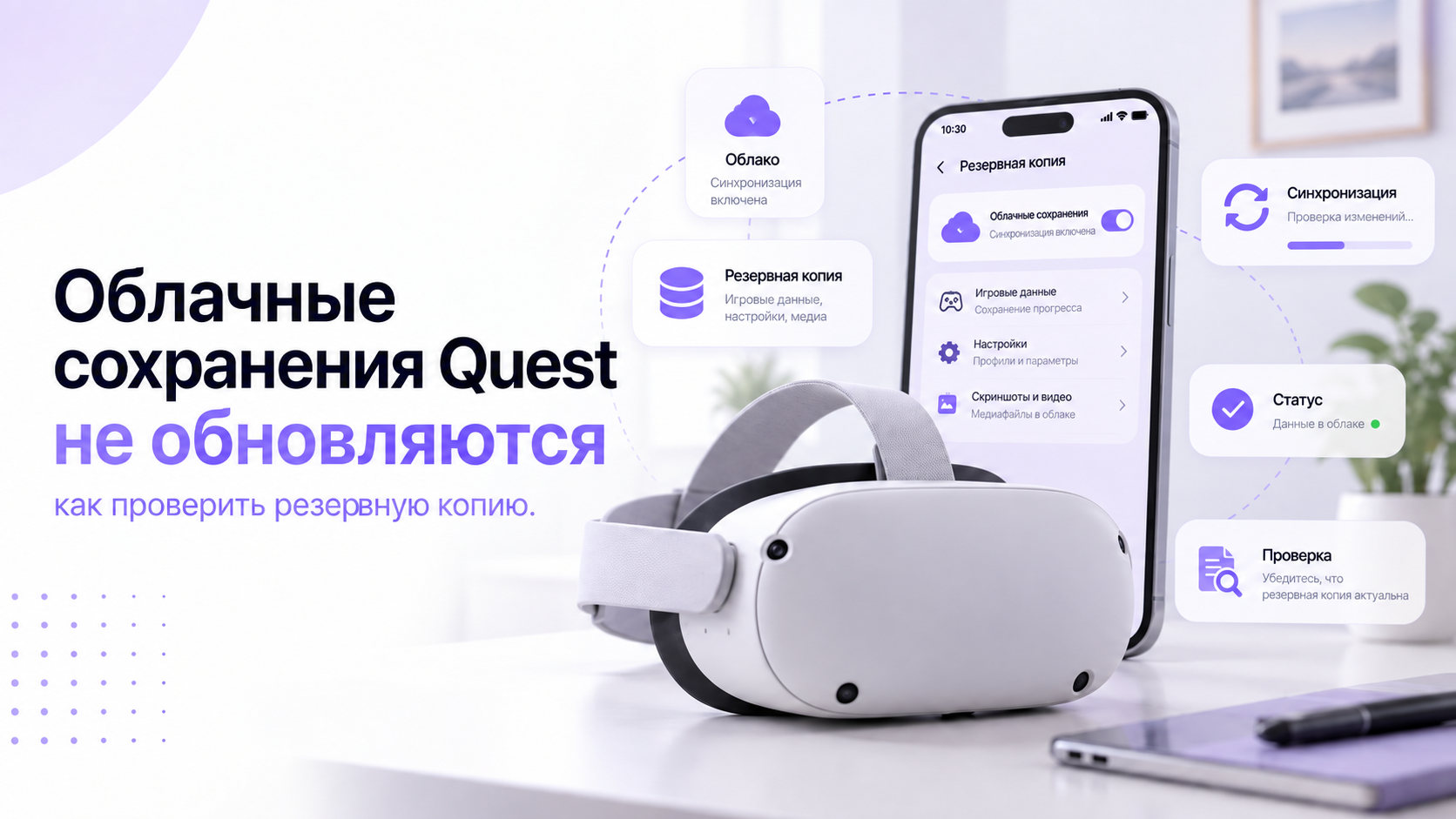
Облачные сохранения Quest проверяют по конкретной игре, аккаунту и времени последней копии. Наличие игры в библиотеке не означает, что её прогресс уже защищён. Сначала сохраните локальное состояние и проверьте поддержку резервирования приложением. Затем сопоставьте дату облачной копии с последней важной игровой сессией. До выяснения причин не удаляйте приложение и не сбрасывайте гарнитуру.
У Meta* Quest резервное копирование данных приложения отличается от синхронизации покупок. Право скачать игру принадлежит аккаунту, а прохождение может храниться локально. Некоторые игры используют собственную серверную систему сохранений. Другие поддерживают облачную копию платформы не для всех данных. Поэтому одинаковый симптом у двух игр способен иметь разные причины.
Сначала убедитесь, что нужный прогресс существует локально
Запустите проблемную игру на том шлеме, где проходили её последней. Проверьте слот, уровень, персонажа или другой понятный признак прогресса. Если есть штатная команда сохранения, используйте её по правилам игры. Дождитесь окончания значка записи и корректно выйдите в систему. Не отключайте питание во время сохранения ради ускорения резервирования.
Запишите, какое состояние вы хотите сохранить и когда оно появилось. Например, открыта новая глава или завершён определённый участок прохождения. Можно сделать нейтральный снимок экрана для себя и поддержки. Однако скриншот не является резервной копией самого игрового файла. Он лишь помогает объяснить, какой прогресс должен восстановиться.
Если уже локально открывается старый слот, сначала проверяйте игровое сохранение. Облако не сможет создать копию состояния, которое приложение не сохранило. Не начинайте новую кампанию поверх существующего профиля ради диагностики. Также не соглашайтесь на замену данных при непонятном конфликте версий. Сохраните описание сообщения и уточните правила у разработчика.
- Локальный прогресс присутствует: можно проверять его резервирование без удаления игры.
- Локальный прогресс отсутствует: сначала выясните работу слота и аккаунта самой игры.
- На другом шлеме открывается иной прогресс: приостановите параллельную игру.
- Появился запрос замены данных: не подтверждайте его без понимания направления переноса.
Проверьте аккаунт и механизм сохранения игры
Сверьте активный профиль в гарнитуре и аккаунт на странице облачных копий. При семейном использовании это может быть не тот профиль, который купил игру. Общий доступ к приложению не означает общий игровой прогресс. Проверять нужно пользователя, под которым проходили нужный эпизод. Похожее имя или общий телефон владельца могут запутать сравнение.
Откройте справку разработчика и выясните, как игра сохраняет состояние. У неё может быть отдельный вход, собственные серверы или только локальные файлы. Если прогресс привязан к аккаунту издателя, проверьте именно этот вход. Не заменяйте его другим ради проверки магазинной библиотеки. Такая смена способна показать пустой профиль при исправной облачной системе.
Название «облачное сохранение» не всегда означает Cloud Backup платформы Quest. Оно может описывать серверный прогресс конкретного разработчика. Отсутствие свежей записи в общем списке тогда не даёт полного ответа. Нужно подтвердить, какой механизм отвечает за важные вам данные. Если документация неясна, спросите разработчика до переустановки.
Для семейного устройства пригодится разбор профилей и ограничений Quest 3S для разных членов семьи; покупку и личный игровой прогресс проверяйте отдельно.
Как читать страницу облачных копий
Откройте официальный раздел облачных резервных копий своего аккаунта через поддержку Quest. Найдите приложение по названию и посмотрите время последнего резервирования. Если доступны сведения об устройстве и размере, запишите их рядом. Не нажимайте удаление копии для обновления списка. Эта команда уничтожает резервные данные, а не запускает проверку.
Сопоставьте отображаемую дату с последним подтверждённым локальным сохранением. При нескольких устройствах убедитесь, что смотрите нужную гарнитуру. Также учитывайте формат даты и возможное различие часового пояса. Разница только в отображении времени не доказывает устаревшую копию. Но запись, сделанная до важной игровой сессии, требует осторожности.
Размер копии сам по себе не показывает количество пройденных уровней. Игра может хранить компактные сведения или исключать часть файлов. Поэтому одинаковый размер после новой сессии не обязательно означает сбой. Сначала оцените дату и поддержку нужных данных разработчиком. Не пытайтесь определить исправность только по сравнению числа мегабайт.
| Наблюдение | Что оно означает | Следующий безопасный шаг |
|---|---|---|
| Запись старая, локальный прогресс новый | Новая копия ещё не подтверждена | Сохранить игру и проверить условия резервирования |
| Приложения нет в ожидаемом списке | Нужны проверка профиля и поддержки | Уточнить механизм сохранения у разработчика |
| Дата свежая, восстановился старый прогресс | Дата не гарантирует содержание нужного слота | Проверить версию, пользователя и состав данных |
| Есть разные устройства или версии | Возможна ошибка выбора источника | Записать различия и не перезаписывать данные |
Задача страницы резервирования состоит в подтверждении существования копии, а не в обещании идеального восстановления. Дата и размер являются полезными признаками, но не полным содержимым. Для особенно важного прогресса нужна проверка правил конкретной игры. Если она поддерживает документированный перенос, используйте именно его. Не считайте пустой запуск на новом устройстве обязательным способом проверки.
Создайте нормальные условия для обновления
Проверьте, включено ли облачное резервирование в настройках вашей версии Horizon OS. Найдите раздел Cloud Backup через доступный интерфейс системы. Положение пункта может изменяться, поэтому ориентируйтесь на его назначение. Не переключайте функцию многократно в надежде ускорить выполнение. Сначала сохраните исходное состояние и проверьте обычные условия работы.
После корректного выхода из игры оставьте шлем подключённым к Wi-Fi. Для фонового резервирования полезны зарядка и простой устройства по штатным правилам. Не выключайте его полностью сразу после важной игровой сессии. При этом обеспечьте безопасное размещение и нормальную вентиляцию. Нельзя накрывать работающий шлем тканью или использовать повреждённое питание.
Для ручного запуска откройте раздел Cloud Backup в настройках гарнитуры и найдите команду резервирования. Если она доступна в вашей версии, запустите копирование и дождитесь результата. Затем повторно проверьте дату нужного приложения. Отсутствие команды в конкретном интерфейсе не является поводом устанавливать стороннюю утилиту. Ручной запрос не гарантирует успешного обновления копий всех игр.
Автоматические запуски резервирования не равны мгновенной синхронизации после каждого действия. Поэтому не оценивайте результат через несколько секунд как окончательную неудачу. Дайте устройству обычный период простоя и проверьте список позднее. Точный срок успешного обновления нельзя гарантировать для каждой игры и сети. Важен подтверждённый результат, а не количество повторных нажатий.
Проверьте интернет, не меняя всю домашнюю сеть
Подключение к Wi-Fi означает связь с роутером, но не обязательно доступ к интернету. Проверьте обычную загрузку разрешённой сетевой страницы или сервиса в гарнитуре. Если другие сетевые функции тоже не работают, сначала решайте проблему соединения. Облачная копия не обновится через сеть без внешнего доступа. Сброс игры в этом случае только увеличит риск потери прогресса.
Проверьте, не требует ли гостевая сеть подтверждения входа через браузер. При допустимой возможности сравните работу с другой обычной сетью. Меняйте только подключение, сохраняя прежний профиль и приложение. Если результат меняется, запишите различие для дальнейшей диагностики. Не отключайте защиту роутера и не меняйте случайно несколько сетевых параметров.
Если соединение с роутером есть, но внешние сервисы не открываются, используйте диагностику интернета на подключённом к Wi-Fi Quest.
Если остальные приложения обновляют копии, а одна игра нет, сеть менее очевидна как причина. Сравните даты нескольких приложений, не запуская их заново без необходимости. Такая проверка помогает отделить общий сбой от особенности одного продукта. Однако она не исключает полностью ограничения конкретного сервера разработчика. Передайте различие в обращении, а не делайте окончательный аппаратный вывод.
Не путайте пустую библиотеку с отсутствием резервной копии
Если сама игра исчезла из списка покупок, начните с магазина и аккаунта. Cloud Backup не восстанавливает право владения приложением и не создаёт лицензию. Обратная ситуация тоже возможна: игра доступна для скачивания, но прогресс отсутствует. Это разные задачи, которые нельзя исправлять одной случайной переустановкой. Уточните, что пропало: игра из библиотеки или прогресс внутри неё.
Пустая или неполная библиотека требует отдельной проверки синхронизации покупок Meta* Quest.
Не покупайте игру повторно ради возвращения сохранений. Даже успешная новая оплата не доказывает наличие прежних данных. Также не меняйте аккаунт на предложенный знакомым профиль с установленной игрой. Вы увидите другое право доступа и, возможно, другое прохождение. Для восстановления нужны тот же аккаунт и способ сохранения, которые вы использовали во время игры.
Шифрование и средства восстановления требуют отдельной проверки
Если включено сквозное шифрование копий, проверьте сохранность его PIN и настроенного восстановления. Этот код не следует путать с PIN магазина. Не отправляйте его поддержке, знакомым или мастеру вместе со скриншотами. Он относится к доступу к вашим резервным данным. До сброса гарнитуры убедитесь, что восстановление не зависит от единственной потерянной записи.
Не подбирайте забытый PIN повторными случайными попытками. Официальная справка предупреждает об удалении копий после серии неверных вводов. Используйте предусмотренное восстановление через ранее настроенное устройство, если оно доступно. Если средств восстановления нет, остановитесь до удаления локального прогресса. Наличие зашифрованной копии не означает, что поддержка сможет открыть её вместо вас.
Не отключайте шифрование только ради появления новой даты без ясной причины. Изменение защиты и диагностика актуальности копии являются разными операциями. Сначала выясните, доступна ли копия и какое сообщение выдаёт система. Затем следуйте официальной процедуре для конкретного состояния. Эксперименты с защитой не должны уничтожать единственный пригодный вариант восстановления.
Как действовать перед переустановкой или переносом
Переустановка допустима только после оценки риска и подтверждения способа восстановления. Не используйте удаление приложения как принудительную кнопку сохранения. Даже если платформа предусматривает резервирование при определённых событиях, это не гарантия успешного результата. Локальные данные могут исчезнуть раньше, чем вы обнаружите проблему копии. Для ценной кампании такой эксперимент неоправдан.
При переносе на новый шлем сначала составьте перечень нужных игр и профилей. Проверьте их поддержку и выбранный источник восстановления отдельно. Если новый запуск предлагает пустой прогресс, не проходите несколько уровней для проверки. Сохраните состояние и уточните процедуру разработчика. Новая игровая сессия способна усложнить понимание того, какие данные являются правильными.
Если сброс уже произошёл и устройство не завершает настройку, обратитесь к восстановлению Quest после неудачного сброса. Этот маршрут не обещает вернуть отсутствующие резервные данные.
Не пытайтесь переносить системные папки игр неизвестными скриптами без документации разработчика. Видимый файл может быть только частью состояния или зависеть от аккаунта. Разблокировка устройства и случайные команды не создают гарантированной резервной копии. Если официального экспорта нет, честно учитывайте это ограничение. Иногда сохранение старого устройства до выяснения вопроса является лучшим решением.
Когда остановиться и собрать обращение
Обращение нужно, если дата остаётся старой после нормальных условий и проверки поддержки. Укажите приложение, модель Quest, версию системы, профиль и время последней удачной копии. Добавьте описание локального прогресса и результата сетевой проверки. Скриншоты предварительно очистите от личной информации. Пароль, PIN шифрования и резервные коды передавать не требуется.
Если сбой касается только одной игры, начните с её разработчика. Если резервирование не работает у разных поддерживаемых приложений, полезна поддержка платформы. Не выполняйте предложенное удаление данных без понимания последствий для единственного сохранения. Сначала уточните, какой именно объект удаляется и как его восстановят. Необратимое действие требует более веского основания, чем старая дата.
Облачные сохранения Quest можно считать подготовленными к переносу только после проверки нужного пользователя, поддержки приложения и актуального состояния копии. Сохраняйте локальный прогресс, пока остаются сомнения в восстановлении. Покупки, медиатека и игровые данные проверяются отдельно. Такой порядок позволяет разобраться в задержке резервирования, не превращая её в окончательную потерю прохождения.
* Meta Platforms Inc. признана экстремистской организацией и запрещена на территории Российской Федерации.


