Pico для фильмов: как настроить яркость и размер экрана
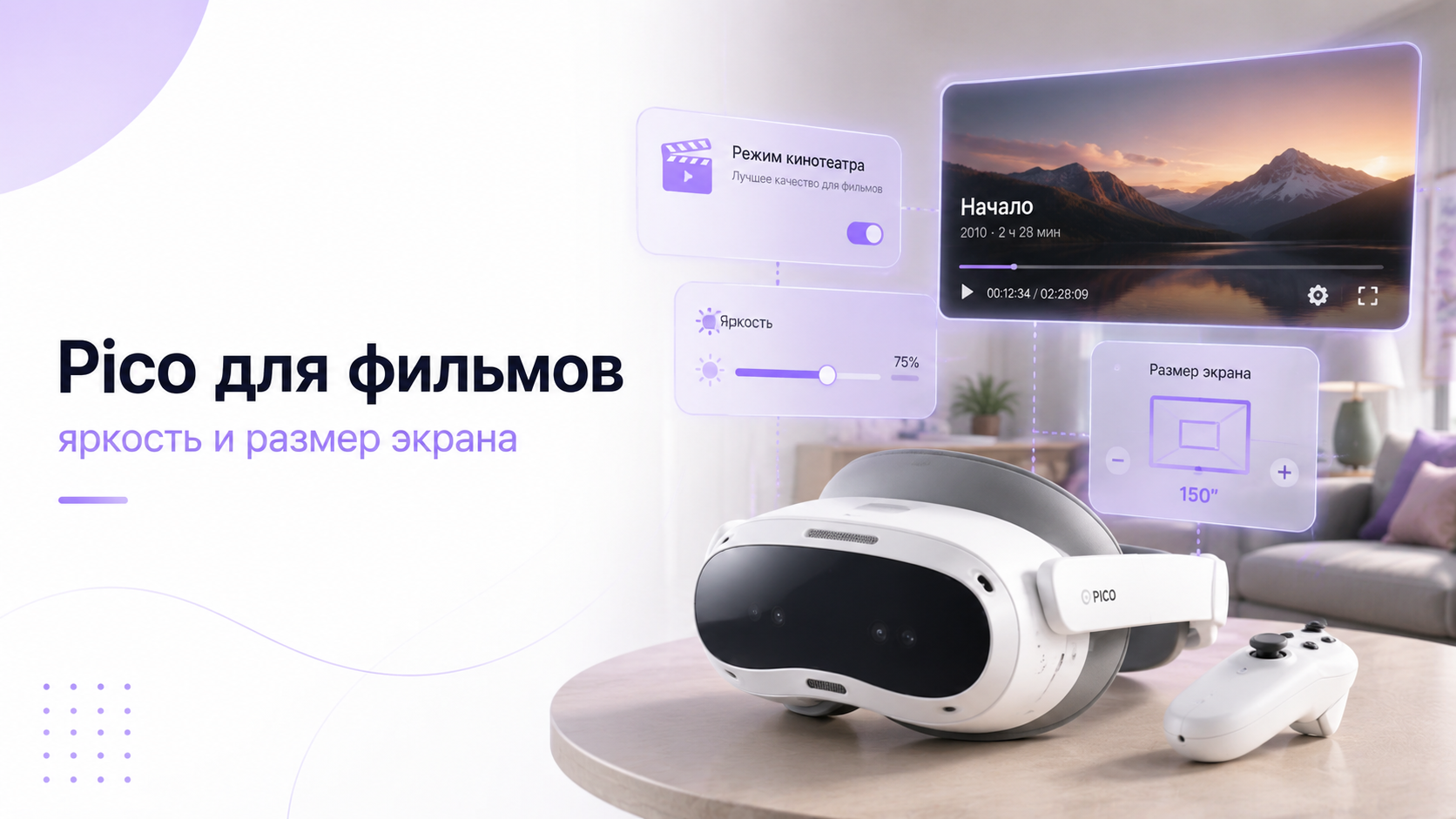
Pico для фильмов раскрывается только тогда, когда вы настраиваете яркость и размер виртуального экрана под себя и под условия комнаты. Стандартный профиль кажется универсальным, но часто делает картинку либо слишком тусклой, либо утомительно яркой.
В этом гайде разбирается, как по шагам настроить параметры в шлеме Pico, чтобы получить комфортный киноэкран. Вы узнаете, какую яркость выбрать для тёмной комнаты, как изменить размер и дистанцию виртуального экрана, как подстроить контраст и цветовую температуру под разные фильмы и чтобы глаза меньше уставали.
Что важно понять перед настройкой Pico для фильмов
Перед изменением яркости и размера экрана полезно разобраться, от чего зависит восприятие изображения в VR. Те же цифры яркости могут быть комфортны ночью и слишком жёсткими днём при рассеянном свете.
- Освещение в комнате. Чем темнее вокруг, тем меньше яркость нужна для читаемой картинки.
- Тип контента. Тёмные фильмы требуют иной настройки, чем яркие мультфильмы.
- Собственная чувствительность глаз. Некоторым пользователям комфортно смотреть почти на минимальной яркости.
- Состояние линз и посадка шлема. Небольшой сдвиг нарушает фокус, снижает резкость и усиливает усталость.
Поэтому настройки лучше воспринимать не как один идеальный профиль, а как несколько сценариев под разные условия. Дальше пойдёт речь именно о таких сценариях, чтобы можно было быстро переключаться и не вспоминать значения с нуля каждый раз.
Подробное общее руководство по настройке Pico для игр и PC VR уже есть на статье ExShare о Pico 4 Ultra. Оно помогает подготовить базу, а текущий гайд дополняет её именно под фильмы.
Как зайти в настройки изображений в шлеме Pico
Интерфейс разных моделей Pico немного отличается, но общая логика схожа. Настройки изображения обычно находятся внутри системного меню, в разделе, связанном с экраном, дисплеем или визуализацией.
- Наденьте шлем Pico и дождитесь появления домашнего интерфейса.
- Нажмите системную кнопку на контроллере, чтобы открыть главное меню.
- Найдите раздел с системными настройками. На разных прошивках его название может немного отличаться.
- Откройте подраздел, отвечающий за дисплей или изображение. Там находятся яркость, иногда контраст и дополнительные параметры.
- Убедитесь, что фильм уже запущен или открыт плеер, чтобы видеть эффект изменений сразу.
Если вы используете сторонний видеоплеер для VR, часть параметров может дублироваться или переопределяться прямо в самом приложении. В этом случае сначала задаётся комфортная базовая яркость в системных настройках Pico, а затем уточняются детали внутри плеера.
Базовая настройка яркости в Pico для тёмной комнаты
Тёмная комната даёт лучший киноэффект. Однако в таких условиях яркий экран Pico для фильмов быстро утомляет. Задача настройки — сохранить читаемость деталей без ощущения слепящего пятна перед глазами.
- Убедитесь, что единственный источник света — изображение в шлеме или слабый рассеянный свет сбоку.
- Запустите фильм с привычной вам картинкой, лучше без экстремальной цветокоррекции.
- Понизьте яркость до уровня, при котором белые области выглядят мягко, без сияния и ореолов.
- Посмотрите несколько тёмных сцен и убедитесь, что детали в тенях различимы. Однако чёрный не превращается в серый туман.
- При необходимости немного скорректируйте яркость вверх или вниз и запомните этот уровень как «ночной профиль».
Полезный ориентир: после десяти минут просмотра глаза не должны ощущать резкого контраста при снятии шлема. Если окружающая комната кажется полностью чёрной и резкой, яркость, скорее всего, завышена.
Для долгих ночных киносеансов лучше выбрать немного более низкую яркость, чем кажется идеальной в первые минуты. Глаза адаптируются, и через время изображение перестанет казаться слишком тёмным.
Яркость Pico для фильмов днём и при включённом свете
Дневной свет или включённая лампа значительно меняют восприятие картинки. Шлем частично пропускает внешний свет, поэтому яркость приходится повышать. Однако важно не превратить киноэкран в прожектор.
- Зашторьте окно или хотя бы уменьшите прямой солнечный свет на лицо.
- Включите умеренный рассеянный свет в комнате, чтобы контраст между шлемом и окружением был мягче.
- Запустите фильм и постепенно увеличивайте яркость, пока тёмные сцены не станут различимыми.
- Сравните ощущения: при переводе взгляда на интерфейс и обратно глаза не должны болезненно сжиматься.
- Найдите точку, где детали остаются видимыми, но белые участки ещё не кажутся пересвеченными.
Хорошая проверка такой настройки — быстрый переход из тёмной сцены к яркой. Если вспышки света в кадре вызывают явный дискомфорт, верните яркость на один‑два шага назад и посмотрите фрагмент ещё раз.
Как подобрать размер и дистанцию виртуального экрана Pico
Размер виртуального экрана в Pico для фильмов влияет так же сильно, как яркость. Слишком большой экран создаёт погружение, но заставляет глаза и шею постоянно работать. Слишком маленький теряет смысл VR‑кинотеатра и напоминает обычный ноутбук перед глазами.
| Ситуация | Размер экрана | Комментарий |
|---|---|---|
| Короткий ролик до получаса | Крупный | Можно позволить себе сильное погружение, нагрузка ниже. |
| Полноценный фильм | Средний | Сохраняется эффект кинотеатра, но снижается утомляемость. |
| Длительный сериал сквозом | Чуть меньше среднего | Глазам проще следить за деталями, шея меньше двигается. |
| Чтение субтитров мелким шрифтом | Средний или крупный | Текст занимает удобную долю поля зрения. |
Дистанция экрана воспринимается как его удалённость от точки обзора. Близкий экран выглядит огромным и усиливает искажения по краям. Более далёкий экран кажется немного меньше, но комфортнее для периферийного зрения и движений глаз.
- Выберите фильм с контрастным кадром и субтитрами, если они нужны.
- Установите размер экрана на средний и расстояние — на комфортную середину шкалы.
- Постепенно увеличивайте экран до момента, когда приходится заметно водить глазами по углам.
- Верните размер на один шаг назад, чтобы основные детали помещались ближе к центру обзора.
- При необходимости подкорректируйте дистанцию, если появляется ощущение, что экран слишком «давит» или, наоборот, теряется далеко впереди.
Если при крупном экране чувствуются искажения по краям или текст в углах теряет резкость, лучше немного уменьшить размер и отодвинуть экран. Такое сочетание обычно даёт более стабильное качество картинки по всему полю зрения.
Контраст, гамма и цветовая температура: как не испортить картинку
Некоторые модели Pico позволяют менять не только яркость, но и контраст, гамму и цветовую температуру. Эти параметры легко перегнуть, поэтому стоит придерживаться умеренного подхода и опираться на характер фильма.
Контраст и гамма для разных фильмов
Контраст управляет разницей между тёмными и светлыми участками. Гамма отвечает за распределение полутонов. Вместе они определяют, видите ли вы детали в тенях и не теряются ли нюансы в светлых участках кадра.
- Для тёмных драм и нуарных фильмов лучше немного снижать контраст. Тогда тени остаются читаемыми, а лица не превращаются в пятна.
- Для ярких мультфильмов и аниме уместен более высокий контраст, который подчёркивает насыщенные цвета.
- Избегайте крайних значений гаммы. Слишком высокая гамма «вытащит» тени, но сделает изображение плоским. слишком низкая спрячёт детали в сплошной темноте.
Удобный способ проверки — остановить кадр с полутёмным интерьером и светом из окна. Если детали в глубине комнаты различаются, а простор не превращается в серый шум, настройки близки к оптимальным.
Тёплый или холодный оттенок экрана в Pico
Цветовая температура определяет, кажется ли изображение более тёплым, с желтоватым оттенком, или более холодным, с заметной синевой. Этот параметр особенно важен для длительных ночных просмотров, когда лишний холодный оттенок сильнее напрягает глаза.
- Для ночи часто подходит чуть тёплый оттенок. Кожа выглядит естественнее, а свет от экрана мягче.
- Для дневного просмотра или для анимации нейтральная или слегка холодная температура сохраняет задуманный вид картинки.
- Если цветовая температура регулируется отдельным ползунком, двигайте его небольшими шагами, каждый раз сравнивая оттенок белых участков и лица персонажей.
Важно не уходить в крайности. Слишком тёплый экран даёт ощущение старой лампы, а чрезмерно холодный напоминает монитор с неправильной калибровкой. Небольшой сдвиг ближе к комфорту достаточен в большинстве случаев.
Как сохранять и быстро переключать профили для разных сценариев
Часть приложений и прошивок Pico позволяет сохранять наборы настроек или хотя бы быстро возвращаться к выбранным значениям. Даже если отдельной функции профилей нет, удобно записать параметры и использовать их как ориентиры для ручного переключения.
| Сценарий | Яркость | Экран | Дополнительно |
|---|---|---|---|
| Ночной фильм в полной темноте | Низкая | Средний | Чуть тёплая температура, мягкий контраст. |
| Фильм вечером при слабом свете | Ниже средней | Средний | Нейтральная температура, умеренный контраст. |
| Просмотр днём при рассеянном свете | Средняя | Средний или чуть крупнее | Нейтральная или чуть холодная температура. |
| Яркий мультфильм для компании | Средняя или выше | Крупный | Повышенный контраст, дистанция чуть больше. |
Такая простая таблица заменяет сложные профили. Достаточно выбрать сценарий, вспомнить нужный уровень яркости и размер экрана и быстро довести ползунки до привычных значений. Это особенно полезно, когда в шлеме смотрят фильмы сразу несколько человек с разными привычками.
Если вы используете Pico не только для кино. Однако и для игр, пригодится материал ExShare о лучших настройках Pico 4 для фильмов и 3D-контента. Он помогает подобрать игровые настройки, которые не мешают комфортному просмотру фильмов.
Как уменьшить усталость глаз при длительном просмотре в Pico
Даже идеально настроенный экран не отменяет нагрузку на зрение. VR‑формат создаёт собственные особенности. Поэтому важно сочетать настройки яркости и размера с гигиеной просмотра и правильной посадкой шлема.
- Проветривайте комнату перед длительным сеансом, чтобы уменьшить сонливость и напряжение.
- Плотно, но не чрезмерно затягивайте ремни, чтобы шлем не сползал и не заставлял постоянно исправлять положение головы.
- Следите за чистотой линз. Любые разводы создают ореолы вокруг ярких объектов и перегружают зрение.
- Каждые сорок–шестьдесят минут делайте короткий перерыв, даже если фильм затягивает.
- Днём используйте чуть более высокую яркость и меньший размер экрана, чтобы снизить контраст между шлемом и комнатой.
Если глаза начинают слезиться, появляется лёгкая боль при движении или двоение контуров, лучше остановить просмотр и вернуться к нему позже. Регулярное игнорирование таких сигналов только усиливает дискомфорт в будущем, даже при хороших настройках изображения.
Тем, кто совмещает кино в Pico с играми в других шлемах, может помочь структура гайдов ExShare по настройке устройств, например по подготовке Quest 2 к PC VR. Логика шагов похожа, её легко перенести на собственный сценарий использования Pico.
Типичные ошибки при настройке Pico для фильмов
Ошибки при настройке обычно повторяются у разных пользователей. Ниже собраны ситуации, которые чаще всего портят впечатление от VR‑киносеанса, даже когда сам фильм снят безупречно и шлем работает корректно.
- Максимальная яркость «на всякий случай». В итоге белые объекты слепят, а тёмные сцены теряют объём.
- Слишком крупный экран при длительном просмотре. Погружение усиливается, но растёт нагрузка на глаза и шею.
- Игнорирование цветовой температуры. Холодный оттенок ночью заметно усиливает напряжение и мешает расслабиться.
- Неплотное прилегание шлема. Внешний свет попадает внутрь и искажает восприятие сцены.
- Полное отсутствие пауз. Даже если фильм идёт непрерывно, стоит иногда отводить взгляд и давать глазам восстановиться.
Разбор собственных ощущений после сеанса помогает постепенно отточить параметры под себя. Если после каждого просмотра остаётся одна и та же жалоба, стоит изменить именно соответствующий набор настроек, а не просто уменьшать яркость или размер экрана в общем виде.
Если в процессе настройки шлем Pico начал вести себя нестабильно, а контроллеры перестали корректно подключаться, пригодится отдельный гайд ExShare о том, что делать, когда контроллеры Pico не подключаются после сброса.
Краткий маршрут настройки Pico для фильмов
- Определите условия просмотра: ночь в темноте, вечер при тусклом свете или день при рассеянном освещении.
- Зайдите в системные настройки Pico и откройте раздел, отвечающий за изображение и яркость.
- Запустите выбранный фильм или трейлер, чтобы сразу видеть влияние параметров.
- Настройте яркость под условия комнаты, избегая чрезмерно ярких белых участков и провала деталей в тенях.
- Подберите размер и дистанцию виртуального экрана, чтобы основное действие занимало центр поля зрения без необходимости постоянно поворачивать голову.
- При необходимости аккуратно скорректируйте контраст, гамму и цветовую температуру под тип фильма и время суток.
- Сделайте несколько коротких проверочных отрывков, затем сохраните или запомните параметры как отдельный сценарий.
- Во время длительного просмотра не забывайте о перерывах, проветривании и корректной посадке шлема.
Такой маршрут помогает превратить разовый эксперимент в устойчивую привычку. Со временем вы начнёте подстраивать яркость и размер экрана Pico для фильмов интуитивно и будете тратить на это считанные минуты перед каждым сеансом.
Когда стоит обратиться за помощью к специалистам ExShare
Иногда корректной настройки яркости и размера экрана недостаточно. Встречаются ситуации, когда прошивка ведёт себя непредсказуемо, системные настройки не сохраняются, а изображение заметно отличается от ожидаемого даже при аккуратных изменениях параметров.
В таких случаях имеет смысл обратиться к специалистам, которые знакомы с типичными особенностями разных моделей и прошивок Pico. Команда ExShare помогает настраивать шлемы под конкретные задачи — от фильмов и сериалов до PC VR и смешанных сценариев использования.
Для начала можно изучить другие материалы на сайте ExShare и собрать свои вопросы по настройке именно под ваш профиль использования шлема.
Если самостоятельно добиться комфортного изображения не удаётся, связаться с командой можно через форму на сайте, в WhatsApp или Telegram, а также по телефону. Специалист подскажет, какие шаги провести удалённо, и поможет превратить просмотр фильмов в Pico в устойчивый и предсказуемый сценарий, а не в череду случайных экспериментов с настройками.


