Pico для VRChat: как подготовить аккаунт и микрофон
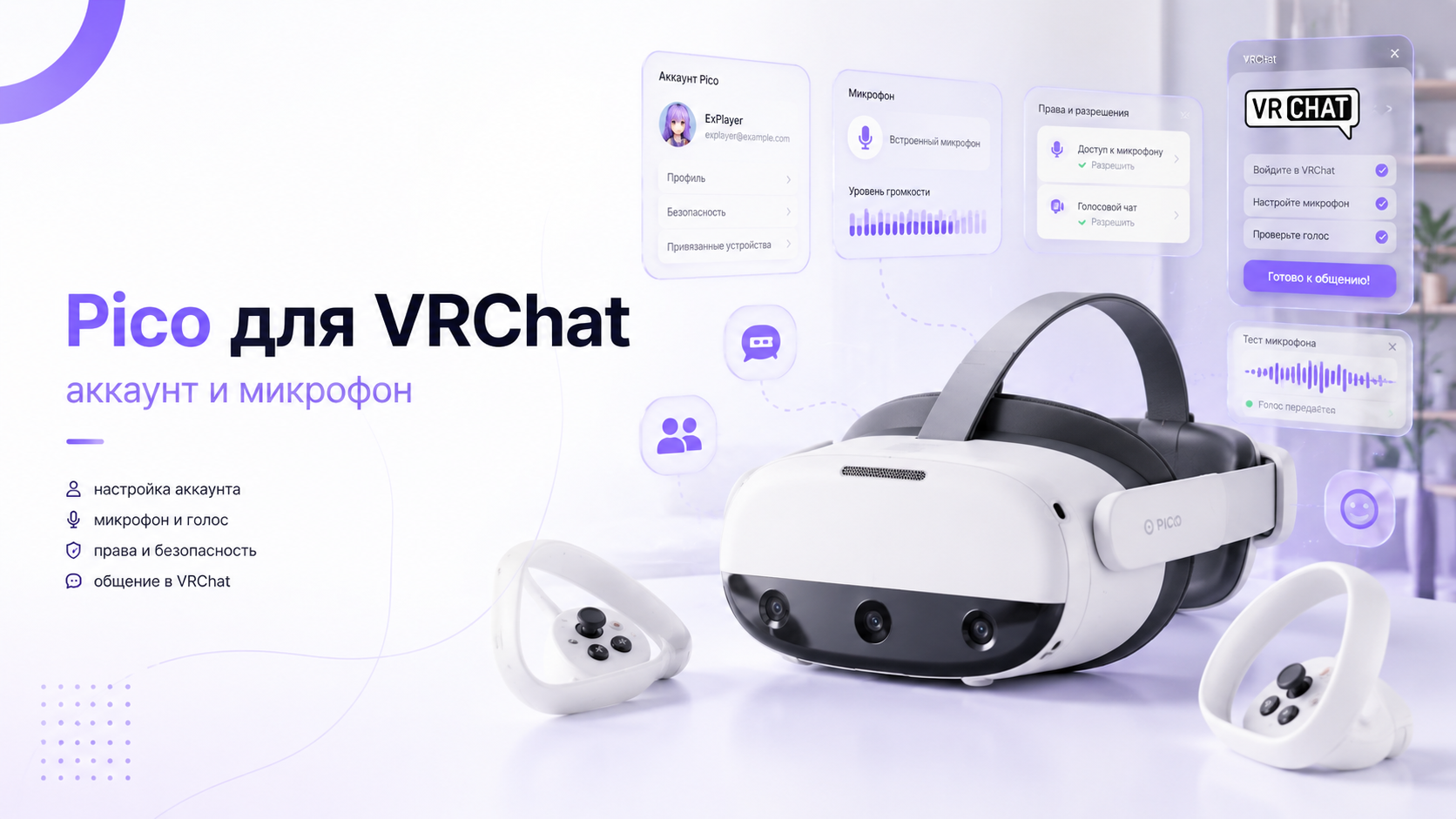
Pico для VRChat кажется прямым и простым сочетанием. Но на практике именно связка аккаунта и микрофона чаще всего даёт сбои и разочарования.
Этот гайд поможет спокойно довести Pico для VRChat до рабочего состояния. Сначала вы подготовите аккаунт и права. Затем настроите микрофон в шлеме и на ПК. В конце проверите всё уже внутри VRChat.
Маршрут разбит на короткие шаги. Каждый шаг объясняет, зачем он нужен, и к какой ошибке приводит его пропуск.
1. Понять, как именно вы заходите в VRChat с Pico
Перед настройкой микрофона и аккаунта важно зафиксировать схему входа. От неё зависят нужные программы и место возможной ошибки.
- Standalone-режим, когда VRChat установлен прямо в магазине Pico и работает без ПК.
- PC VR-режим, когда Pico подключён к компьютеру и запускает версию VRChat из Steam или другого магазина.
Дальнейшие шаги учитывают оба варианта. Но большинство тонких проблем с микрофоном проявляется именно в PC VR-режиме через компьютер.
Если Pico нестабилен именно в PC VR с VRChat, полезно сначала убедиться, что сам шлем корректно видит игры и соединение.
Подробную диагностику соединения Pico и VRChat даёт отдельный разбор на ExShare.
2. Подготовка аккаунта VRChat: минимум путаницы
VRChat использует собственную систему аккаунтов и уровней доверия. Ошибки на этом уровне приводят к блокировке голоса или запутанным входам через сторонние сервисы.
2.1. Сделать один главный аккаунт VRChat
Первый важный шаг — выбрать один главный аккаунт VRChat и придерживаться его. Постоянные переходы между разными входами вызывают потерю друзей, миров и прав. Иногда создаётся ощущение, будто голоса нет именно «на этом персонаже».
- Определите, каким способом вы обычно входили в VRChat раньше: через логин VRChat, платформу или сторонний сервис.
- Зафиксируйте этот вариант для Pico, ПК и других устройств. Так вы не создадите новые учётные записи поверх старых.
- Сохраните данные входа в надёжном менеджере паролей. Это поможет не сбивать связки и уровень доверия аккаунта.
2.2. Проверить способ входа на Pico и на ПК
При входе из шлема Pico и с компьютера важно использовать один и тот же тип авторизации. Если на ПК стоит классический логин VRChat, постарайтесь настроить Pico так же. Иначе фактически создаётся другой аккаунт, даже если имя и аватар похожи.
Если VRChat на ПК уже настроен для другой гарнитуры, сначала убедитесь, что версия приложения стабильна и корректно обновляется. Так вы снизите риск, что проблемы со звуком создаёт старый клиент.
Базовую подготовку ПК к стабильным VR-сессиям помогает выполнить гайд по подготовке компьютера к удалённой диагностике.
2.3. Учесть уровни доверия и ограничения на голос
VRChat ограничивает видимость и слышимость новых аккаунтов. Это часть системы защиты от спама и злоупотреблений. Поэтому новый пользователь иногда не слышит других. А сам остаётся без голоса для части аудитории.
- Не меняйте аккаунты слишком часто. Один устойчивый профиль повышает уровень доверия естественным образом.
- Избегайте агрессивного поведения и нарушений правил сообществ. Они могут приводить к ограничениям голоса и доступа к мирам.
- Если голос слышен в одних мирах, но пропадает в других, причиной часто становятся локальные настройки мира или блокировки со стороны других игроков.
3. Настройка микрофона в шлеме Pico для VRChat
Теперь можно перейти к оборудованию. Сначала нужно убедиться, что сам шлем Pico корректно передаёт звук, ещё до запуска VRChat. Так вы снижаете число неизвестных факторов при поиске проблем.
3.1. Проверить системные разрешения на микрофон в Pico
В настройках шлема Pico откройте раздел с правами приложений. VRChat должен иметь доступ к микрофону. Без этого даже идеальная конфигурация на ПК не даёт результата. Звук просто не покидает гарнитуру.
- Откройте системные настройки шлема Pico.
- Найдите раздел, отвечающий за доступ приложений к микрофону и другим разрешениям.
- Убедитесь, что для VRChat разрешён доступ к микрофону.
- Если вы видите общий переключатель микрофона для системы, включите его и перезапустите шлем.
3.2. Отключить ненужные источники звука в самом шлеме
Некоторые пользователи подключают к Pico внешние гарнитуры или оставляют несколько вариантов сразу. В результате система и VRChat могут выбрать неожиданный источник звука.
- Оставьте активным только тот микрофон, которым действительно собираетесь пользоваться.
- Если шлем подключён к ПК через кабель или стриминг, проверьте, не включается ли лишний Bluetooth‑микрофон.
- После изменения логики подключения перезагрузите шлем, чтобы очистить старые профили устройств.
4. Pico для VRChat через ПК: микрофон в Windows и клиентах
При использовании Pico для VRChat в режиме PC VR главным местом настройки становится компьютер. Именно он принимает звук шлема и передаёт его в VRChat-клиент.
Для стабильной работы громкости и голоса важно, чтобы система видела гарнитуру Pico как корректное аудиоустройство. При сложных сценариях с несколькими гарнитурами лучше заранее упорядочить список устройств и отключить неиспользуемые профили.
4.1. Включить доступ к микрофону в настройках Windows
Сначала проверьте системный уровень Windows. Если система блокирует доступ к микрофону, VRChat и программы стриминга не смогут его использовать. Это верно даже тогда, когда устройство видно в списке.
- Откройте раздел конфиденциальности и безопасности в настройках Windows.
- Найдите раздел, отвечающий за доступ к микрофону.
- Включите системный доступ и убедитесь, что он разрешён для настольных приложений.
- Перезагрузите систему, если ранее доступ был отключён на уровне всего устройства.
4.2. Выбрать правильный микрофон Pico в устройствах ввода
Следующий шаг — убедиться, что Windows использует именно микрофон Pico или нужную гарнитуру для ввода. Если в системе много старых устройств, нужный источник легко теряется в списке и остаётся неактивным.
- Подключите Pico к ПК через кабель или систему стриминга.
- Откройте панель звука и найдите список устройств ввода.
- Выберите микрофон, который относится к Pico или к подключённой к нему гарнитуре.
- Проверьте индикатор уровня: он должен реагировать на вашу речь.
- Отключите или деактивируйте лишние старые микрофоны, чтобы VRChat случайно не переключался на них.
4.3. Учесть программы для обработки голоса и виртуальные микрофоны
Многие используют Voicemod, фильтры шума и другие системные эффекты. Они добавляют в систему виртуальные микрофоны. В итоге Pico для VRChat получает звук уже из этой цепочки, а не напрямую из гарнитуры.
- Если звук пропадает или ломается после включения эффекта, проверьте саму программу-обработчик.
- Для диагностики временно выберите в VRChat прямой микрофон Pico без виртуального устройства.
- После подтверждения работоспособности верните обработку и поочерёдно включайте фильтры, отслеживая, на каком этапе голос исчезает.
5. Настройка микрофона внутри VRChat
Когда система и шлем подготовлены, нужно отразить конфигурацию в самом VRChat. Ошибки на этом этапе часто выглядят так: микрофон в Windows работает, а в комнате VRChat полная тишина.
5.1. Выбрать активный микрофон в настройках VRChat
Зайдите в меню настроек звука VRChat. Убедитесь, что в качестве входного устройства выбран тот же микрофон, который активен в системе. Если в списке несколько похожих названий, выбирайте то, где вы видели движение индикатора в Windows.
После смены активного микрофона лучше перезапустить мир или сам VRChat, особенно при использовании PC VR. Так клиент корректнее применит выбранное устройство.
5.2. Проверить чувствительность и индикаторы голоса
В большинстве сборок VRChat есть индикатор уровня микрофона и настройка порога активации. Слишком высокий порог создаёт впечатление, что микрофон не работает. На самом деле система принимает звук, но не пропускает его в эфир.
- Понизьте порог активации, чтобы голос включался при обычной громкости.
- Проверьте, не включён ли режим «нажми и говори», если вам нужен постоянный открытый микрофон.
- Следите за визуальными индикаторами голосовой активности возле аватара и в интерфейсе. Так легче отличить системную тишину от локальной блокировки.
5.3. Учесть локальные ограничения миров и приватные настройки
Отдельные миры VRChat используют собственные фильтры звука, зоны тишины и настройки модерации. Иногда голос исчезает не из-за Pico или аккаунта, а из-за выбранного мира. Особенно это заметно в сессиях с жёсткими правилами общения.
- Проверьте микрофон в простом тестовом мире или в комнате без специальных ограничений.
- Если вас не слышат только отдельные пользователи, проверьте, не заблокирован ли ваш аватар или весь аккаунт в их клиенте.
- Обратите внимание на уведомления в интерфейсе мира, если там явно указаны правила использования голоса.
6. Частые сценарии, когда Pico для VRChat «молчит»
Даже при аккуратной настройке остаются повторяющиеся типичные ситуации, которые приводят к отсутствию звука. Ниже собраны сценарии, с которыми чаще всего сталкиваются пользователи Pico в VRChat, и логика быстрой проверки.
| Симптом | Вероятная причина | Что проверить в первую очередь |
|---|---|---|
| Индикатор в Windows двигается, а в VRChat — нет | В VRChat выбрано другое устройство или старый профиль микрофона | Откройте настройки звука VRChat и выберите нужное устройство, перезапустите мир |
| Никто не слышит вас только в одном мире | У мира включены локальные ограничения звука или необычные зоны тишины | Смените мир на стандартный, сравните поведение микрофона |
| Часть друзей слышит голос, часть — нет | Индивидуальные блокировки аккаунта или аватара у отдельных пользователей | Проверьте статус блокировки и замените аватар на базовый для теста |
| Звук появляется и пропадает с задержками | Нестабильное подключение Pico к ПК или проблемы сети | Убедитесь в стабильности Wi‑Fi или кабеля, сократите фоновые нагрузки на сеть |
| Микрофон исчез после установки программы обработки голоса | VRChat получает звук из виртуального устройства, которое сбоит или отключено | Временно выберите прямой микрофон Pico в VRChat и проверьте работу без эффектов |
7. Особенности разных моделей Pico и сценариев использования
Конкретная модель Pico влияет в основном на прошивку, качество собственных микрофонов и варианты подключения к ПК. Но общая логика работы VRChat и маршрута звука остаётся похожей для всех устройств этого семейства.
Если Pico используется не только для VRChat, но и для игр на ПК, имеет смысл один раз аккуратно настроить гарнитуру для PC VR в целом. Тогда большинство шагов с микрофоном станет универсальным стандартом для всех приложений, а не только для одного клиента.
Подробно о базовой конфигурации Pico для игр и PC VR уже рассказывалось в отдельном руководстве ExShare по настройке Pico 4 Ultra.
При переходе между моделями Pico имеет смысл заранее проверить совместимость контроллеров и поведение шлема после сброса. Ошибки при повторной привязке устройств иногда косвенно влияют и на аудио. Система по‑новому видит профиль гарнитуры и создаёт новые аудиоустройства.
Если возникли проблемы с контроллерами, воспользуйтесь гайдом по восстановлению подключения контроллеров Pico после сброса.
8. Безопасный порядок действий при сложных проблемах
Если после всех шагов Pico для VRChat всё равно не даёт стабильный голос, переходите к более осторожной диагностике. Резкие сбросы и массовое удаление программ часто только усложняют ситуацию.
- Сделайте резервные заметки о текущей конфигурации: как вы подключаете Pico к ПК, какие устройства ввода видит Windows, какой микрофон выбран в VRChat.
- Поочерёдно отключите дополнительные программы для записи и обработки звука, оставив только системный набор.
- Проверьте работу микрофона в простой конфигурации: Pico, Windows, VRChat без сторонних фильтров и эффектов.
- Если в таком чистом режиме голос есть, возвращайте дополнительные программы по одной. Отслеживайте, какое звено нарушает маршрут звука.
- Если даже в чистой конфигурации нет результата, оцените возможность аккуратной переустановки VRChat-клиента на ПК и проверьте актуальность прошивки Pico.
9. Когда имеет смысл передать настройку специалистам
Некоторые комбинации настроек Pico, Windows, драйверов и программ создают слишком сложную обработку звука. В таких случаях ручной перебор всех вариантов занимает много времени и не всегда даёт предсказуемый результат. Особенно это верно при редких конфликтах драйверов или необычных маршрутах звука.
Команда ExShare на практике сталкивается с подобными ситуациями при удалённой настройке VR-гарнитур и PC VR. Поэтому при упорных сбоях с микрофоном и аккаунтом VRChat на Pico часто разумнее обратиться за помощью. Лучше сделать это, чем продолжать менять случайные параметры. Связаться с командой можно через форму на сайте, в WhatsApp или Telegram, а также по телефону.
Если потребуется комплексная проверка не только звука, но и всей системы, подробности услуг по удалённой настройке VR-систем описаны на специализированной странице ExShare.
Итоги: устойчивый маршрут звука важнее единичного лайфхака
Надёжная работа Pico для VRChat строится не на одной «чудо‑настройке». Важен последовательный маршрут: понятный аккаунт, корректные права в шлеме, ясный выбор микрофона в системе и точная конфигурация внутри VRChat. Когда каждое звено этого маршрута прозрачно, проблемы со звуком перестают казаться непредсказуемыми и решаются шаг за шагом.


