Pico не подключается к SteamVR по кабелю: пошаговое руководство
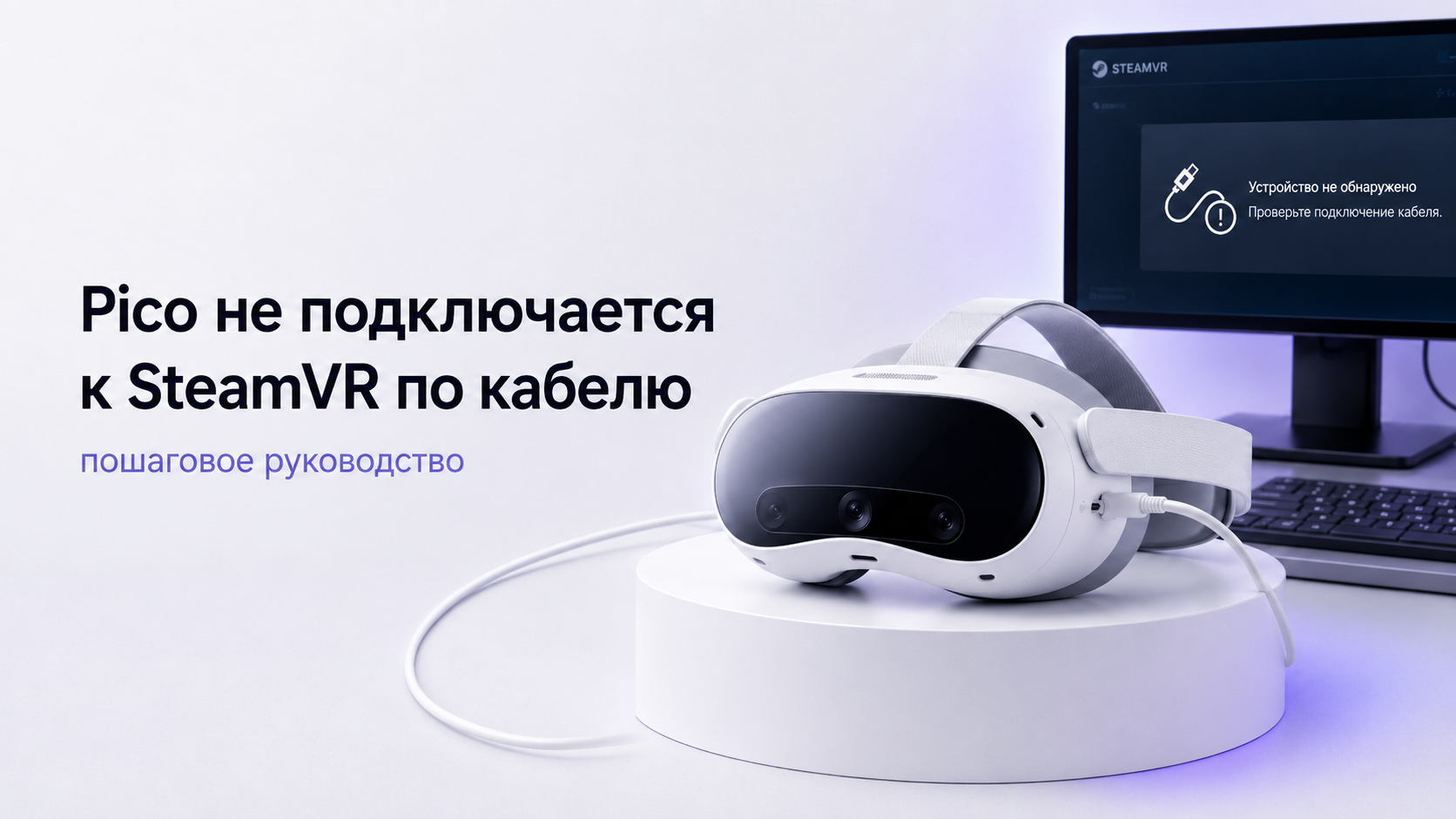
Проводное подключение Pico к ПК и SteamVR даёт стабильную картинку и минимальную задержку. Поэтому отказ шлема подключаться по кабелю особенно раздражает: SteamVR не видит устройство, Pico Streaming Assistant показывает ошибку, игры не запускаются. Разобраться в этом можно системно, шаг за шагом, без бессмысленных переустановок всего подряд.
Подробный обзор причин, по которым SteamVR может не видеть Pico, разобран в отдельной статье ExShare. В этом материале акцент сделан именно на кабельном подключении: от проверки USB до настроек Windows и самого шлема.
1. Уточняем исходную ситуацию
Сначала полезно зафиксировать, на каком этапе цепочка «ПК — кабель — Pico — SteamVR» обрывается. Это помогает не тратить время на лишние действия и быстрее сузить круг причин.
- Шлем заряжается от кабеля, но Pico Streaming Assistant не видит устройство.
- Pico Streaming Assistant видит шлем, но SteamVR не запускает VR-сессию.
- SteamVR запускается, но показывает ошибку устройства (часто с кодом или сообщением о неактивном шлеме).
- Шлем видит подключение к ПК, но в SteamVR нет реакции при нажатии «Запустить».
Если наблюдается только зарядка без передачи данных, проблема почти всегда в кабеле или порте. Когда Pico определяется в приложении, но SteamVR не стартует, чаще всего виноваты драйверы, служебные процессы Windows или настройки безопасности. Далее разберём всё по порядку.
2. Проверяем кабель и USB-порты
При подключении Pico к ПК по кабелю важно не только наличие разъёма USB-C, но и поддержка полноценной передачи данных на высокой скорости. Кабель, рассчитанный лишь на зарядку, внешне выглядит похожим, однако не даёт стабильного соединения для PC VR и работы со SteamVR.
- Подключите Pico напрямую к заднему разъёму USB 3.0/3.1 на материнской плате без удлинителей и хабов.
- Проверьте работу другого устройства (флешки, внешнего диска) в том же порту, чтобы исключить его неисправность.
- При возможности протестируйте другой качественный USB-кабель, поддерживающий передачу данных, а не только заряд.
- Осмотрите разъёмы шлема и кабеля: нет ли люфта, загрязнений, следов повреждений или перегибов.
- Избегайте подключения через передние порты корпуса и дешёвые USB-хабы: они часто дают просадки по питанию и стабильности.
Если при смене порта и кабеля Pico начинает определяться стабильно, основная причина была найдена. Стоит закрепить решение использованием подходящего порта и качественного кабеля при каждом подключении, чтобы не возвращаться к этой проблеме через несколько дней или недель.
3. Настройки Pico: доступ к данным и режим разработчика
Даже при исправном кабеле Pico может не «пустить» ПК к своим системным интерфейсам. Операционная система шлема запрашивает разрешение на передачу данных и может требовать включения дополнительных режимов для работы PC VR по кабелю, включая режим разработчика и отладку по USB, если это предусмотрено версией прошивки и моделью Pico.
- Подключите Pico к ПК и наденьте шлем.
- Проверьте наличие окна с запросом доступа к данным или разрешения на работу по USB — подтвердите его.
- Откройте настройки разработчика (если доступны на вашей модели) и убедитесь, что отладка по USB разрешена.
- Переподключите кабель после внесения изменений, чтобы шлем заново опознал режим.
- Убедитесь, что Pico находится не в спящем режиме, а активно «смотрит» в сторону ПК (главное меню открыто).
Если шлем только что куплен и ещё не был корректно настроен, полезно пройти базовые шаги из руководства по первичной настройке Pico 4: это снижает вероятность конфликтов настроек при первом подключении к ПК.
Отдельное внимание стоит уделить автоматическим запросам в шлеме. Иногда Pico один раз показывает окно с выбором режима, а затем запоминает некорректный вариант. В этом случае помогает сброс параметров USB или полное отключение и повторное подключение с внимательным подтверждением всех всплывающих уведомлений в интерфейсе шлема.
4. Pico Streaming Assistant: установка и проверка работы
Для работы со SteamVR по кабелю используется фирменное программное обеспечение Pico на ПК. Без этой прослойки шлем не будет корректно определяться в системе как устройство для PC VR, даже если кабель и порты работают безупречно, а Windows видит подключение как обычное USB-устройство или накопитель.
- Убедитесь, что Pico Streaming Assistant установлен на ПК и запускается без ошибок.
- Проверьте, видит ли приложение подключённый шлем: должно отображаться название устройства или статус подключения.
- Если программа не видит Pico, несмотря на рабочий кабель, попробуйте переустановить её с удалением старых компонентов.
- Запускайте Pico Streaming Assistant от имени администратора, чтобы избежать ограничений прав доступа к драйверам и службам.
- Убедитесь, что фоновая служба приложения активно работает и не остановлена антивирусом или оптимизатором системы.
Если Pico Streaming Assistant шлем не видит, SteamVR тем более не сможет запустить сессию. В этом случае бесполезно многократно перезапускать лишь SteamVR: сначала необходимо добиться стабильного определения устройства в фирменном приложении Pico и только затем переходить к проверке связки со SteamVR и играми на ПК.
5. Настройки Windows, драйверы и конфликты устройств
Когда шлем виден в Pico Streaming Assistant, но SteamVR всё равно не запускает VR-сессию, вопрос часто упирается в то, как Windows воспринимает подключённое устройство. Неверный драйвер, конфликты с предыдущими установками других VR-шлемов или системные ограничения могут нарушать нормальный обмен данными и мешать запуску PC VR-режима.
- Откройте «Диспетчер устройств» и найдите разделы, связанные с USB-устройствами, устройствами виртуальной реальности или сетевыми адаптерами.
- Проверьте, нет ли жёлтых значков ошибок рядом с элементами, которые появляются при подключении Pico.
- Если драйвер определён неверно, выполните его переустановку через контекстное меню с последующим повторным подключением шлема.
- Убедитесь, что отключены агрессивные режимы экономии энергии для USB-контроллеров в параметрах электропитания Windows.
- При наличии старых драйверов других VR-шлемов, которые больше не используются, имеет смысл аккуратно удалить их, чтобы уменьшить вероятность конфликтов.
После изменения драйверов обязательно перезагрузите ПК. Это кажется очевидным шагом, однако именно отсутствие перезагрузки часто мешает корректному запуску цепочки служб, необходимых для работы SteamVR с новым или заново настроенным шлемом Pico по кабелю, даже при идеально установленных компонентах.
6. SteamVR: от простых проверок к углублённой диагностике
Когда Pico корректно определяется и в Windows, и в Pico Streaming Assistant, на первый план выходит поведение самого SteamVR. Неправильные настройки, повреждённые конфигурационные файлы или остатки старых версий компонентов иногда приводят к тому, что платформа просто отказывается запускать полноценную VR-сессию с подключённым устройством, хотя сам шлем технически доступен.
- Закройте SteamVR, перезапустите клиент Steam и затем снова запустите SteamVR.
- Проверьте, нет ли актуальных обновлений SteamVR и установите их при необходимости.
- При появлении конкретного кода ошибки изучите формулировку: многие из них связаны с потерей связи с шлемом или службой драйвера.
- Попробуйте временно отключить дополнительные наложения и вспомогательные плагины для SteamVR, если они установлены.
- При устойчивых ошибках очистите кэш конфигураций SteamVR с последующим перезапуском системы и повторной инициализацией шлема.
Нюансы работы с кодами ошибок SteamVR и типовой алгоритм их отработки описаны в отдельном руководстве по ошибке 108. Часть приёмов из этого материала полезна и при диагностике подключения Pico по кабелю.
Если после обновлений и базовой очистки SteamVR всё равно не реагирует на исправно работающий шлем, имеет смысл временно отключить другие потенциально конфликтующие устройства: старые сенсоры, дополнительные адаптеры отслеживания, контроллеры от других систем. Иногда именно они удерживают SteamVR в состоянии некорректно определённой конфигурации помещения и устройств ввода.
7. Антивирус, брандмауэр и сетевые ограничения
Даже при проводном подключении ряд процессов Pico Streaming Assistant и SteamVR полагается на сетевое взаимодействие внутри самого компьютера. Жёсткие правила брандмауэра или избыточно строгий антивирус могут блокировать необходимые службы и порты, из-за чего шлем перестаёт корректно определяться как устройство для PC VR, хотя физическое соединение по USB остаётся активным и стабильным.
- Проверьте, не блокирует ли антивирус процессы Pico Streaming Assistant и SteamVR, внесите их в список исключений.
- Убедитесь, что брандмауэр Windows разрешает необходимое локальное взаимодействие для этих приложений.
- На время диагностики можно временно отключить сторонний антивирус, чтобы оценить, влияет ли он на соединение.
- После проверки обязательно верните защиту в активное состояние, оставив корректные исключения для используемых программ.
- Избегайте одновременной работы нескольких антивирусов: это чаще ухудшает стабильность, чем повышает безопасность.
Если после добавления исключений Pico начинает корректно определяться, лучше сохранить этот профиль безопасности для дальнейшей работы. Регулярные автоматические обновления защитных решений иногда возвращают жёсткие правила, поэтому периодическая проверка их настроек становится частью обслуживания ПК для комфортного использования VR-шлема Pico со SteamVR по кабелю.
8. Особенности разных моделей Pico при работе по кабелю
Линейка Pico неоднородна: Pico 4, Pico 4 Ultra, Pico Neo 3 и Pico G3 ориентированы на несколько разные сценарии, имеют отличия в прошивках и поддерживаемых режимах работы с ПК. Это влияет на то, как именно шлем будет вести себя при подключении по кабелю и какие настройки потребуются для устойчивого соединения со SteamVR в режиме PC VR на конкретной конфигурации компьютера.
Например, нюансы подключения и оптимизации Pico 4 Ultra разобраны в подробном гайде ExShare. Этот материал полезен, если кабельное подключение сочетается с экспериментами с беспроводным режимом и приходится учитывать влияние сразу нескольких способов работы с ПК.
На практике различия между моделями проявляются в интерфейсе самой системы шлема, в наборах доступных опций разработчика и чувствительности к качеству кабеля и портов ПК. Поэтому при столкновении с проблемами подключения имеет смысл искать инструкции именно по своей модели Pico, чтобы не ориентироваться на отсутствующие или иначе названные пункты меню и элементы системных настроек устройства.
9. Типичные симптомы и быстрые решения
Часть проблем с кабельным подключением повторяется у большинства пользователей. Удобно держать под рукой краткий перечень характерных симптомов и соответствующих шагов, которые чаще всего помогают. Такой «короткий список» не заменяет полноценную диагностику, однако в ряде случаев позволяет вернуть Pico к работе со SteamVR за несколько минут без сложных манипуляций с драйверами и системными настройками.
| Симптом | Вероятная причина | Что проверить в первую очередь |
|---|---|---|
| Шлем заряжается, но ПК его «не видит» | Кабель без поддержки передачи данных, проблемный USB-порт | Сменить кабель и задний USB-порт, исключить хабы |
| Pico Streaming Assistant не видит шлем | Нет доступа к данным на шлеме, конфликт драйверов | Подтвердить запрос в шлеме, проверить «Диспетчер устройств» |
| Pico определяется, но SteamVR не запускает VR-сессию | Ошибки SteamVR, кэш конфигураций | Перезапуск Steam, обновление SteamVR, очистка кэша |
| Подключение обрывается во время игры | Нестабильный порт, энергосбережение USB | Отключить экономию энергии для USB, использовать другой порт |
| После обновления системы Pico перестал подключаться | Новые правила брандмауэра, обновлённый антивирус | Добавить Pico и SteamVR в исключения, проверить брандмауэр |
Если ни один из быстрых сценариев не помог, разумно вернуться к последовательной диагностике: от физического подключения и запросов в шлеме до драйверов Windows, параметров безопасности и конфигурации SteamVR. Последовательность шагов важнее количества попыток случайных переустановок приложений и экспериментальных перезагрузок устройств.
10. Когда лучше не экспериментировать слишком долго
Иногда даже внимательное следование всем шагам не даёт результата: шлем продолжает вести себя нестабильно, Windows внезапно теряет устройство, а SteamVR выдаёт всё новые ошибки после каждого обновления. В подобных ситуациях важно вовремя отделить программные проблемы от аппаратных и не доводить систему до состояния, когда потребуется длительное восстановление или переустановка операционной системы и всех игровых компонентов с нуля без ясной гарантии улучшения.
При подозрении на аппаратные проблемы с самим шлемом или необходимости глубокой удалённой настройки имеет смысл рассмотреть специализированные услуги по работе с Pico, доступные в отдельных разделах ExShare. В ряде случаев профессиональная диагностика позволяет сэкономить не только время, но и ресурс оборудования.
FAQ: частые вопросы по подключению Pico к SteamVR по кабелю
FAQ
Можно ли использовать любой USB-C кабель для подключения Pico к SteamVR?
Нет. Для стабильной работы с SteamVR по кабелю нужен качественный USB-кабель с поддержкой полноценной передачи данных на высокой скорости. Множество недорогих кабелей рассчитаны в основном на зарядку и могут обеспечивать только минимальный обмен данными, чего недостаточно для PC VR. Это приводит к тому, что шлем заряжается, но не определяется приложением на ПК и SteamVR.
Нужно ли включать на Pico режим разработчика для работы по кабелю?
Это зависит от модели шлема и версии прошивки. На ряде устройств режим разработчика и отладка по USB повышают предсказуемость работы с ПК и облегчают доступ к необходимым интерфейсам. Однако точную необходимость следует уточнять по конкретной модели Pico, чтобы не искать в меню параметры, которых в данной версии системы нет или которые вынесены в другие разделы настроек.
Почему Pico видно в Windows как накопитель, но SteamVR его не распознаёт?
Отображение Pico как накопителя означает лишь базовое USB-соединение. Для работы со SteamVR требуется дополнительный программный слой: Pico Streaming Assistant и соответствующие драйверы. Если установлен только этот минимальный интерфейс, SteamVR не видит в устройстве шлем виртуальной реальности и не запускает VR-сессию. Нужно установить и настроить фирменное программное обеспечение Pico и убедиться, что оно корректно распознаёт шлем.
Поможет ли переустановка Steam и SteamVR, если Pico не подключается по кабелю?
Переустановка Steam и SteamVR имеет смысл только после проверки кабеля, портов, настроек шлема и драйверов Windows. Если проблема находится на аппаратном уровне или связана с блокировкой антивирусом, изменение лишь клиентской части Steam не даёт устойчивого эффекта. Поэтому переустановка рассматривается как один из завершающих шагов, а не как первое универсальное решение.
Можно ли сочетать кабельное и беспроводное подключение Pico к одному ПК?
Технически это возможно, однако при одновременных экспериментах с несколькими способами подключения возрастает риск конфликтов настроек, служб и профилей производительности. Для диагностики проблем с кабелем рекомендуется временно отключать беспроводные сценарии, чтобы не смешивать потенциальные источники ошибок. Когда проводное подключение будет стабильно работать, можно аккуратно возвращаться к настройке беспроводного режима.
Когда лучше не тратить время и обратиться к специалистам
Стоит задуматься о помощи специалистов, если корректный шлем Pico с рабочим кабелем и исправными USB-портами упорно не определяется в Pico Streaming Assistant или SteamVR, а попытки переустановки драйверов и программного обеспечения приводят лишь к новым ошибкам. Ещё один тревожный признак — периодические обрывы подключения в середине игры при любом порте и даже на другом ПК, что может указывать на аппаратную неисправность или критичные сбои конфигурации системы.
В подобных случаях разумнее поручить детальную диагностику и настройку тем, кто ежедневно работает с различными моделями Pico и связанными системами. Это снижает риск повреждения программной конфигурации ПК и самого шлема и позволяет быстрее вернуться к нормальному использованию SteamVR без долгих самостоятельных экспериментов с системой и служебными параметрами операционной системы Windows и установленного софта для виртуальной реальности.
Почему стоит выбрать ExShare
Команда ExShare специализируется на практической помощи владельцам VR-шлемов Pico, включая настройку работы со SteamVR по кабелю и устранение сложных ошибок в связке ПК, драйверов, программного обеспечения и самого устройства. Специалисты учитывают особенности конкретной модели, прошивки и конфигурации компьютера, поэтому решения не сводятся к набору общих советов и сосредоточены на устойчивом результате без лишних рисков для системы.
Работа может проводиться удалённо с аккуратным сопровождением каждого шага пользователя и подробными пояснениями. После завершения настройки владелец шлема получает понятную схему дальнейшего использования и рекомендации по обслуживанию системы, чтобы не возвращаться к тем же ошибкам через несколько недель. Связаться с командой можно через форму на сайте, в WhatsApp или Telegram, а также по телефону.
Итоги
Ситуация, когда Pico не подключается к SteamVR по кабелю, чаще всего связана с комбинацией нескольких факторов: неподходящий или нестабильный USB-кабель, особенности настроек самого шлема, некорректные драйверы Windows, ограничения брандмауэра и уязвимые места конфигурации SteamVR. Последовательная проверка каждого звена цепочки «кабель — шлем — Windows — программное обеспечение Pico — SteamVR» позволяет шаг за шагом выявить слабое место и устранить его без лишнего вмешательства в систему.
Важно не торопиться с радикальными мерами вроде полной переустановки операционной системы или бессистемной замены всех компонентов сразу. Гораздо надёжнее двигаться от простого к сложному, фиксируя, какой именно шаг дал результат. При необходимости всегда можно обратиться к специалистам ExShare, чтобы подтвердить аппаратное состояние шлема, правильно настроить PC VR и вернуть стабильную работу SteamVR с выбранной моделью Pico при проводном подключении.