PICO записывает видео без голоса: микрофон и настройки записи
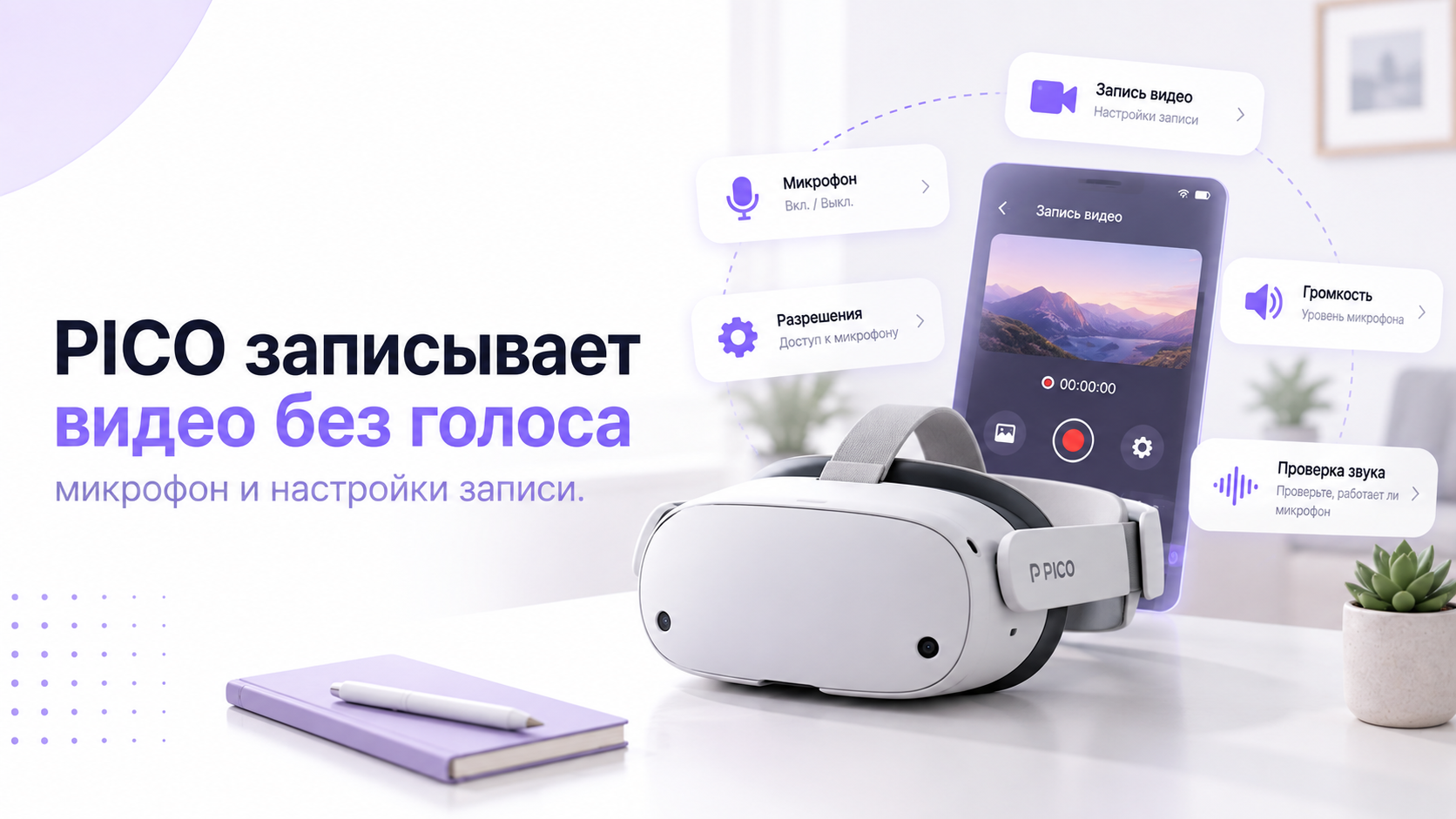
Если PICO записывает видео без голоса, сначала разделите звук игры и звук микрофона. Отсутствие речи не обязательно означает неисправность: выбранный способ захвата может её не поддерживать. Уточните доступные источники для своей модели и версии системы. Затем проверьте микрофон в приложении и готовый файл. Заводской сброс на этом этапе не нужен.
Голос владельца, разговор других участников и звук игры проходят разные пути. То, что собеседники вас слышат, не доказывает возможность сохранить микрофон в видеозаписи. А слышимый в наушниках разговор не гарантирует его присутствия в файле. Начните с автономного контрольного ролика непосредственно на шлеме. Поток с компьютера и захват на ПК проверяются отдельно.
Установите, какой файл и какой способ записи проверяете
Запишите модель PICO, версию системы и название приложения. Уточните, запускали ли вы штатную запись экрана, трансляцию или отдельную программу. Видео, сохранённое телефоном при просмотре трансляции, является другим результатом. Его настройки могут не совпадать с настройками шлема. Пока способ захвата не определён, изменения микрофона легко сделать не там.
Откройте исходный ролик в гарнитуре, а не только отправленную копию. Проверьте, включён ли звук самого проигрывателя и достаточна ли громкость воспроизведения. Затем прослушайте небольшой участок с заведомо слышимыми игровыми эффектами. Если не слышно вообще ничего, это отличается от отсутствующей речи. Для этих ситуаций нужны разные следующие шаги.
Не удаляйте исходник после отправки через мессенджер или социальную сеть. Передача может изменить файл, а приложение просмотра способно запускать его без звука. Сначала убедитесь, что проверяете один и тот же фрагмент. При необходимости перенесите оригинал поддерживаемым способом на компьютер. Сравнивайте исходный файл и полученную копию, а не два разных дубля.
Для получения исходного файла используйте порядок переноса видео из PICO, откладывая очистку до проверки звука.
- Игра слышна, своей речи нет: уточните, поддерживает ли выбранный способ записи микрофон.
- Нет никакого звука: сначала исключите проигрыватель и неверный способ захвата.
- Свою речь слышно, участников нет: проверьте ограничения голосового приложения.
- Звук пропал только после передачи: сравните оригинал с экспортированной копией.
Сделайте контрольную запись из трёх коротких частей
Выберите тихое помещение и простую сцену без чужого разговора. Начните штатную запись экрана и несколько секунд помолчите. Затем произнесите обычным голосом короткую фразу с названием теста. После этого выполните действие с хорошо различимым игровым звуком. Завершите запись штатно и дождитесь появления готового файла.
Назовите тест вслух, например «первая проверка, стандартные настройки записи». Отдельно запишите время и видимые параметры: речь может не сохраниться. Такая заметка поможет различить ролики даже без комментария внутри файла. Говорите привычно, без крика и приближения рта к отверстиям корпуса. Не дуйте в микрофон и не стучите по гарнитуре.
Прослушайте файл полностью и отдельно отметьте каждую часть опыта. Есть ли фоновый шум, произнесённая фраза и игровой эффект? Если слышно только игру, сначала выясните поддержку микрофонного захвата. Такой результат сам по себе не доказывает поломку входа. Если речь тихая, но присутствует, отдельно проверяйте соотношение громкостей и условия разговора.
Не начинайте длинную запись до проверки короткого результата. Часовое видео без голоса нельзя исправить повторным включением микрофона после съёмки. Если голос действительно не попал в файл, извлечь его оттуда невозможно. В таком случае остаётся новый дубль или отдельно записанный комментарий. Сохраняйте полезный видеоряд, если он нужен для последующего монтажа.
Уточните доступные источники звука в выбранном режиме записи
Откройте доступные настройки штатной записи и прочитайте перечень источников аудио. Проверьте, указан ли микрофон среди источников именно на вашем шлеме. Не ищите переключатель по аналогии с Quest или чужим устройством. Сначала выясните, предусмотрена ли запись собственной речи в вашей конфигурации, по модельной справке или через поддержку.
Если интерфейс действительно предлагает микрофон как источник записи, уточните назначение этого параметра. Не путайте его с громкостью динамиков или разрешением игры. Только для такого доступного режима имеет смысл сравнивать включённое и выключенное состояние. После изменения создайте новый короткий ролик. Уже сохранённый файл от включения параметра не изменится.
При подтверждённой поддержке сравните два ролика с одинаковой сценой и разным состоянием опции. Остальные параметры оставьте без изменений, включая громкость игры и положение гарнитуры. Появление речи подтвердит работу выбранного режима в этом тесте. Отсутствие разницы сохраните как наблюдение для поддержки, а не доказательство аппаратной неисправности. Не меняйте одновременно качество изображения.
Если микрофонного источника нет или его назначение неясно, пропустите переключение и сравнение режимов. Запишите видимые варианты и версию PICO OS для уточнения у поддержки. Отсутствие настройки не является самостоятельным признаком сбоя. Не сбрасывайте устройство ради её появления и не устанавливайте неизвестный захватчик. Также не предполагайте наличие отдельных аудиодорожек без проверки файла.
Разрешение игры и системный микрофон решают разные задачи
Проверьте, не отключён ли микрофон общим доступным переключателем приватности. Затем посмотрите разрешение микрофона у конкретного приложения. Оно позволяет программе получить входной звук, но не добавляет неподдерживаемую функцию системной записи. Также в самой игре может существовать отдельное отключение голоса. Один включённый пункт не подтверждает состояние остальных участков.
Если в приложении есть собственный тест микрофона, используйте его без публикации записи. При отсутствии такого теста можно провести согласованную проверку со знакомым участником. Спросите, слышит ли он обычную речь и нет ли прерываний. Не записывайте чужой разговор ради диагностики без предупреждения. Для проверки голоса владельца достаточно одной заранее оговорённой фразы.
Работающий голосовой чат при молчащей системной записи сужает область поиска. Микрофон передаёт данные приложению, значит аппаратная поломка становится менее очевидной версией. Но это не подтверждает поддержку записи речи выбранным способом. Если такая поддержка не установлена, сначала уточните возможности режима. Не очищайте разрешения всех программ ради отсутствующей функции.
Если речь отсутствует и в приложениях, используйте подробную проверку неработающего микрофона PICO.
Исключите аксессуары и конфликт конкретного приложения
Осмотрите гарнитуру без разборки и убедитесь, что отверстия не закрыты аксессуаром. Чехол, накладка или случайно оставленная плёнка могут мешать нормальной работе. Не прочищайте микрофон иглой и не направляйте внутрь жидкость. Для ухода используйте только разрешённый производителем способ. Повреждение отверстия создаст отдельную проблему вместо уточнения причины.
На время контрольного опыта отключите внешнюю аудиопериферию, если она используется. Само сопряжение Bluetooth-аксессуара ещё не означает, что его микрофон доступен приложению. Сравните работу речи в приложении со штатным микрофоном и с аксессуаром. Системную запись используйте для этого сравнения лишь при подтверждённой поддержке нужного источника. Затем возвращайте аксессуары по одному и фиксируйте результат.
Закройте голосовой чат и сделайте запись в другом простом приложении. Если голос появляется только после закрытия первой программы, зафиксируйте это различие. Оно может указывать на особенности взаимодействия приложения и захвата. Не называйте такую ситуацию доказанной поломкой микрофона. Разработчику полезны два сравнимых ролика и точная последовательность действий.
Перед обычной перезагрузкой сохраните прогресс и штатно завершите запись. После запуска повторите контроль с теми же параметрами. Не очищайте данные игры для закрытия фонового процесса. Если доступно стабильное системное обновление, устанавливайте его обычным способом. Не переходите на экспериментальную версию исключительно ради обещания исправить один ролик.
Почему в файле может не быть голосов собеседников
Разговор других участников является отдельным аудиопотоком приложения, а не вашим микрофоном. Его попадание в системную запись зависит от программы и способа захвата. Некоторые приложения ограничивают запись определённого содержимого или используют отдельный путь вывода. Поэтому слышимость в шлеме не гарантирует сохранение в видео. Не обходите ограничения приватности ради получения чужой речи.
Проведите согласованный тест: сначала ваша фраза, затем короткая реплика другого участника. Прослушайте результат и отметьте, какой голос отсутствует. Если ваш голос есть, настройка микрофона владельца уже не главный подозреваемый. Проверьте документацию приложения и его доступные параметры записи. Не пытайтесь компенсировать проблему повышением громкости до некомфортного уровня.
Запись голоса через динамики, случайно попавшего в микрофон, не равноценна прямому захвату. В ней могут появиться эхо, шум и плохо различимые реплики. Для важной совместной записи лучше заранее выбрать поддерживаемый рабочий процесс. Участники должны понимать, что именно сохраняется и где будет опубликовано. Наличие технической возможности не заменяет такой договорённости.
Для проверки разговоров в VRChat отдельно пригодится подготовка аккаунта и микрофона PICO для VRChat. Его голосовые настройки не управляют всеми системными записями.
Если речь есть, но её заглушает игра
Сначала уменьшите громкость самой игры в доступном игровом микшере. Не начинайте с крика или попытки прижать гарнитуру ближе ко рту. Снимите короткий одинаковый фрагмент до изменения и после него. Сравнивайте на обычной громкости воспроизведения, а не на максимуме. Цель состоит в разборчивом комментарии без неприятных звуковых пиков.
Проверьте, не работает ли рядом телевизор, вентилятор или другой постоянный источник шума. Для диагностической записи достаточно временно сделать помещение тише безопасным способом. Не закрывайте вентиляционные отверстия шлема ради уменьшения шума. Если аксессуар трётся о корпус, поправьте его до нового дубля. Простая акустическая причина иногда заметнее в записи, чем во время игры.
Не считайте улучшение после монтажа доказательством правильных исходных настроек. Повышение громкости готового файла усиливает также шум и игровые эффекты. При единой смешанной дорожке разделение источников может быть ограничено. Для регулярных комментариев лучше добиться понятного баланса до длинной сессии. Сохраните удачную конфигурацию и повторяйте короткую проверку после важных изменений.
PC VR требует проверки места захвата
Если игра работает на компьютере, сначала выясните, где именно создаётся файл. Запись средствами Windows или программы трансляции использует собственные источники звука. Настройки автономного захвата PICO не обязаны управлять этим файлом. Проверьте выбранный вход в программе записи и его индикатор уровня. Не меняйте одновременно настройки шлема, Windows и игрового чата.
Для локализации временно сравните автономный контрольный ролик с записью на ПК. Если в первом голос есть, а во втором отсутствует, аппаратная неисправность менее вероятна. Следующий шаг относится к маршруту передачи микрофона и настройкам компьютерного захвата. Не сбрасывайте шлем только из-за молчащего входа одной программы. Сохраните рабочую автономную конфигурацию как контрольную.
Различия способов соединения поясняет обзор PICO Connect, Virtual Desktop и Steam Link; конкретный аудиовход затем проверяют в выбранной программе.
Что сохранить перед обращением в поддержку
Подготовьте короткий исходный файл, модель шлема и версии системы и приложения. Опишите, слышна ли игра, речь владельца и реплика собеседника. Перечислите видимые источники записи, наличие или отсутствие микрофонной опции и результат проверки в приложении. Спросите отдельно, поддерживает ли этот режим нужный источник. Перед отправкой уберите из демонстрации личные сведения, сохранив оригинал у себя.
Остановитесь при следах жидкости, физическом повреждении или отсутствии входа во всех доступных тестах. Не разбирайте корпус и не устанавливайте неофициальную прошивку для проверки микрофона. Сначала обратитесь в поддержку или сервис с собранными наблюдениями. Заводской сброс допустимо обсуждать только после резервирования данных и конкретного обоснования. Он не должен заменять различение отсутствующих источников звука.
Если выбранный режим не поддерживает микрофон, сохраните видеоряд и запишите комментарий отдельно. Например, озвучьте нужные эпизоды после просмотра на телефоне или компьютере. Перед монтажом проверьте разборчивость речи и совпадение её с действиями. Это другой способ подготовки ролика, а не восстановление голоса, которого в исходном файле не было.
Если PICO записывает видео без голоса, сначала подтвердите возможности выбранного способа захвата. Для поддерживаемого источника результатом проверки станет новый файл с разборчивой речью. При отсутствии функции выбирайте отдельный комментарий или иной подтверждённый способ записи. Проверьте оригинал и перенесённую копию до длинной съёмки, не принимая ограничение режима за поломку микрофона.


