PS5 не скачивает игру из PS Plus: очередь, хранилище и доступ
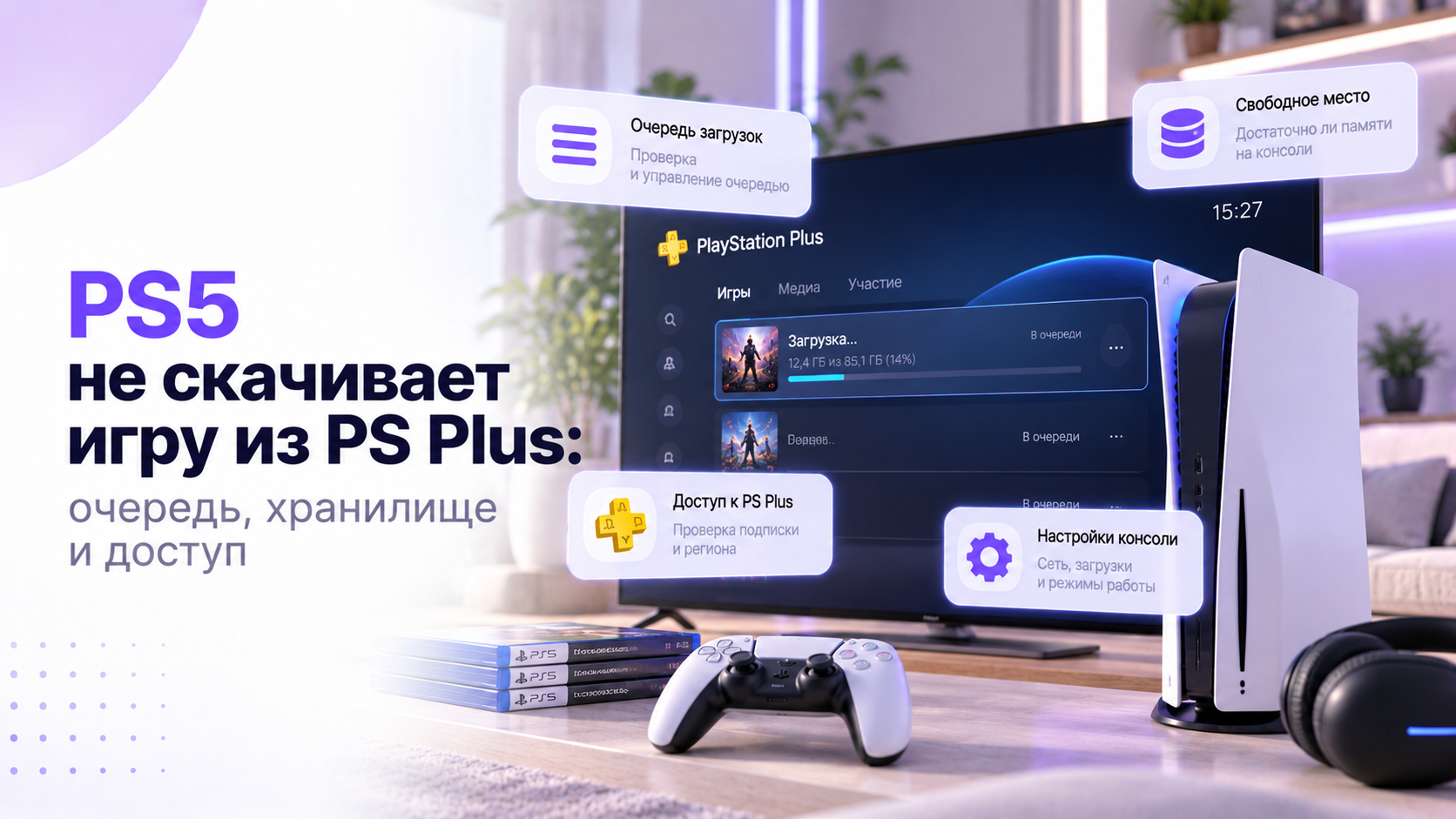
Когда PS5 не скачивает игру из PS Plus, сначала посмотрите, появилась ли задача в очереди. Кнопка загрузки, передача файлов и готовность игры к запуску являются разными этапами. Если доступ уже подтверждён, основное внимание нужно уделить состоянию задачи, месту установки и подключению консоли. Повторная покупка подписки эти проверки не заменяет.
Откройте нужную игру под правильным аккаунтом и уточните её версию: PS4 или PS5. Убедитесь, что доступна именно загрузка, а не только покупка или другой вариант запуска. Если вместо доступа отображается замок, сначала решается вопрос права на игру. Дальнейшие действия рассчитаны на уже подтверждённый доступ.
Если право на игру ещё не подтверждено, переходите к проверке замка и лицензии игры на PS5. Освобождение памяти и перезапуск очереди не создадут отсутствующую лицензию и не вернут ушедшую из доступного каталога игру.
Найдите точную задачу в очереди
Нажмите кнопку PS и откройте раздел загрузок в центре управления. В англоязычном интерфейсе он называется Downloads/Uploads. Выберите нужную игру и прочитайте состояние: ожидание, пауза, загрузка или ошибка. Запишите код ошибки полностью. Он полезнее общего описания «не скачивается», особенно если процесс прерывается на одном этапе.
Посмотрите, какие другие задачи выполняются одновременно. Большое обновление другой игры может объяснить ожидание выбранного файла. Не удаляйте всю очередь автоматически: среди задач могут быть нужные дополнения или обновления. Для проверки оставьте одну понятную загрузку, временно приостановив остальные доступным в интерфейсе способом.
Сравните название задачи с выбранным изданием. Дополнение, языковой пакет, версия PS4 и версия PS5 могут выглядеть похоже, но это разные данные. Если вы ждёте основную игру, а загружается только дополнение, проверьте её карточку в библиотеке. Не оценивайте полноту установки по одной похожей строке.
Если задача существует, попробуйте один раз приостановить и возобновить её. Затем дайте консоли время обновить состояние и посмотрите на объём полученных данных. Бесконечное переключение паузы не ускоряет передачу. Важно понять, появились ли новые данные после возобновления или задача возвращается к той же ошибке.
Если в очереди вообще ничего нет, повторите запуск непосредственно на консоли. Откройте Библиотеку игр, свою коллекцию, нужную игру и выберите загрузку. Такой контроль отделяет ошибку удалённой команды от проблемы самой установки. Уведомление телефона о запросе ещё не является подтверждением, что PS5 начала получать файлы.
Сравните требуемое место с нужным накопителем
В библиотеке откройте карточку игры, меню дополнительных действий и просмотр продукта. Найдите требование к свободному месту, затем откройте Настройки и Память. Сравнивайте не общую ёмкость всех подключённых дисков, а свободное пространство там, куда устанавливается выбранная версия. Наличие большого внешнего накопителя само по себе не решает нехватку внутреннего места.
Не считайте размер уже загруженной части размером полной игры. В очереди может отображаться только отдельный компонент или первый доступный этап. Ориентируйтесь на текущее требование консоли и выбранный состав установки. Универсальное правило «всегда нужно ровно вдвое больше места» не заменяет конкретное сообщение системы.
Проверьте, не занимают ли место две версии одной игры. Если нужны только данные PS5, отдельная установленная версия PS4 может оказаться лишней. Но сначала подтвердите, какую версию вы действительно используете и где находится прогресс. Не удаляйте соседнюю запись только потому, что название совпадает: сравните платформу и состав.
Допустим, во внутренней памяти осталось мало места, а на USB-диске свободен терабайт. Для новой игры PS5 это не означает доступный терабайт установочного пространства. Другой пример: M.2 почти заполнен, хотя внутренняя память свободна. Тогда нужно проверить выбранное место установки, а не начинать очистку всех накопителей одновременно.
Запишите свободное место до изменения и после него. Такой простой контроль показывает, освободили ли вы именно тот накопитель. Если удалённый файл был на другом диске, ошибка установки закономерно может остаться. Не продолжайте удалять игры вслепую, когда число свободных гигабайт в целевом разделе не меняется.
Различайте внутреннюю память, M.2 и USB
Игры PS5 запускаются из внутренней памяти консоли или совместимого установленного M.2 SSD. На расширенном USB-хранилище их можно держать для последующего переноса обратно. Запуск непосредственно с такого USB-диска не поддерживается. Поэтому совет перенести всё на внешний накопитель требует уточнения: хранение и готовая к запуску установка здесь различаются.
Игры PS4 ведут себя иначе: их можно устанавливать и запускать с подходящего расширенного USB-хранилища. Поэтому для двух версий одной игры возможны разные места установки. Проверяйте платформу выбранной записи прежде, чем считать поведение консоли ошибкой. Права PS Plus не меняют технические возможности накопителя.
Если установлен совместимый M.2, проверьте настройки места установки в разделе памяти. Он поддерживает загрузку, копирование и запуск игр PS5 и PS4. Свободное место на нём учитывается отдельно. Если выбранный накопитель отсутствует в списке или система сообщает о его неисправности, это отдельный повод прекратить повторные установки на него.
Не форматируйте диск как первый способ исправить очередь. Форматирование удаляет данные, а отсутствие места часто решается выбором другого хранилища или переносом уже установленных игр. USB-диск, ранее подготовленный как расширенное хранилище совместимой PlayStation, не обязательно требует новой подготовки. Сначала выясните его текущее состояние и назначение.
Для USB-хранилища соблюдайте требования подключения: PlayStation не допускает подключение через USB-концентратор. Не выдёргивайте диск во время операций и используйте безопасное отключение. Если консоль не видит накопитель, освободите место другим подтверждённым способом. Повторная загрузка на отсутствующий носитель не проверяет подписку или работоспособность магазина.
Освободите место, сохранив прогресс
В Настройках откройте Память, нужный накопитель, затем Игры и приложения. Выберите конкретные ненужные игровые данные и внимательно прочитайте подтверждение удаления. Не переходите для этой задачи в раздел сохранённых данных. Установленная игра и ваш прогресс являются разными категориями, которые нельзя очищать как взаимозаменяемые файлы.
Если у игры доступно управление отдельными компонентами, рассмотрите удаление ненужной части. Это может быть уже завершённая кампания или неиспользуемое дополнение. Возможность зависит от самой игры, поэтому не ищите её обязательно у каждого названия. Сначала проверьте, останется ли доступен режим, в который вы продолжаете играть.
Перед крупной уборкой проверьте состояние важных сохранений. Для игр PS5 с облачной синхронизацией можно открыть проверку статуса сохранённых данных. Сам факт наличия PS Plus не доказывает, что последняя сессия уже синхронизирована. Не удаляйте прогресс ради нескольких мегабайт, когда основную часть памяти занимают установленные игры или видеозаписи.
Не обещайте себе повторную загрузку любой удалённой подписочной игры без условий. Доступ к контенту PS Plus зависит от действующих прав и доступности соответствующего предложения. Если хотите сохранить скачанные данные, рассмотрите предусмотренный перенос на другой носитель. Сам перенос тоже не продлевает лицензию и не превращает подписочную игру в покупку.
Во время переноса не выключайте консоль и не отсоединяйте накопитель. Дождитесь завершения операции, затем снова проверьте свободное место в целевом разделе установки. Только после этого возвращайтесь к очереди проблемной игры. Так будет понятно, устранила ли именно нехватка пространства исходную остановку загрузки.
Если загрузка зависла при достаточном месте
Проверьте официальное состояние сервисов PlayStation непосредственно во время сбоя. Если опубликовано предупреждение о неполадках, дождитесь восстановления и повторите попытку. Не считайте текущий статус неизменным на весь день. Массовая проблема сервиса не требует сброса вашей консоли или удаления исправных игр.
Откройте Настройки, Сеть, Состояние соединения и проверку подключения к интернету. Запишите результат и ошибку, если она появилась. Успешный тест подтверждает базовое соединение, но не гарантирует непрерывную передачу большой игры. Поэтому сравните его с реальным прогрессом задачи, а не только с показанным значением скорости.
Посмотрите, продолжается ли другая уже ожидающая загрузка. Если небольшое обновление проходит, а одна игра неизменно останавливается, сохраните это различие. Оно сужает поиск, но не доказывает исправность всех сетевых маршрутов. Если стоят все задачи, сначала проверяйте сервис и соединение, а не конкретное издание игры.
Для проверки беспроводного подключения можно временно использовать исправный Ethernet-кабель, если такая возможность есть. Не меняйте одновременно DNS, параметры маршрутизатора и место установки. Сравнение должно отвечать на вопрос о пути подключения консоли. Случайные настройки из чужой сети могут добавить новую проблему, не объяснив исходную остановку.
Если загрузки обрываются именно при беспроводном подключении, переходите к проверке нестабильного Wi-Fi на роутере. Сначала подтвердите различие между Wi-Fi и проводом, сохраняя остальные условия проверки.
Проверьте обновление системного ПО через Настройки, Система и соответствующий раздел системного программного обеспечения. Если обновление требуется, выполняйте его штатно и не прерывайте питание. После завершения вернитесь к одной контрольной загрузке. Обновление системы не следует смешивать с форматированием диска и сбросом аккаунта.
Когда имеет смысл удалить одну зависшую задачу
Если пауза и возобновление не помогли, доступ подтверждён, а места хватает, можно отменить проблемную загрузку. В очереди используйте Cancel and Delete для выбранной задачи, прочитав подтверждение. Затем найдите нужную версию в библиотеке и запустите её заново. Учтите, что часть данных может потребоваться загрузить повторно.
Перед отменой запишите объём уже полученных данных и код ошибки. Это особенно важно при медленном или ограниченном тарифе. Не отменяйте почти завершённую большую загрузку только из-за краткой остановки индикатора. Сначала убедитесь, что задача действительно не продвигается и не ожидает действий, которые консоль описывает на экране.
Если появляется конкретный код, следуйте странице поддержки именно этого кода. Например, CE-107928-7 относится к остановке загрузки и имеет собственную последовательность повторной загрузки и проверки сети. Похожий номер может обозначать другую проблему. Не переносите совет удалить игру на любую ошибку, связанную со словом «память».
Если повторно созданная задача снова останавливается в том же месте, не воспроизводите цикл бесконечно. Сохраните время, версию игры, выбранный накопитель и состояние других загрузок. Эти сведения полезны для поддержки и не требуют дополнительных покупок. Повторяемость ошибки важнее количества одинаковых попыток, особенно при большом объёме скачивания.
Проверьте условия загрузки из PlayStation App
Убедитесь, что приложение связано с нужной консолью и использует ожидаемый аккаунт. При нескольких PS5 проверьте выбранное устройство назначения. Сравните удалённый запрос с прямой загрузкой через библиотеку консоли. Если напрямую всё работает, проблема относится к условиям удалённого запуска, а не обязательно к месту или самой игре.
Если библиотека или подписка в приложении не совпадает с консолью, переходите к проверке аккаунта PS Plus в PlayStation App. Не отправляйте повторные запросы установки, пока не подтверждено, что выбран правильный аккаунт.
Для загрузки в режиме покоя откройте Настройки, Система, Энергосбережение и функции режима покоя. Включите сохранение подключения к интернету, если хотите использовать этот сценарий. Полное выключение и режим покоя не равнозначны. Команда с телефона не означает, что полностью выключенная консоль немедленно начнёт скачивание.
Если дополнительные настройки автоматической загрузки не подготовлены, команда может выполниться после следующего включения консоли. Сначала проверьте это простым включением и просмотром очереди. Не делайте вывод об исчезновении лицензии только потому, что ночью ничего не скачалось. Состояние питания и сетевые разрешения проверяются независимо от подписки.
PlayStation App позволяет просматривать доступное место и удалять игровые данные, но не переносить и не копировать игры. Для переноса между накопителями используйте интерфейс консоли. Если M.2 выбран местом установки по умолчанию, проверьте его свободный объём. Удаление данных из внутренней памяти не освобождает автоматически выбранный M.2.
Если ночные загрузки конкурируют с резервными копиями и другими устройствами, полезен переход к настройке домашней сети для игр и работы. Это отдельная задача распределения домашней нагрузки после проверки очереди и питания PS5.
Завершите проверку без полного сброса
Появление кнопки запуска ещё не всегда означает загрузку всей игры. Некоторые проекты позволяют начать ограниченную часть до завершения установки. Проверьте оставшиеся задачи и доступность нужного режима. Если кампания открывается, а другой раздел ещё скачивается, это может быть предусмотренный порядок установки, а не новая ошибка подписки.
При сохраняющихся системных сбоях официальная поддержка предусматривает очистку кэша и перестроение базы данных в безопасном режиме. Не путайте эти действия со сбросом PS5: варианты Reset удаляют пользовательские данные. Перед расширенной диагностикой проверьте резервные копии и точное руководство. При сомнении остановитесь на обращении в поддержку, не выбирая похожий пункт наугад.
Итог должен быть конкретным: правильная версия игры появилась в очереди, получила место на подходящем накопителе и завершила установку. Сохраните найденную причину, особенно если она связана с настройкой M.2 или режимом покоя. Если загрузка остаётся заблокированной, передайте поддержке код, состояние задачи и результаты сравнений. Пароли и коды входа для такого обращения сообщать не нужно.


