Quest не обновляет прошивку контроллеров: безопасный порядок проверки
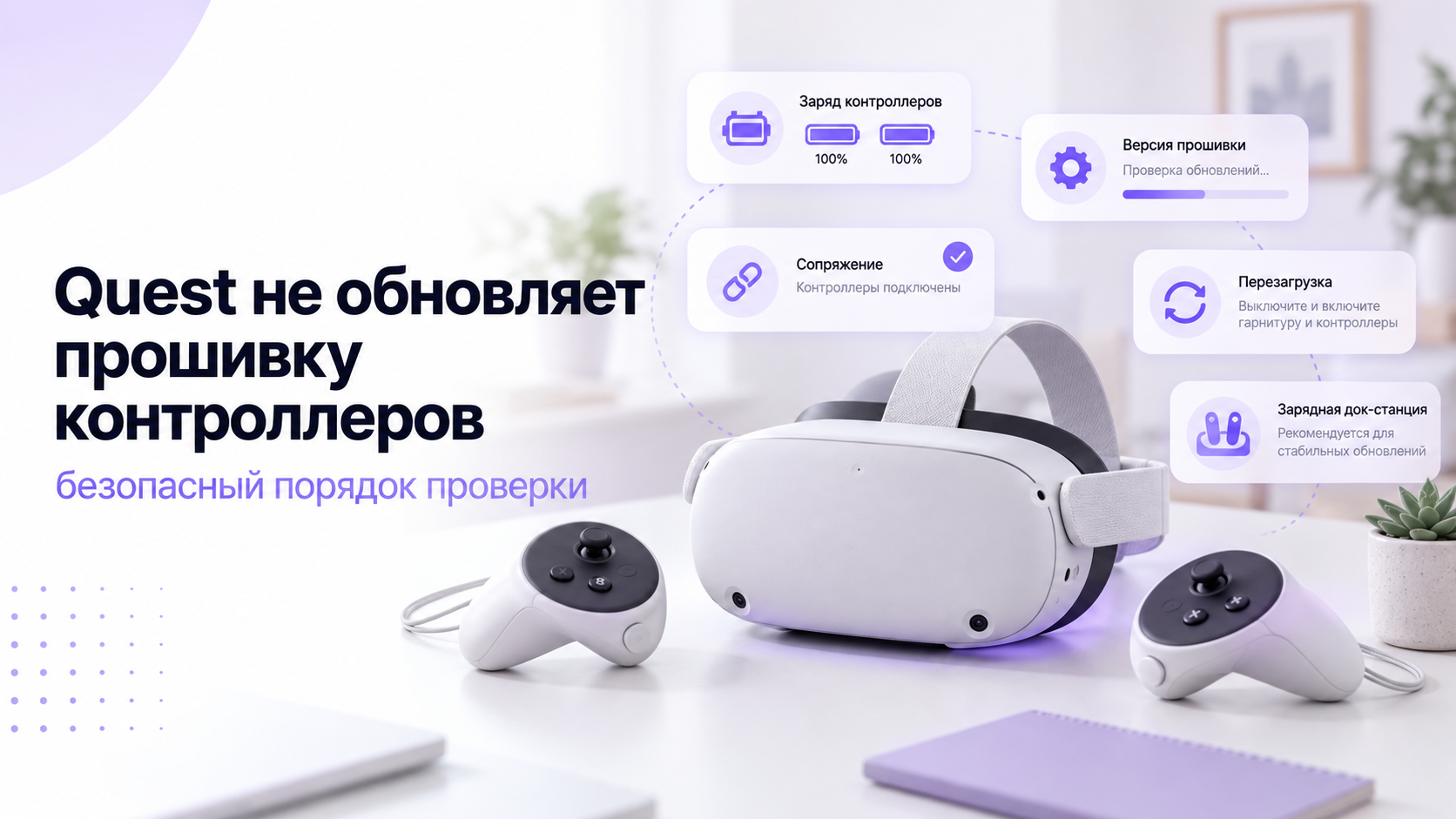
Если Quest не обновляет контроллеры, сначала проверьте питание и статус процесса. Не извлекайте батарейку и не запускайте сброс во время установки. Неподвижный процент, потеря соединения и разряженный контроллер выглядят похоже. Однако для этих ситуаций нужны разные действия и разные проверки результата.
Начните с модели шлема и точного названия контроллеров Meta* Quest. Touch Plus и Touch Pro нельзя обслуживать по одной инструкции. Первые используют сменные элементы питания, вторые имеют встроенные аккумуляторы. Комбинации кнопок для перезапуска и сброса также нельзя переносить между моделями.
Цель проверки состоит не в том, чтобы убрать любое уведомление. Нужно дождаться завершения обновления и восстановить устойчивую работу обеих рук. Для этого сохраняйте исходные данные, меняйте только одно условие. Если появляются перегрев, повреждение или повторяющийся отказ, домашнюю диагностику прекращают.
Сначала определите, что происходит с контроллером
Настоящее обновление обычно сопровождается соответствующим сообщением системы или статусом устройства. Запишите дословно, что показывает шлем, и какой контроллер указан. Отметьте начальный процент, наличие ошибки и время первого наблюдения. Одно зависшее изображение интерфейса ещё не доказывает остановку внутреннего процесса.
Потеря трекинга выглядит иначе: контроллер подключён, но его положение определяется неправильно. Например, кнопка открывает меню, а виртуальная рука остаётся неподвижной. Это важное различие для поддержки, хотя причины иногда связаны. Не называйте любой такой симптом неудачной прошивкой без сообщения об обновлении.
Разряженное устройство может периодически появляться в списке и снова исчезать. Процент батареи до отключения полезен, но не является полной проверкой питания. Запишите, реагирует ли контроллер на обычное пробуждение вне установки. Не нажимайте подряд все кнопки, пытаясь вызвать любую индикацию.
Если проблема проявляется только внутри одной игры, вернитесь в системное меню. Сравните работу указателя, кнопок и второй руки вне приложения. Нормальное управление в меню сужает поиск до игрового сценария. Оно не требует немедленного удаления пары контроллеров из настроек устройства.
Что проверить, когда Quest не видит контроллеры после обновления
Чем Touch Plus отличается от Touch Pro
Touch Plus штатно комплектуют Quest 3 и Quest 3S. В обычной конфигурации контроллер питается от сменной батарейки AA. Специальные аккумуляторные комплекты для зарядных станций требуют собственной инструкции. Обычную одноразовую батарейку нельзя заряжать только потому, что контроллер помещается в док.
Touch Pro имеет другую конструкцию питания и собственные камеры трекинга. Встроенный аккумулятор не следует извлекать ради перезапуска или проверки контактов. Для зарядки используйте предназначенные для этой модели принадлежности. Сторонний чехол не должен мешать правильному размещению на зарядной площадке.
Название контроллера важнее внешнего сходства и отсутствия кольца вокруг руки. При покупке бывшего в употреблении комплекта проверьте сведения об аксессуаре отдельно. Совместимость пары со шлемом должна подтверждаться для конкретной модели. Не считайте успешную попытку начала сопряжения окончательной проверкой полной поддержки.
Если используете контроллеры Quest 2, не называйте их Touch Plus. У них собственная конструкция и соответствующие указания по обслуживанию. Общий принцип проверки питания сохраняется, но детали процедуры нужно сверять. Особенно важно не брать комбинацию сброса из инструкции для Touch Pro.
Обеспечьте питание до следующей попытки
Подготовку питания выполняют до начала обновления или после его явного завершения. Если установка сейчас продолжается, не прерывайте её заменой элемента. Сначала прочитайте системное предупреждение и следуйте показанным требованиям. При неопределённом состоянии лучше зафиксировать экран и обратиться за уточнением.
Для Touch Plus вне активной установки проверьте правильность положения батарейки. Осмотрите доступные контакты без подгибания, царапания и металлических инструментов. Поставьте исправный элемент подходящего типа, соблюдая маркировку полярности. При следах протечки или коррозии прекратите использование и запросите обслуживание.
Для Touch Pro проверьте зарядку каждого контроллера, а не только шлема. Убедитесь, что устройство правильно установлено на совместимой зарядной принадлежности. Контакты должны быть сухими и не иметь видимых повреждений. Не продолжайте зарядку при необычном нагреве, запахе или деформации корпуса.
Проверьте также заряд самого шлема и исправность его питания. Не начинайте долгую процедуру на устройстве, которое скоро выключится. Используйте требования, показанные системой, вместо произвольного универсального процента батареи. После подготовки оба контроллера должны уверенно определяться и показывать состояние питания.
Дайте системе закончить установку
Во время обновления оставьте шлем и контроллеры рядом в безопасном месте. Не запускайте игру и не пытайтесь активно пользоваться обновляемой рукой. Не переносите комплект между комнатами и не меняйте сеть без необходимости. Такая пауза сохраняет постоянные условия для завершения текущей операции.
Единого срока, после которого любое обновление можно считать зависшим, нет. Продолжительность зависит от модели, версии и текущего состояния системы. Поэтому наблюдайте за изменением статуса установки, а не только за прошедшими минутами. Запишите время начала наблюдения и следующий результат, не перезапуская устройства между ними.
Для Touch Pro производитель описывал временную недоступность управления во время обновления. Поэтому отсутствие реакции кнопок в этот момент не обязательно означает поломку. Однако одинаковая индикация разных моделей не гарантирует одинаковый смысл. Проверяйте описание сигнала для конкретного аксессуара и версии руководства.
Если система прямо сообщает об ошибке, сохраните её текст перед действиями. Если статус долго не меняется, не устраивайте цепочку принудительных отключений. Уточните рекомендованный следующий шаг у официальной поддержки по модели. Особенно осторожно действуйте, если неизвестно, идёт ли запись прошивки сейчас.
Проверьте шлем и соединение без лишних изменений
Контроллеры работают в составе системы, поэтому важна версия программного обеспечения шлема. Откройте штатный раздел обновлений и прочитайте его текущее состояние. Если обновляется сам шлем, дождитесь окончания этой отдельной операции. Не запускайте одновременно неподтверждённые способы ручного обновления аксессуаров.
Шлему нужен работоспособный доступ к необходимым сетевым сервисам для загрузки обновлений. При этом телефон с интернетом не доказывает соединение самого шлема. Проверьте сеть на устройстве и отсутствие запроса дополнительной авторизации. Например, гостиничная сеть может требовать согласия в отдельной веб-странице.
Не меняйте регион аккаунта и не приобретайте платные средства «лечения прошивки». Также не устанавливайте случайные файлы обновления из чужих сообщений. Сетевая доступность, совместимость и установка контроллера относятся к разным этапам. Попытка исправить всё одновременно затруднит поиск и может добавить новые проблемы.
Мобильное приложение помогает управлять связанным оборудованием, но само не заменяет прошивку контроллера. Проверьте, что выбран именно ваш шлем и правильный аккаунт. Если приложение не находит устройство, сначала решите эту отдельную проблему. Не удаляйте аккаунт ради обновления одного аксессуара.
Проверка приложения Meta* Horizon при поиске устройства
Подготовка нового комплекта начинается с актуального штатного программного обеспечения шлема. Не добавляйте сразу экспериментальные инструменты и несколько способов ручной настройки. Если контроллеры обновляются при первом запуске, завершите базовую подготовку устройства последовательно. Это позволит отличить незавершённую настройку от устойчивого отказа уже работавшего аксессуара.
Базовая подготовка нового Meta* Quest в первый день
Когда допустим обычный перезапуск
Обычный перезапуск рассматривают после ошибки или подтверждённого окончания активной установки. Он отличается от заводского сброса и обычно не требует удаления данных. Если система показывает продолжающуюся запись обновления, не вмешивайтесь вслепую. Сначала уточните состояние установки либо запросите у поддержки инструкцию для своей модели.
Перезапустите шлем штатной командой, когда меню доступно и операция завершена. Дождитесь обычного запуска, затем проверьте состояние проблемного контроллера. Не добавляйте сразу повторное сопряжение и переустановку мобильного приложения. Иначе результат перезапуска невозможно будет оценить отдельно от остальных изменений.
Touch Plus вне обновления можно проверить через штатную замену батарейки. Это действие относится к питанию, а не заводскому сбросу аксессуара. Для Touch Pro используйте только актуальную процедуру перезапуска данной модели. Не вскрывайте рукоять и не пытайтесь физически отключить встроенный аккумулятор.
После перезапуска проверьте три результата: устройство определяется, обновление завершается, управление работает. Если вернулась только индикация, проблема ещё не считается решённой. Отдельно оцените обе руки в системном меню без запуска требовательной игры. Сохраните сведения, если один контроллер снова исчезает через короткое время.
Повторное сопряжение оставьте для подтверждённой проблемы связи
Удаление пары имеет смысл, когда связь действительно нарушена вне активной установки. До этого убедитесь, что умеете открыть нужный раздел приложения. Проверьте вход в аккаунт, доступ к шлему и заряд контроллера. Не начинайте процедуру, если затем не сможете выполнить повторное подключение.
Работайте только с проблемным контроллером, если второй функционирует стабильно. Следуйте инструкции для его модели, учитывая различия кнопок слева и справа. Не применяйте комбинации кнопок из руководства другой серии устройств. После сопряжения дайте системе самостоятельно завершить предложенные операции обновления.
Учтите, что повторная привязка может снова запустить необходимую установку. Поэтому появившееся уведомление не обязательно означает возврат прежней ошибки. Сравните фактическое движение процесса и итоговое состояние аксессуара. Не удаляйте пару повторно только потому, что контроллер временно недоступен.
Если проблема сохраняется на одной стороне при исправном питании, зафиксируйте асимметрию. Это полезнее, чем сбрасывать оба контроллера и терять исходное сравнение. Не переносите проблему одного устройства на весь комплект без проверки. Для дальнейшего обращения укажите, какая рука проходит обновление нормально.
Диагностика одного неработающего контроллера Quest
Почему заводской сброс не должен быть первым шагом
Сброс шлема затрагивает локальные данные и требует повторной первоначальной настройки. При неработающих контроллерах последующая настройка сама может стать затруднительной. Поэтому он не является безрисковым способом проверки отдельного аксессуара. Решение должно учитывать сохранения, доступ к аккаунту и инструкции поддержки.
Сброс контроллера и сброс шлема представляют собой разные процедуры. Даже если официальный специалист рекомендует первое, это не разрешение выполнять второе. Попросите уточнить модель, последовательность и последствия предложенных действий. Не продолжайте, если инструкция относится к другому оборудованию или непонятному состоянию.
Не удаляйте резервные копии и не очищайте библиотеку игр ради обновления контроллера. Не отключайте защиту компьютера, поскольку автономному аксессуару это не помогает. Также не разблокируйте загрузчик и не ставьте экспериментальные прошивки для этой проверки. Такие действия выходят далеко за рамки безопасной пользовательской диагностики.
Если поддержка всё же рекомендует сброс шлема, сначала проверьте сохранность важных данных. Само наличие облачного сервиса не подтверждает загрузку последнего игрового прогресса. Экспортируйте нужные записи и убедитесь в доступе к учётной записи. Выполняйте процедуру только после понимания того, что придётся восстанавливать.
Как проверить результат и подготовить обращение
Успешное обновление подтверждают завершённый статус и устойчивая работа контроллера после запуска. Проверьте указатель, основные кнопки и обычные движения обеих рук. Затем откройте знакомое приложение и повторите короткую безопасную проверку. Не начинайте сразу интенсивную игру, если трекинг остаётся непредсказуемым.
Для поддержки подготовьте модель шлема, контроллера и текущую версию системы. Приложите точное сообщение, сторону руки и последовательность выполненных действий. Укажите, использовали ли обычную батарейку или специальный зарядный комплект. Сообщите о падениях, контакте с жидкостью и необычном нагреве.
Опишите результат каждой проверки отдельно, без предположений о внутренней причине. Например, правый контроллер завершил установку, левый показывает прежнюю ошибку. После установки исправного элемента питания вне обновления поведение не изменилось. Такие сведения помогают выбрать дальнейшую проверку и избежать повторения бесполезных действий.
Безопасный порядок начинается с определения модели и состояния обновления, затем проверки питания. После этого оценивают систему, обычный перезапуск и только обоснованное повторное сопряжение. Не прерывайте активную установку и не переносите сброс Touch Pro на другие контроллеры. При повторяющемся отказе сохраняйте данные и передавайте проблему поддержке вместо бесконечных сбросов.
* Meta Platforms Inc. признана экстремистской организацией и запрещена на территории Российской Федерации.


