Quest Link запускается только со второго раза: как очистить настройки и службы Meta*
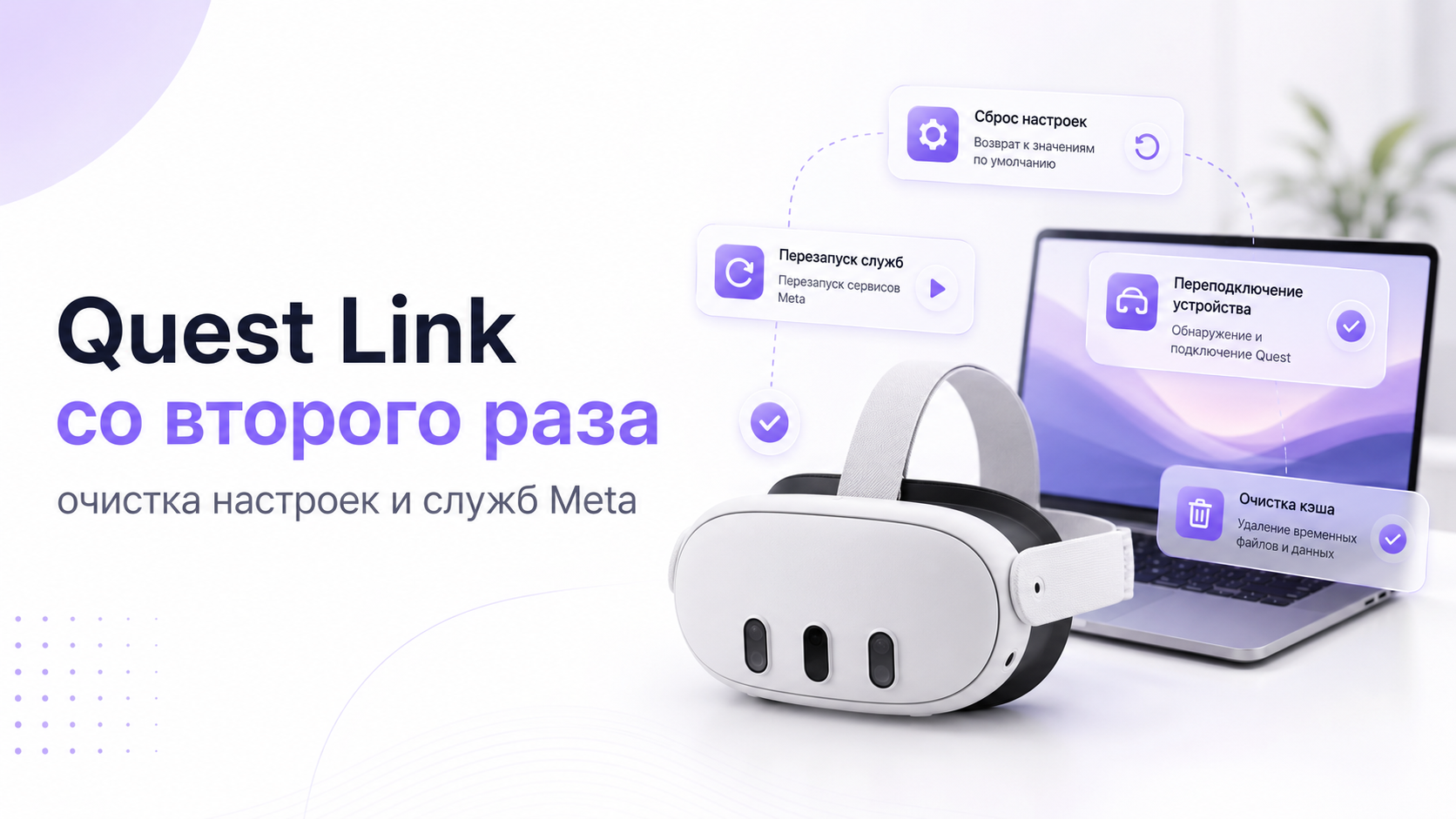
Если Quest Link запускается со второго раза, а первый запуск стабильно проваливается, проблема обычно кроется не в шлеме. Чаще всего виноваты «залипшие» службы Meta*, некорректный кэш или конфликт драйверов в Windows.
Этот гайд помогает, когда Quest Link запускается со второго раза почти всегда. Здесь собран маршрут от простых проверок до глубокой очистки служб Meta* и настроек Windows, без поспешной переустановки системы или полного сброса шлема.
Инструкции подойдут для Meta* Quest 2, Quest 3 и близких моделей, подключённых к ПК по кабелю. Если вы пользуетесь беспроводным PC VR, часть шагов будет полезна, но основной акцент сделан именно на проводном соединении.
1. Как проявляется ошибка и что важно заметить
Сначала нужно точно описать симптом. В большом числе случаев сценарий выглядит так:
Если поведение похоже, но Quest Link не запускается и со второго раза, этот текст всё равно поможет. Однако такие случаи часто требуют отдельной диагностики сети, кабеля и драйверов видеокарты.
Чем точнее вы заметите последовательность действий и ошибок, тем легче понять, какой шаг настройки даст максимальный эффект.
2. Базовая проверка: кабель, порт и режим разработчика
Перед тем как менять службы Meta*, важно исключить очевидные причины. Quest Link очень чувствителен к качеству кабеля, питанию USB и дополнительным программам на ПК.
- Подключите шлем напрямую к заднему порту материнской платы. Не используйте фронтальные порты и концентраторы, особенно без внешнего питания.
- Проверьте другой USB‑порт того же типа. Иногда один контроллер USB ведёт себя нестабильно под нагрузкой VR.
- Осмотрите кабель. Он не должен перегибаться, люфтить в разъёме или заметно греться.
- Закройте тяжёлые фоновые программы: особенно те, что перехватывают звук, изображение или управляют периферией.
- Убедитесь, что питание ПК и шлема стабильное. Резкие просадки иногда вызывают обрывы при первом подключении.
Отдельно стоит проверить режим разработчика и доступ к данным шлема. Если при подключении Meta* Quest к ПК шлем постоянно спрашивает разрешение на доступ к файлам, это может влиять на старт Quest Link. Лучше подтвердить доступ один раз и зафиксировать выбор.
Подробные шаги подготовки кабельного подключения и проверки портов разбираются в материале о подготовке Quest 2 к PC VR через кабель.
3. Почему Quest Link запускается только со второго раза
Когда Quest Link запускается со второго раза, источник часто находится на стыке нескольких уровней. Это службы Meta* на ПК, внутренний кэш и согласование прав доступа между Windows и шлемом. Сбой на любом уровне приводит к странным, но повторяющимся симптомам.
- Службы Meta* не успевают корректно запуститься вместе с системой Windows.
- Предыдущее подключение завершилось с ошибкой. Кэш Quest Link сохранил некорректное состояние.
- Windows меняет приоритет устройства, особенно звукового, во время первого соединения.
- Антивирус или брандмауэр задерживает отдельные процессы Meta*, а второе подключение проходит уже по прогретым правилам.
- Система не успевает «договориться» о полосе USB и видеоресурсах с драйвером видеокарты.
В результате первый запуск рушится, а второй опирается на уже поднятые службы и частично прогруженный кэш. Поэтому цель гайда — сделать подключение чистым и предсказуемым уже с первой попытки.
4. Мягкий перезапуск служб Meta* без перезагрузки ПК
Начнём с самого щадящего варианта. Перезапуск основных процессов Meta* часто уже убирает эффект «со второго раза», особенно если вы редко выключаете ПК полностью и чаще пользуетесь спящим режимом.
- Закройте все VR‑игры и программы, работающие через Quest Link.
- Снимите шлем, но не отключайте кабель от ПК.
- В Windows откройте диспетчер задач. Перейдите к списку процессов пользователя.
- Аккуратно завершите все процессы, связанные с Quest Link и Meta*. Обычно это приложение Meta*/Oculus и службы с похожими названиями.
- Подождите несколько секунд, затем вручную запустите приложение Meta* на ПК вновь.
- После полной загрузки программы наденьте шлем и заново выберите режим Quest Link.
Если после таких действий Quest Link стал чаще запускаться с первого раза, но редкие сбои остались, стоит переходить к очистке кэша и проверке служб в Windows.
5. Очистка кэша и временных файлов Meta* Quest Link
Очистка кэша не трогает покупки и основной аккаунт, но может сбросить часть локальных настроек интерфейса и требовать повторного входа.
- Полностью закройте приложение Meta* и убедитесь через диспетчер задач, что фоновые процессы остановлены.
- Откройте проводник Windows и перейдите в папку с установленным приложением Meta*/Oculus.
- Найдите каталоги с временными файлами и кэшем. Обычно они содержат очевидные обозначения во внутреннем имени.
- Удалите только временные и кэш‑папки. Системные файлы приложения трогать не нужно.
- Очистите корзину, чтобы Windows освободила место и не держала блокировки.
- Перезагрузите ПК, затем подключите шлем и проверьте запуск Quest Link.
Если вы используете несколько аккаунтов Meta* на одном ПК, после очистки кэша может потребоваться заново подтвердить вход и права для каждого профиля. Это нормальная часть процесса и не влияет на данные в шлеме.
Отдельно о переносе и смене аккаунта Meta* Quest без путаницы рассказывает материал о переносе Meta* Quest на новый аккаунт.
6. Проверка и перезапуск служб в Windows
Когда Quest Link запускается только со второго раза, полезно посмотреть на службы в Windows. Иногда нужный компонент стартует с задержкой или конфликтует с другим сервисом, связанным с USB, звуком или сетью.
- Откройте консоль служб Windows. Найдите компоненты, связанные с Meta*, Oculus или VR‑службами.
- Проверьте тип запуска. Желательно, чтобы важные службы Meta* имели автоматический запуск.
- Если служба отмечена как «отложенный старт», возможна задержка. Именно она иногда портит первый запуск.
- Аккуратно вручную остановите и запустите службы Meta*, когда приложение закрыто.
- Проследите, не конфликтуют ли они с оптимизаторами системы или утилитами управления устройствами.
- После настроек перезагрузите ПК и проверьте, как ведёт себя Quest Link при первом подключении.
Не стоит менять тип запуска системных служб, если вы не уверены в назначении компонента. В спорных случаях лучше оставить параметр по умолчанию и ограничиться мягким перезапуском и наблюдением за поведением Quest Link.
7. Драйверы USB и видеокарты: куда смотреть при плавающих ошибках
Quest Link работает на грани пропускной способности и задержек. Если система запускает служебные драйверы с задержкой, первый запуск может захлебнуться. Второй же использует уже прогруженные модули, поэтому кажется стабильным.
- Убедитесь, что установлен актуальный драйвер видеокарты из официального источника производителя.
- Проверьте, нет ли экспериментальных бета‑сборок, которые вы установили для игр. Иногда они конфликтуют с VR.
- В диспетчере устройств посмотрите разделы USB‑контроллеров и портов. Ошибочные устройства и устаревшие записи могут мешать стабильному старту.
- Если вы недавно добавили в систему новое оборудование, проверьте, не изменился ли приоритет USB‑контроллеров.
- При заметных сбоях можно аккуратно удалить проблемное USB‑устройство, затем дать Windows пересоздать его при следующем подключении шлема.
После действий с драйверами полезно тестировать Quest Link в одной и той же игре или приложении. Так легче понять, помогла ли конкретная правка, а не случайное совпадение с обновлением другой программы.
8. Внутренние настройки Quest Link и конкурирующие режимы
Внутри шлема Quest Link сосуществует с беспроводным подключением, автономными играми и стриминговыми режимами. Иногда первый запуск ломается, если один из режимов не полностью выгружен или если в фоне работает сторонний стример изображения.
- Закройте все автономные игры перед запуском Quest Link. Не полагайтесь только на встроенную кнопку выхода.
- Отключите экспериментальные беспроводные функции, если вы сейчас тестируете только проводной режим.
- Проверьте параметры частоты обновления и битрейта в настройках Quest Link. Слишком агрессивные значения иногда вызывают обрыв при старте.
- Посмотрите, не активны ли сторонние утилиты записи видео, трансляций или оверлеев.
- При повторяющихся ошибках временно верните настройки Quest Link к более консервативным значениям, затем тестируйте.
Если вы часто меняете режимы использования шлема, имеет смысл разделить сценарии. Для неспешных фильмов и медиа можно использовать один набор настроек, а для требовательного PC VR через кабель — другой, более строгий и предсказуемый. Об этом подробнее говорится в специализированных материалах ExShare о настройках для фильмов, игр и беспроводного режима.
Например, отдельный гайд по лучшим настройкам Meta* Quest для беспроводного PC VR помогает настраивать беспроводной PC VR более аккуратно, чтобы снизить вероятность конфликтов режимов.
9. Типичные ошибки при самостоятельной отладке Quest Link
- Полный сброс шлема без попытки мягкой очистки и проверки служб на ПК.
- Случайное удаление системных файлов Meta* на компьютере вместо кэша.
- Смена настроек питания и частот процессора наугад через сторонние утилиты.
- Игнорирование фоновых программ, которые управляют USB‑портами, RGB‑подсветкой и периферией.
- Установка множества экспериментов одновременно. После этого трудно понять, что помогло, а что ухудшило ситуацию.
Постепенный, аккуратный подход обычно даёт лучший результат. Сначала вы убеждаетесь, что кабель и порты в порядке. Затем очищаете кэш Meta*, проверяете службы и только после этого переходите к более глубоким действиям вроде перенастройки драйверов и параметров питания.
10. Когда обращаться к специалистам
Если Quest Link запускается только со второго раза даже после всех шагов, проблема может лежать глубже. Иногда конфликтуют редкие версии драйверов, специфические сборки Windows или экзотические USB‑контроллеры. В таких ситуациях помогает целенаправленная диагностика под конкретную конфигурацию.
Команда ExShare регулярно разбирает подобные случаи на практике, в том числе при удалённой настройке шлемов и PC VR. Специалист может посмотреть журналы системы, особенности материнской платы и режима питания, а также подобрать более надёжный сценарий подключения под ваш конкретный ПК и шлем.
Связаться с командой можно через форму на сайте, в WhatsApp или Telegram, а также по телефону. В обращении стоит кратко описать модель шлема, конфигурацию ПК и то, как именно ведёт себя Quest Link при первом и втором запуске.
Если вы только настраиваете новый шлем, пригодится подробный маршрут по первичной настройке Meta* Quest 3S, который помогает избежать типичных ошибок уже на старте.
Итоги: как сделать запуск Quest Link предсказуемым
Когда Quest Link запускается со второго раза, это почти всегда симптом накопившихся мелких несогласованностей. Службы Meta*, кэш, драйверы USB и видеокарты, режимы шлема и фоновые программы накладываются друг на друга. Задача пользователя — аккуратно распутать этот клубок, не ломая рабочие элементы системы.
- Проверить кабель, порт и простейшие аппаратные причины.
- Мягко перезапустить процессы Meta* и Quest Link.
- Очистить кэш и временные файлы приложения Meta* на ПК.
- Проверить и при необходимости перезапустить службы в Windows.
- Убедиться, что драйверы видеокарты и USB работают корректно.
- Настроить внутренние параметры Quest Link и исключить конфликтующие режимы.
- При сохраняющихся ошибках обратиться к специалистам с описанием конфигурации.
Если двигаться по этому маршруту последовательно, большинство случаев, когда Quest Link запускается только со второго раза, удаётся перевести в предсказуемый, стабильный сценарий. Это экономит время, бережёт нервы и даёт возможность сосредоточиться на VR‑играх и впечатлениях, а не на борьбе с техникой.


