Quest не видит ПК в Air Link после смены роутера: проверка сети
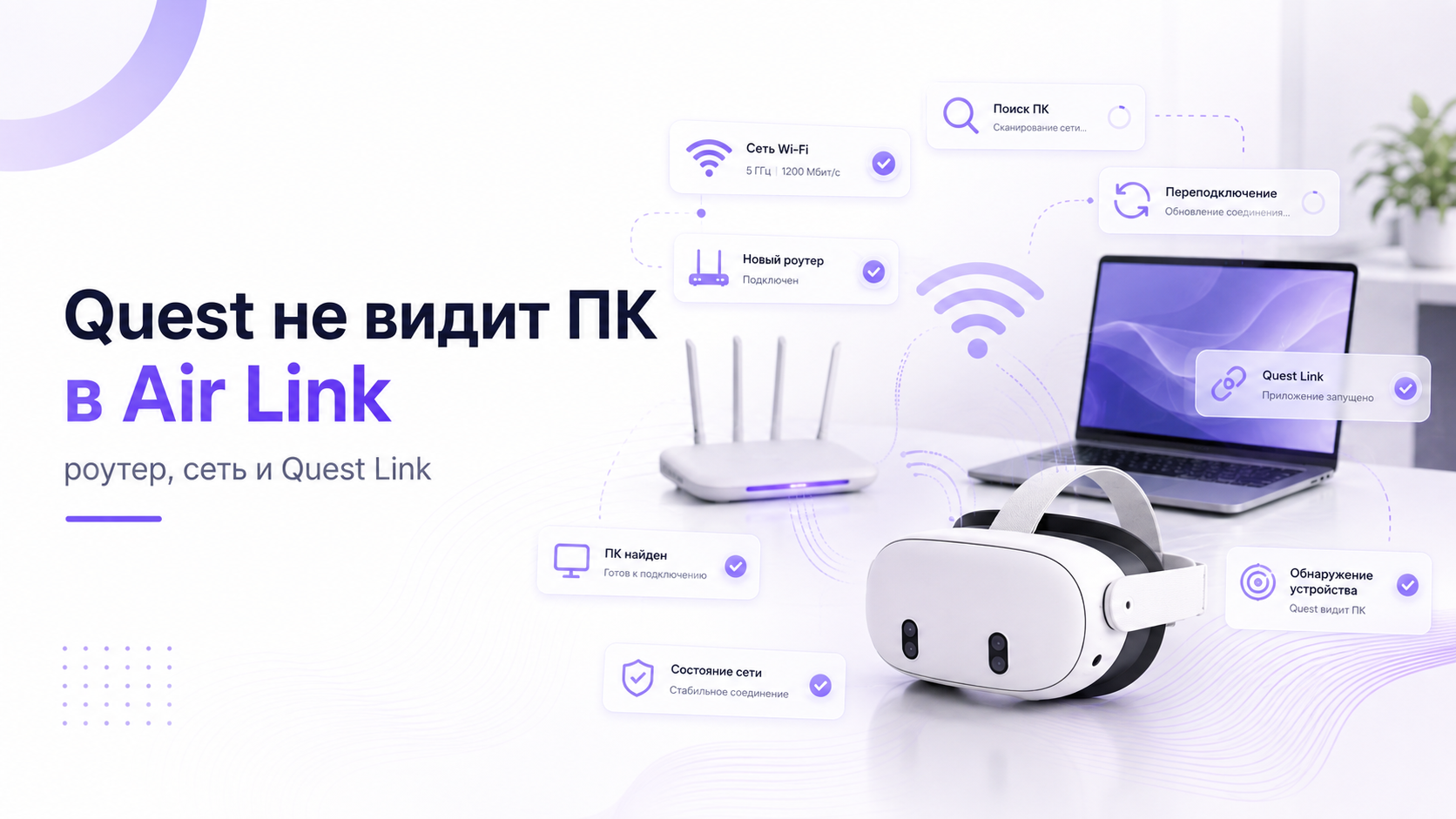
Если Quest не видит ПК в Air Link сразу после смены роутера, сначала проверяйте локальную сеть, а не видеокарту и качество кодирования. Для обнаружения компьютер и шлем должны находиться в одном домашнем сегменте, обмениваться локальным трафиком и проходить через firewall Windows. Новый роутер часто меняет все три условия одновременно.
Даже сохранённое имя Wi-Fi не гарантирует прежнюю конфигурацию. Windows может распознать подключение как новую общедоступную сеть, Quest — удерживать старые параметры, а гостевой или mesh-профиль — изолировать устройства. Поэтому диагностика строится от физической схемы к приложению Meta* Quest Link.
Не удаляйте приложения и не выполняйте заводской сброс Quest до проверки сети. Смена роутера не повреждает библиотеку или прошивку шлема, а повторная установка не исправит изоляцию клиентов.
Quest не видит ПК: быстрая проверка после смены роутера
- Перезапустите новый роутер и дождитесь полной загрузки.
- Подключите игровой ПК кабелем к основному роутеру.
- Удалите сохранённую сеть на Quest и подключитесь к ней заново.
- Проверьте, что шлем не находится в гостевой Wi-Fi-сети.
- Переведите сеть Windows в профиль «Частная».
- Отключите VPN и сторонний сетевой фильтр на время теста.
- Запустите Meta* Quest Link и войдите в нужный аккаунт.
- Включите Quest Link и режим Air Link в шлеме.
- Обновите список доступных компьютеров и создайте новое сопряжение.
После каждого шага не меняйте сразу десять параметров. Сначала добейтесь появления имени ПК в списке. Качество потока, битрейт и частоту обновления настраивают позже. Если компьютер не обнаруживается, графические параметры ещё не участвуют в проблеме.
Нарисуйте реальную схему подключения
Запишите, куда подключён ПК и к какой точке подключён Quest. Рабочая базовая схема выглядит так: интернет приходит в основной роутер, компьютер соединён с его LAN-портом по Ethernet, а шлем использует Wi-Fi этого же роутера. Дополнительный усилитель, гостевая сеть или второй роутер усложняют обнаружение.
Если провайдерский терминал тоже работает как роутер, а новый аппарат подключён к нему WAN-портом, дома появляются две локальные сети. Двойной NAT сам по себе больше влияет на интернет-сервисы, но отдельные подсети мешают локальному обнаружению, если ПК остался у первого устройства, а Quest перешёл ко второму. Подключите оба устройства к одному роутеру.
Не ориентируйтесь только на одинаковое имя сети. Mesh-система может иметь отдельный гостевой профиль или режим изоляции IoT-устройств. Проверьте в приложении роутера, к какому узлу и профилю относится каждый клиент. Для первого теста разместите Quest рядом с главным узлом.
Если конфигурация нового оборудования ещё не определена, сверьте требования по материалу какой роутер нужен для Air Link. Он поможет отделить ошибку схемы от недостаточной производительности Wi-Fi.
Заново подключите Quest к Wi-Fi
Если новому роутеру дали прежние имя и пароль, Quest может подключиться автоматически. Однако старый профиль не подтверждает, что сеть имеет те же параметры безопасности и диапазона. Откройте настройки Wi-Fi в шлеме, забудьте сеть, перезапустите Quest и подключитесь заново.
Для Air Link предпочтителен диапазон 5 или 6 ГГц с устойчивым сигналом. Не отключайте защиту сети ради эксперимента. Если смешанный режим WPA2/WPA3 вызывает нестабильность на конкретном оборудовании, выберите безопасный совместимый профиль, поддерживаемый всеми устройствами, и установите новый надёжный пароль.
После подключения откройте обычный сайт в браузере Quest, но помните: доступ к интернету проверяет только внешнюю связь. Air Link требует ещё и локальный обмен с ПК. Поэтому успешный магазин не доказывает, что изоляция клиентов отключена.
Проверьте профиль сети Windows
После замены роутера Windows создаёт новый сетевой профиль и нередко назначает ему тип «Общедоступная». В этом режиме система жёстче ограничивает обнаружение устройств и входящий локальный трафик. Откройте свойства активного Ethernet или Wi-Fi-подключения и выберите профиль «Частная сеть» для доверенной домашней сети.
Не меняйте профиль на частный в гостинице, офисе или общественной сети. Это решение допустимо только для собственного защищённого роутера. После изменения закройте Meta* Quest Link, перезапустите приложение и снова откройте список компьютеров в шлеме.
Если у ПК одновременно активны Ethernet, Wi-Fi, виртуальный адаптер VPN и сетевой мост, приложение может выбрать неподходящий маршрут. Для теста оставьте Ethernet к новому роутеру, отключите Wi-Fi компьютера и приостановите VPN. Не удаляйте драйверы: достаточно временно отключить лишние адаптеры.
Отключите изоляцию клиентов
В настройках роутера функции изоляции могут называться AP Isolation, Client Isolation, Wireless Isolation или запрет доступа к локальной сети. В гостевом профиле они часто включены постоянно. Для домашней VR-сети разрешите беспроводным клиентам видеть проводные устройства и друг друга.
Отдельная VR-сеть полезна только тогда, когда ПК имеет понятный путь к ней. Если дополнительный роутер работает как точка доступа, он должен передавать локальный трафик в основную сеть. Если он работает отдельным маршрутизатором, подключите ПК к нему либо настройте схему осознанно, а не соединяйте два DHCP-сервера случайным образом.
После изменения сетевого режима перезапустите роутер. Затем дождитесь, пока ПК и Quest получат адреса заново. Не переключайте шлем между точками в момент поиска: список Air Link может показывать устаревшее состояние несколько секунд.
Проверьте Meta* Quest Link на ПК
Запустите приложение Meta* Quest Link от обычного пользователя и дождитесь полной загрузки. Проверьте, что аккаунт активен, приложение не показывает обязательное обновление и службы работают. Если доступно штатное действие перезапуска приложения или службы, используйте его вместо завершения случайных процессов в диспетчере задач.
Откройте раздел устройств и убедитесь, что старое подключение не зависло в промежуточном состоянии. Удалять рабочий профиль необязательно. Сначала выключите Air Link в шлеме, перезапустите Quest Link на ПК и включите режим снова. Затем обновите список доступных компьютеров.
При первом обнаружении после смены сети выберите компьютер и подтвердите код сопряжения на обеих сторонах, если система его показывает. Не подтверждайте запрос с неизвестным именем ПК. Если компьютер был переименован, сверьте текущее имя в параметрах Windows.
Переустановка Meta* Quest Link нужна только после проверки сети, профиля Windows и firewall. Перед удалением сохраните нужные параметры. Скачивайте установщик из официального источника и не используйте старую копию из случайной папки загрузок.
Если приложение не видит Quest ни по Wi-Fi, ни по кабелю, продолжите по руководству почему Quest Link не работает. Оно охватывает общие компоненты Link и драйверы, а не только новый роутер.
Firewall и защитные программы
Новый профиль сети меняет применяемые правила Windows Defender Firewall. Разрешение, созданное для прежней частной сети, может не действовать для новой общедоступной. Проверьте, что компоненты Meta* Quest Link разрешены в частной сети. Не открывайте приложение для всех сетей без необходимости.
Сторонний антивирус, родительский контроль и сетевой фильтр могут блокировать локальное обнаружение. Для диагностики используйте их штатный режим паузы на несколько минут, выполните один поиск и сразу верните защиту. Если ПК появился, создайте точечное правило для приложения вместо постоянного отключения защиты.
Не копируйте набор случайных портов из устаревшей инструкции и не включайте DMZ для игрового компьютера. Air Link работает внутри локальной сети, поэтому публикация ПК в интернет не помогает обнаружению и создаёт ненужный риск.
Что означает конкретный симптом
| Симптом | Вероятная причина | Что проверить |
|---|---|---|
| Список ПК пуст | Разные сегменты или изоляция | Схему сети, гостевой Wi-Fi и профиль Windows |
| ПК появляется после отключения VPN | Виртуальный маршрут или локальная блокировка | Настройку VPN для доступа к локальной сети |
| ПК виден, но код не подтверждается | Firewall или зависшее сопряжение | Правила частной сети и повторную пару |
| Соединение запускается и сразу закрывается | Служба Link, firewall или драйвер | Журнал приложения и проводной тест |
| Air Link работает, но сильно лагает | Канал Wi-Fi или нагрузка | Диапазон, сигнал и производительность ПК |
| Quest видит старое имя компьютера | Кэш обнаружения | Перезапуск шлема и новое сопряжение |
Отделите обнаружение от качества потока
Пока Quest не показывает компьютер, не повышайте битрейт и не меняйте кодек. Эти параметры начинают влиять после установления соединения. Сначала получите стабильный запуск домашнего интерфейса Link, затем проверьте простое приложение и только после этого переходите к тяжёлой игре.
Когда ПК уже виден, но соединение обрывается, причина может переместиться на firewall, драйвер видеокарты или кодирование. Это другой этап диагностики. Зафиксируйте момент ошибки: до кода сопряжения, после запуска Link или уже внутри SteamVR.
Для второго этапа используйте разбор Air Link видит ПК, но подключение обрывается. Он не повторяет поиск компьютера и помогает проверить уже установленное, но нестабильное соединение.
Контрольный тест после восстановления
- Перезапустите ПК, Quest и роутер.
- Убедитесь, что ПК подключён по Ethernet к нужному роутеру.
- Проверьте частный профиль сети Windows.
- Откройте Meta* Quest Link и дождитесь готовности.
- Запустите Air Link в шлеме и выберите компьютер.
- Подтвердите новое сопряжение.
- Откройте интерфейс Link без SteamVR.
- Проверьте простое приложение в течение десяти минут.
Если тест проходит, возвращайте VPN, антивирусные модули и дополнительные сетевые адаптеры по одному. После каждого изменения проверяйте обнаружение. Так можно найти конкретную причину и не оставить компьютер с ослабленной защитой.
После восстановления соединения переходите к материалу лучшие настройки Quest для беспроводного PC VR. Настройка качества имеет смысл только на уже рабочей сетевой основе.
Когда нужна помощь
Специалист полезен, если Quest и ПК находятся у одного роутера, изоляция отключена, сеть Windows частная, но компьютер не появляется ни после перезапуска, ни после повторного сопряжения. Подготовьте модель роутера, схему кабелей, адреса подсетей без паролей, версию Windows и точный этап сбоя.
Команда ExShare может проверить схему сети, профиль Windows, firewall и приложение Meta* Quest Link без сброса шлема. Связаться с командой можно через форму на сайте, в WhatsApp или Telegram, а также по телефону.
Карта сети после замены роутера
Новый роутер меняет не только имя Wi-Fi. Компьютер может получить другой сетевой профиль, адрес и правила брандмауэра, а Quest — подключиться к гостевой или изолированной сети. Запишите, к какой точке и диапазону подключено каждое устройство. Компьютер желательно соединить кабелем с основным роутером. На время проверки исключите повторители и дополнительные mesh-узлы, чтобы Air Link проходил по простому маршруту.
- Quest и ПК получили адреса одной локальной сети и не подключены к гостевому сегменту.
- Профиль Windows для новой сети настроен осознанно, а приложение Meta* Quest Link разрешено брандмауэром.
- В старом списке Air Link удалена недоступная запись компьютера, после чего поиск запущен заново.
- VPN, виртуальные адаптеры и сетевые фильтры временно отключены только для контрольного теста.
- ПК подключён к основному роутеру, а Quest находится рядом с той же точкой без перехода между узлами.
Минимальный тест Air Link после обнаружения
Когда компьютер снова появился, не запускайте сразу тяжёлую игру. Откройте пустое пространство Link, поверните голову, проверьте контроллеры и звук. Затем запустите одно знакомое приложение на стандартных настройках. Если обнаружение работает, но поток прерывается, проблема уже не в списке устройств: исследуйте Wi-Fi, нагрузку ПК и параметры кодирования отдельно.
Восстановление подтверждено, когда Quest находит ПК после обычной перезагрузки, соединение повторяется без удаления пары, а тестовая сцена работает устойчиво. Сохраните значения сети и не возвращайте все виртуальные адаптеры одновременно. Включайте их по одному, повторяя короткий тест: так можно точно найти конфликт после смены роутера.
Проверка стабильности новой сети
Проведите три коротких запуска. Первый нужен сразу после настройки. Второй выполните после перезагрузки роутера и ПК. Третий повторите из обычной игровой точки. Не меняйте графику между тестами. Следите за обнаружением компьютера. Отметьте задержку и обрывы. Если все три запуска одинаковы, сеть готова к повседневному Air Link.
Правильный порядок восстановления Air Link
После смены роутера сначала подключите Quest и ПК к одному домашнему сегменту. Компьютер лучше оставить на Ethernet, шлем — на устойчивом диапазоне 5 или 6 ГГц. Уберите гостевую сеть, изоляцию клиентов, VPN и лишние адаптеры из контрольного теста.
Если Quest не видит ПК, назначьте новой сети Windows частный профиль, перезапустите Meta* Quest Link и создайте сопряжение заново. Только после появления ПК и запуска интерфейса Link настраивайте битрейт и SteamVR. Такой порядок возвращает Air Link без лишней переустановки и сохраняет понятную, защищённую конфигурацию.
* Meta Platforms Inc. признана экстремистской организацией и запрещена на территории Российской Федерации.


