SteamVR ошибка 203: что делать, если не запускается VR
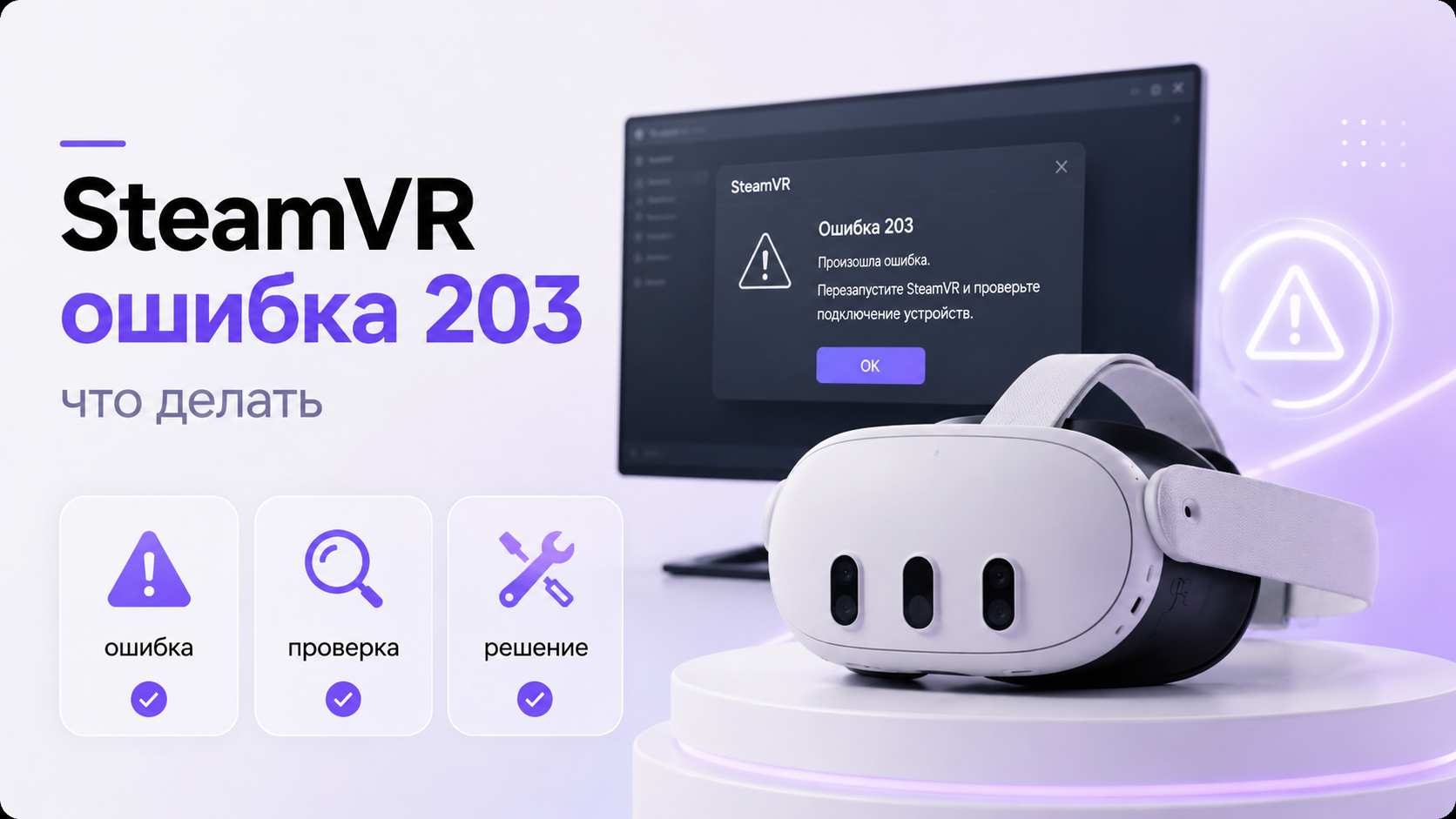
Ошибка SteamVR 203 возникает внезапно: вместо загрузки виртуальной реальности пользователь видит сообщение о невозможности инициализации SteamVR. Часто рядом указана формулировка вроде «Failed to initialize SteamVR» и код 203. Система, шлем и игры уже установлены, но запуск останавливается на самом первом шаге.
Причина такой неисправности обычно скрыта не в самом шлеме, а в конфигурации Steam, компонента SteamVR и служб Windows. Ниже разобран практический порядок действий: от быстрых проверок до переустановки, чтобы не повредить рабочую систему и не потерять библиотеку игр.
Что означает ошибка SteamVR 203 на практике
Код 203 указывает на внутреннюю ошибку инициализации SteamVR. По сути, компонент, отвечающий за запуск VR‑окружения, не может корректно стартовать. Это может быть связано с неправильной конфигурацией, неполной установкой, повреждёнными файлами или конфликтом с другими компонентами системы.
Чаще всего симптом выглядит так: • Steam запускается без нареканий. • Игра в обычном (не VR) режиме работает. • При запуске SteamVR появляется окно ошибки с кодом 203 и приложение сразу закрывается. Иногда коду 203 сопутствуют сообщения о невозможности подключения к сервисам SteamVR или о проблемах с драйверами, однако точная формулировка зависит от версии клиента и языка интерфейса.
По косвенным признакам можно предположить группу причин, но без проверки каждого блока — Steam, SteamVR, Windows и драйверов — надёжного решения не получится. Поэтому важен именно последовательный подход, а не случайный набор действий.
Быстрые проверки перед глубокой диагностикой
Перед сложными изменениями имеет смысл исключить простые причины. Они не всегда очевидны, но именно они нередко вызывают ошибку 203 при запуске SteamVR на домашнем ПК.
- Полная перезагрузка компьютера, а не завершение сеанса. Краткое отключение позволяет сбросить зависшие службы, которые мешают запуску SteamVR.
- Проверка наличия свободного места на системном диске. При критически малом объёме Windows и Steam могут работать нестабильно, инициализация компонентов даёт сбои.
- Отключение лишних USB‑устройств (особенно старых контроллеров, адаптеров и концентраторов без питания). Иногда конфликт на уровне USB‑шин приводит к проблемам определения шлема и неудачному запуску среды.
- Проверка даты и времени в Windows. Значительный рассинхрон иногда вызывает ошибки авторизации и работы служб Steam.
- Запуск Steam от имени администратора и повторная попытка открыть SteamVR. Это не универсальное решение, но помогает, если проблема связана с правами доступа к файловой системе или реестру.
Если после этих шагов ошибка 203 остаётся, переходят к проверке Steam и компонента SteamVR как отдельных элементов системы.
Проверка состояния клиента Steam и подключения к интернету
SteamVR тесно связан с клиентом Steam. Если базовый клиент работает с ошибками, это часто отражается на запуске VR‑окружения. При этом сама ошибка 203 не всегда сопровождается явными предупреждениями в основном окне Steam, поэтому полезно проверить несколько пунктов вручную.
- Убедиться, что используется актуальная версия Steam. Для этого достаточно перезапустить клиент и дождаться автоматической установки обновлений.
- Проверить, что авторизация в аккаунте прошла корректно, а библиотека игр отображается без ошибок.
- По возможности временно отключить сторонние сетевые фильтры, утилиты для «оптимизации интернета» и похожие программы. Они могут блокировать обращения SteamVR к сервисам Steam.
- При наличии VPN‑клиента стоит учесть, что он изменяет сетевую конфигурацию на уровне системы или отдельного приложения. Иногда достаточно отключить VPN и перезапустить Steam, чтобы SteamVR начал инициализироваться корректно.
Если проблемы с сетевым подключением или авторизацией не проявляются, а ошибка 203 повторяется при каждом запуске SteamVR, имеет смысл перейти к проверке целостности файлов самого компонента SteamVR в библиотеке Steam.
Проверка и восстановление файлов SteamVR через библиотеку Steam
SteamVR устанавливается и обновляется как отдельное приложение в библиотеке Steam. Ошибка 203 нередко связана с повреждением его файлов или некорректным завершением обновления. В таком случае помогает стандартная проверка целостности.
- Открыть библиотеку Steam и переключиться в раздел, где отображаются не только игры, но и инструменты.
- Найти SteamVR в списке установленных приложений.
- Открыть свойства SteamVR через контекстное меню.
- Перейти к инструменту проверки и восстановления файлов (в разделе, отвечающем за локальные файлы).
- Дождаться окончания проверки и, если система обнаружит несоответствия, разрешить повторную загрузку повреждённых компонентов.
- После завершения работы Steam полностью закрыть клиент, затем запустить его снова и попробовать открыть SteamVR.
Эта процедура не затрагивает сохранения игр и настройки самой библиотеки Steam, но при серьёзных повреждениях может занять заметное время. Если после проверки ошибка SteamVR 203 сохраняется, переходят к работе с конфигурацией и к возможному сбросу настроек.
Подробности работы с другими кодами ошибок SteamVR можно посмотреть в материале об ошибке 108 и её диагностике.
Сброс настроек и конфигурации SteamVR
Если файлы приложения целы, но SteamVR всё равно отказывается запускаться и сразу выдаёт ошибку 203, причину нередко стоит искать в конфигурации. Некорректные параметры разрешения, нестандартные плагины, следы старых устройств и драйверов могут мешать инициализации среды VR.
Перед изменением или удалением конфигурационных файлов полезно закрыть Steam и, по возможности, создать точку восстановления системы. Это снижает риск необратимых последствий при ошибках.
- Закрыть все окна Steam и убедиться, что процессы клиента и SteamVR отсутствуют в диспетчере задач.
- Открыть пользовательскую папку конфигурации SteamVR. Она располагается в профиле текущего пользователя Windows и хранит индивидуальные настройки, включая параметры графики и устройства.
- Найти файлы, отвечающие за общую конфигурацию SteamVR и список подключённых устройств. Их можно временно переместить в отдельную резервную папку вместо полного удаления.
- После этого перезапустить Steam и снова попробовать открыть SteamVR. Приложение создаст новые конфигурационные файлы с настройками по умолчанию.
- Если после сброса SteamVR запускается, можно постепенно возвращать индивидуальные параметры, следя, повторяется ли ошибка 203.
Иногда проблема кроется в сторонних расширениях или сервисах, интегрирующихся со SteamVR. В спорных случаях их временное отключение помогает отделить ошибку конфигурации от более глубокой системной проблемы.
Бета‑версия SteamVR: когда она провоцирует ошибку 203
Многие пользователи включают участие в бета‑программах SteamVR, чтобы первыми получать новые функции и исправления. Однако предварительные версии чаще содержат недоработки. Ошибка SteamVR 203 способна появиться сразу после установки очередного бета‑обновления, даже если до этого среда VR работала стабильно.
- Открыть свойства SteamVR в библиотеке Steam.
- Перейти к разделу управления бета‑тестированием.
- Выбрать отказ от участия в бета‑программе, чтобы вернуться к стабильной ветке.
- Дождаться завершения отката и перезагрузки компонентов SteamVR.
- Перезапустить Steam и снова попробовать открыть режим VR.
Если ошибка 203 исчезает после выхода из бета‑программы, стоит оставить стабильную ветку до появления официальной информации о решении проблемы в предварительных сборках. Это особенно актуально для систем, где на одном компьютере используется несколько VR‑шлемов или сложная периферия.
Проверка видеодрайверов и системных компонентов Windows
Компонент SteamVR опирается на графическую подсистему Windows. Конфликт между версией видеодрайвера и используемыми библиотеками рендеринга способен привести к тому, что среда VR не инициализируется, а пользователь видит ошибку 203. Особенно часто подобные проблемы появляются сразу после обновления драйвера или крупного обновления самой операционной системы.
- Проверить, нет ли незавершённых обновлений Windows. Для корректной работы SteamVR полезно установить все важные обновления, затем перезагрузить компьютер.
- Убедиться, что для видеокарты установлена актуальная версия драйвера от производителя, а не универсальный драйвер системы.
- При появлении ошибки 203 строго после обновления видеодрайвера можно рассмотреть откат к предыдущей стабильной версии, если такая возможность предусмотрена средствами производителя.
- Избегать одновременного использования нескольких утилит, вмешивающихся в работу графической подсистемы и накладывающих оверлеи: они иногда конфликтуют со SteamVR.
- Проверить, нет ли известных проблем с конкретной моделью видеокарты и некоторыми версиями драйверов в описаниях обновлений производителя. Если там упомянуты ошибки VR, лучше ориентироваться на стабильные ветки драйверов.
В отдельных случаях нестабильность графической подсистемы проявляется и в обычных играх: вылетах, мерцании изображения, резком падении производительности. Тогда устранение этих симптомов нередко автоматически решает и проблему запуска SteamVR с кодом 203.
Если после обновления системы появляются дополнительные сбои, в том числе со звуком, может быть полезен материал о диагностике проблем после обновления Windows.
Проверка служб и фоновых процессов, влияющих на SteamVR
Некоторые пользователи радикально оптимизируют систему: отключают службы, ускоряют запуск, удаляют, на их взгляд, «лишние» компоненты Windows. Для обычных программ это иногда остаётся незаметным, но VR‑среда чувствительнее. Код ошибки SteamVR 203 способен быть следствием того, что нужный системный компонент или служба больше не запускается автоматически.
Изменение статуса служб Windows без понимания их назначения может привести к непредсказуемым последствиям: от потери сетевых функций до проблем с безопасностью. При сомнениях лучше ограничиться проверкой стандартных параметров автозапуска и восстановлением настроек по умолчанию.
Для диагностики полезно сравнить текущий набор автозапускаемых служб с типичной конфигурацией чистой установки Windows той же версии. Если ранее применялись агрессивные «твикеры» или сборки, вмешивающиеся в систему, восстановление стандартного набора компонентов часто оказывается единственным надёжным вариантом. После этого необходимо переустановить драйверы и повторно проверить запуск SteamVR.
Переустановка SteamVR: как провести её аккуратно
Если ни проверка файлов, ни сброс конфигурации, ни работа с драйверами и службами не помогают, остаётся более радикальный шаг — переустановка SteamVR. Он требует аккуратности, чтобы не затронуть лишние компоненты и не потерять данные самой библиотеки игр.
- Закрыть Steam и убедиться, что процессы клиента и SteamVR не продолжают работать в фоновом режиме.
- Через стандартные средства Windows или через библиотеку Steam удалить именно компонент SteamVR, не затрагивая остальные игры и приложения.
- При необходимости вручную удалить оставшиеся конфигурационные папки SteamVR в профиле пользователя, предварительно создав резервную копию.
- Перезагрузить компьютер, чтобы очистить временные файлы и перезапустить связанные службы.
- После перезапуска установить SteamVR из библиотеки Steam заново и дождаться окончания загрузки всех компонентов.
- Запустить SteamVR в базовом виде, без дополнительных модификаций и накладок. Если ошибка 203 исчезла, постепенно вернуть индивидуальные настройки и убедиться, что они не вызывают повторного сбоя.
Полная переустановка полезна ещё и тем, что устраняет последствия старых неудачных обновлений и возможных экспериментов с ручной подменой файлов. Однако в случаях серьёзного повреждения системы это может не дать результата, и тогда требуется уже не работа с самим SteamVR, а более широкая диагностика Windows.
Связанные проблемы VR‑подключения, на которые стоит обратить внимание
Ошибка SteamVR 203 часто не единственная неполадка, с которой сталкивается пользователь VR. Одновременно могут проявляться проблемы с подключением конкретного шлема по кабелю или по Wi‑Fi, с нестабильной работой приложений и падением производительности. Совокупность симптомов помогает сузить круг причин и понять, в каком направлении двигаться дальше.
Например, при работе с отдельными моделями VR‑устройств полезно учесть особенности их подключения к SteamVR, в том числе описанные в материале о проблемах соединения Pico со SteamVR.
Кроме того, нестабильность системы в целом — внезапные вылеты программ, ухудшение работы сети, необычные задержки — способна указывать на более широкий контекст проблемы, выходящий за рамки отдельно взятой ошибки SteamVR 203. В таких ситуациях полезно оценить общее состояние Windows, проверку оборудования и защитного программного обеспечения.
Подходы к диагностике странного поведения системы рассмотрены, например, в материале о причинах подозрительной работы компьютера при установленном антивирусе.
Когда лучше не тратить время и обратиться к специалистам
Если после последовательного выполнения шагов из этого гайда ошибка SteamVR 203 остаётся, к ней добавляются другие симптомы — нестабильная загрузка Windows, проблемы с драйверами, нарушения в работе других приложений, — дальнейшие эксперименты могут только усугубить ситуацию. В таких случаях разумнее вовремя остановиться и передать диагностику тому, кто регулярно сталкивается с подобными конфигурациями VR и знает типичные ловушки разных версий Windows и драйверов.
Помощь специалиста особенно уместна, если VR‑шлем используется не только для развлечения, но и для работы, обучения или демонстраций, где простои стоят дороже затраченного на диагностику времени. Чем раньше будет проведена профессиональная проверка системы, тем выше шансы обойтись без переустановки Windows и потери пользовательских данных.
Почему стоит выбрать ExShare
Команда ExShare работает с широким спектром VR‑устройств и конфигураций Windows, поэтому привыкла иметь дело не только с типичными, но и с редкими ошибками запуска SteamVR, в том числе с кодом 203. Практический опыт помогает отличить безобидный сбой конфигурации от признака более глубокой проблемы с драйверами, оборудованием или обновлениями системы.
Специалисты ExShare могут удалённо проверить состояние системы, настроить среду для стабильной работы VR‑шлема, аккуратно переустановить компоненты без потери библиотек и сохранений, а при необходимости предложить план постепенного обновления драйверов и Windows. Связаться с командой можно через форму на сайте, в WhatsApp или Telegram, а также по телефону.
Итоги
- Ошибка SteamVR 203 означает сбой инициализации VR‑среды и чаще всего связана с конфигурацией SteamVR, повреждёнными файлами или конфликтом системных компонентов.
- Рациональный порядок действий начинается с простых проверок: перезагрузки, доступного места, стабильности клиента Steam и сети.
- Далее имеет смысл проверить целостность файлов SteamVR через библиотеку, сбросить конфигурацию и, при необходимости, выйти из бета‑программы.
- Важную роль играют актуальные видеодрайверы и корректная работа служб Windows; агрессивная «оптимизация» системы нередко становится источником проблемы.
- Если ошибка 203 не устраняется даже после переустановки SteamVR, лучше обратиться к специалистам, чтобы избежать лишних рисков для системы и данных.


