Мыльная картинка в Virtual Desktop: как проверить кодек и битрейт
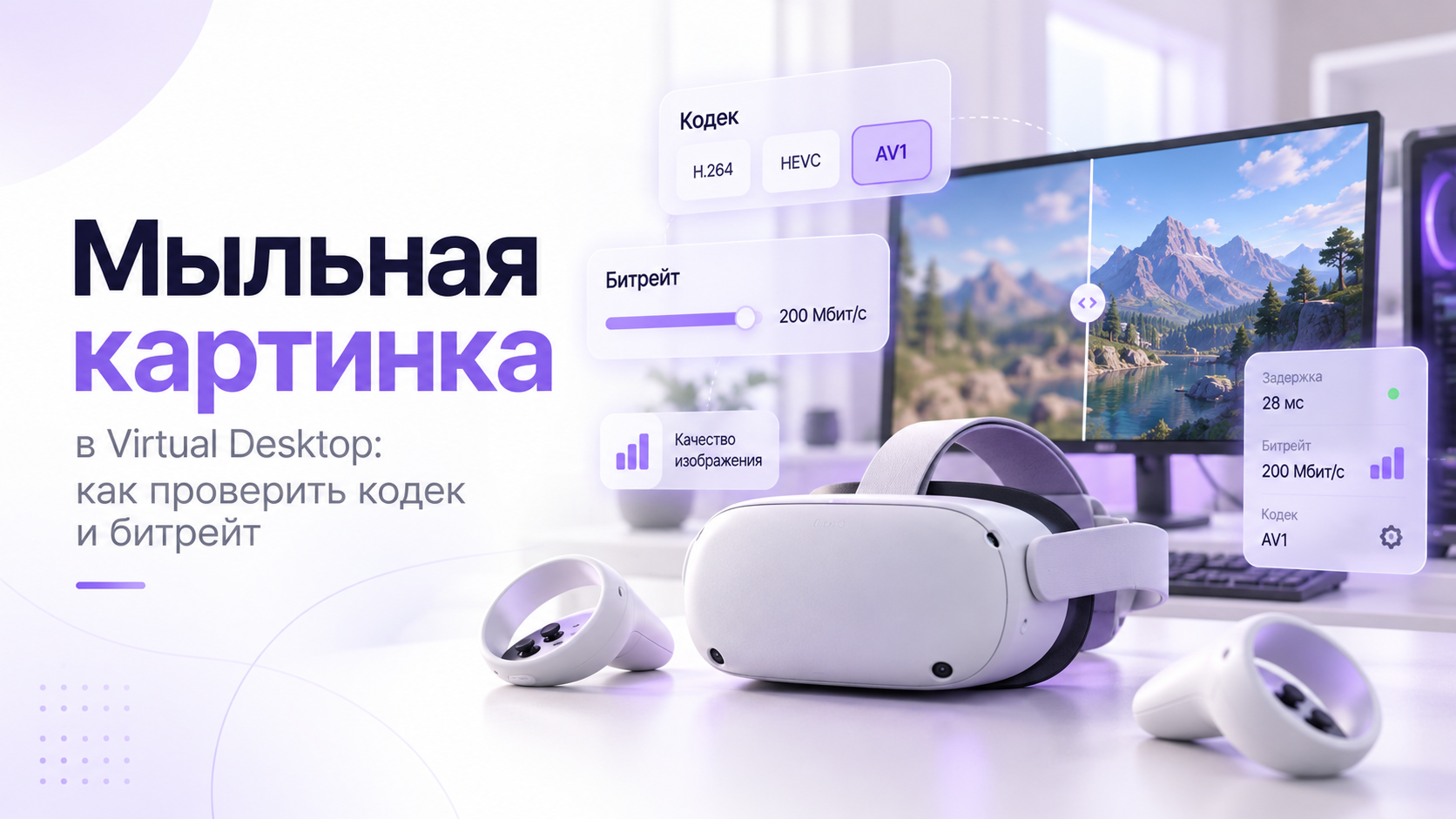
Мыльная картинка в Virtual Desktop не всегда связана с недостаточным битрейтом. Сначала сравните системное меню шлема, неподвижную игровую сцену и ту же сцену в движении. Если нечётко даже локальное меню, начинать нужно с посадки и оптики. Если детали исчезают преимущественно при движении, проверьте сжатие и передачу. Когда размыта сама игровая сцена, отдельно оцените разрешение рендеринга и сглаживание.
Этот порядок относится к уже установленному соединению, в котором игра появляется в гарнитуре. Поиск компьютера, вход в аккаунт и первоначальная настройка здесь не решают основную задачу. Цель состоит в улучшении различимых деталей без роста рывков и задержки управления. Для этого понадобится одинаковый участок игры и запись исходных параметров. Меняйте по одному фактору, иначе полезный эффект невозможно будет уверенно повторить.
Разделите три причины нечёткой картинки в Virtual Desktop
Оптическая нерезкость остаётся заметной независимо от качества передачи с компьютера. Она может меняться при сдвиге гарнитуры или настройке межзрачкового расстояния. Проверьте читаемость центрального текста в локальном меню, затем оцените каждый глаз отдельно. Не пытайтесь исправить неподходящие диоптрийные вставки повышением графических настроек. Если изображение неудобно везде, компьютерный поток ещё не является главным подозреваемым.
Владельцам PICO с нечётким локальным меню стоит сначала выполнить проверку резкости и положения PICO, прежде чем менять параметры потока.
Низкое разрешение рендеринга означает, что игра изначально создаёт недостаточно подробный кадр. Передача с большим битрейтом сохранит этот кадр точнее, но не добавит отсутствующие детали. Ищите размытые надписи, ступеньки и исчезающие тонкие объекты даже при неподвижном взгляде. Сравнивайте один и тот же участок, поскольку текст интерфейса иногда рисуется иначе, чем окружающий игровой мир.
Сжатие заметнее на сложных меняющихся поверхностях: траве, листве, мелкой сетке или дорожном покрытии. Во время движения детали могут сливаться, хотя после остановки становятся различимее. Это полезный признак, но не окончательный диагноз. Похожее размытие создают игровые эффекты движения и некоторые методы временного сглаживания. Проверять нужно и поток, и соответствующие параметры конкретной игры.
Не сравнивайте изображение в линзах с маленьким зеркальным окном на мониторе без поправок. Окно может показывать другой масштаб или обработанную копию одного глаза. Кроме того, запись экрана способна добавлять собственное сжатие. Она полезна для фиксации крупных артефактов, но не заменяет наблюдение в гарнитуре. Для оценки резкости сохраняйте одинаковую посадку и положение игрового объекта.
Подготовьте контрольную сцену и исходные настройки
Выберите знакомую сцену с крупной надписью, тонкой геометрией и участком движения. Например, условный тренировочный заезд позволяет сравнить приборную панель и дорожные ограждения. Сначала остановитесь, затем повторите короткий маршрут в одинаковом темпе. Сетевая гонка с непредсказуемыми участниками хуже подходит для такой проверки. Не меняйте время суток, погоду и детализацию между вариантами кодирования.
Запишите модель шлема, видеокарту, версии приложения и Streamer. Затем сохраните качество VR, частоту, выбранный кодек и установленный битрейт. Включите доступную панель производительности Virtual Desktop. Важно видеть фактический режим передачи, поскольку выбранное предпочтение не всегда равно реально используемому кодеку. После переключения переподключитесь, если этого требует ваша версия, и снова проверьте показания.
- Сначала оцените неподвижную надпись при неизменных посадке и расстоянии.
- Затем повторите короткое движение, наблюдая за мелкими текстурами и контурами.
- Запишите качество изображения вместе с временем игры, кодирования, сети и декодирования.
- Измените один параметр и выполните тот же участок повторно.
- Верните исходное значение для проверки, что замеченная разница действительно воспроизводится.
Не включайте одновременно несколько программ записи ради подробного сравнения. Они способны изменить нагрузку компьютера и работу аппаратного кодировщика. Для начального теста достаточно заметок и штатной панели показателей. Если нужна запись, проведите её отдельным запуском и отметьте это условие. Сравнивать опыт с записью и опыт без неё как полностью одинаковые некорректно.
Проверьте разрешение до повышения битрейта
Уточните выбранное качество VR в Virtual Desktop и разрешение, которое получает игра. Если используется SteamVR, проверьте общий масштаб и отдельный профиль приложения. Несколько уровней масштабирования могут неожиданно изменить итоговую нагрузку. Не ориентируйтесь только на слово Ultra или положение ползунка. Запишите фактические размеры изображения и сравните их с прежней рабочей настройкой.
Для диагностики уберите явно случайные переопределения и оставьте понятный исходный режим. Затем увеличьте разрешение небольшим шагом, сохраняя кодек и битрейт. Если неподвижные детали стали чётче, а время игры заметно выросло, вы нашли влияние рендера. При появлении устойчивых пропусков вернитесь назад. Более подробный одиночный кадр не компенсирует неприятное движение всей сцены.
Проверьте игровые эффекты размытия, динамическое разрешение и выбранный режим сглаживания. Не отключайте всё одновременно: изменение нескольких методов даст непонятный результат. В некоторых играх снижение нагрузки автоматически меняет разрешение следующего кадра. Поэтому оценка статичного меню не всегда описывает качество во время заезда. Сопоставляйте настройки с фактическим изображением в одной воспроизводимой игровой ситуации.
Если обнаружились наложенные масштабы изображения, отдельно проверьте настройки разрешения и стабильности SteamVR, сохранив текущий профиль приложения.
Частоту обновления пока оставляйте неизменной, чтобы сохранить чистоту сравнения. Более высокая частота сокращает интервал подготовки кадра и меняет условия работы потока. Если компьютер не справляется, позднее сравните доступный более спокойный режим. Но оформляйте это отдельным тестом с новым исходным результатом. Иначе улучшение резкости после смены кодека может оказаться следствием одновременно сниженной частоты.
Как выбирать между H.264, HEVC и AV1
Кодек определяет способ сжатия, но работает только в совместимой связке устройств. Компьютеру нужен подходящий кодировщик, гарнитуре нужен декодировщик, приложению нужна поддержка режима. Наличие современной видеокарты не добавляет отсутствующую возможность старому шлему. Поэтому начните с доступного автоматического выбора и проверьте фактический режим. Не устанавливайте сторонние пакеты кодеков ради появления неподдерживаемой функции аппаратного декодирования.
В выпуске 1.29.0 разработчик отдельно объявлял AV1 для Quest 3. В качестве совместимых видеокарт тогда указаны семейства Nvidia 4000 и AMD 7000. Это подтверждённый пример связки, а не полный актуальный перечень оборудования. Для другой гарнитуры проверяйте собственные доступные режимы и документацию текущей версии. Название AV1 в чужой инструкции не является основанием ожидать его на любом PICO или Quest.
Сравнивайте поддерживаемые кодеки по изображению и времени обработки на вашем комплекте. Одинаковое число мегабит не означает одинаковый визуальный результат разных алгоритмов. У одного режима может быть лучше детализация, но хуже устойчивость декодирования. Другой сохранит комфортное движение при более скромной сети. Победителем следует считать сочетание, которое решает вашу задачу, а не вариант с самым новым названием.
Режим 10 бит не означает автоматически большее пространственное разрешение или настоящий HDR. Он относится к представлению цвета в потоке, поэтому проверяйте соответствующие переходы оттенков. Не оценивайте его только по читаемости одной чёрной надписи. При этом особенности реализации зависят от GPU и версии программы. В официальных обновлениях Virtual Desktop встречались отдельные изменения именно для HEVC и определённых видеокарт.
Расширенные параметры вроде дополнительного прохода кодирования оставьте до завершения базовой проверки. Разработчик вводил некоторые возможности отдельно для Nvidia и десятибитных режимов. Их наличие в интерфейсе другой конфигурации нельзя предполагать. Если включён необычный параметр, запишите его и проверьте отдельно. Начальная диагностика должна оставаться понятной без обязательного копирования чужого набора расширенных опций.
Подберите битрейт с запасом устойчивости
Повышайте битрейт только после того, как исходный рендер стал достаточно чётким. Оставьте кодек, частоту и качество VR неизменными. Увеличьте поток на небольшой доступный шаг и повторите сложный участок сцены. Оцените мелкие текстуры при движении, затем посмотрите задержки. Если детализация перестала улучшаться, дальнейший рост числа на ползунке не даёт практической пользы.
Когда после повышения появляются рывки, проверьте, какой показатель изменился. Рост сетевого времени указывает на маршрут передачи, а рост декодирования требует другой проверки. При увеличении времени игры проблема может относиться к рендеру или параллельной нагрузке. Эти показатели являются подсказками, а не лабораторным заключением. Возвращение предыдущего битрейта должно восстановить прежнее поведение, иначе сравнение ещё не завершено.
Не принимайте максимальную скорость соединения Wi-Fi за гарантированный полезный поток. Радиоканал делят устройства, а условия меняются при движении и помехах. Поэтому рабочее значение должно оставлять запас для обычного использования комнаты. Настройка на границе устойчивости может выглядеть удачной в неподвижном тесте. Затем она начнёт давать сбои при поворотах, закрытой двери или активности другого клиента сети.
Автоматический подбор битрейта также учитывайте как отдельное условие опыта. Если фактическое значение меняется, сравнивать только выставленный верхний предел недостаточно. Запишите показания во время выбранного участка и проверьте повторяемость. Не отключайте автоматику исключительно потому, что чужая инструкция обещает максимальное качество. При ручной настройке ответственность за устойчивость остаётся на конкретной сети, а не на рекламной скорости роутера.
Проверьте локальную сеть, а не тариф интернета
При домашнем PC VR важен путь между компьютером, точкой доступа и гарнитурой. Разработчик Virtual Desktop рекомендует проводное соединение компьютера с роутером и подходящий диапазон 5 ГГц. Скорость внешнего интернета не измеряет качество этого локального участка. Поэтому покупка более дорогого тарифа не является первым шагом. Начните с фактической схемы подключения и места точки доступа.
Проверьте, не подключены ли одновременно и компьютер, и шлем по перегруженному Wi-Fi. Для контрольного опыта используйте Ethernet на стороне компьютера. Затем повторите сцену рядом с точкой доступа без лишних препятствий. Не меняйте при этом графику игры или кодек. Если качество стало устойчивее, последующая работа относится к размещению и нагрузке сети, а не к оптике гарнитуры.
Разобрать путь от компьютера до гарнитуры поможет проверка домашней сети для VR, включая проводной участок и размещение точки доступа.
Повторитель или беспроводное соединение между узлами mesh добавляют отдельный участок передачи. Даже рядом со шлемом точка может получать данные по нестабильному каналу. Для проверки нужно учитывать весь маршрут, а не только последний метр. Наличие Wi-Fi 6 в названии устройства не устраняет этот вопрос. Также не переносите доступность диапазона 6 ГГц между разными поколениями шлемов и регионами.
Если поток стабилен в спокойное время, но портится вечером, проверьте обычную нагрузку дома. Совместите наблюдения с копированием файлов, трансляциями и другими активными устройствами. Для доказательства достаточно временно приостановить согласованную фоновую задачу и повторить тест. Не отключайте чужую работу без предупреждения. Устойчивое решение может состоять в размещении и распределении нагрузки, а не замене исправного оборудования.
Переходить к покупке оборудования разумно по критериям замены домашнего роутера, когда простые проверки уже показали предел текущей сети.
Что делать с резкостью, периферией и отдельными играми
Повышение резкости усиливает контуры, но не возвращает детали, потерянные до декодирования. Слишком сильная обработка может подчеркнуть ореолы и мерцание тонких линий. Поэтому используйте её после настройки рендера и устойчивого потока. Сравните надпись, растительность и движущийся объект, а не один неподвижный экран. Оставьте умеренный вариант, который улучшает восприятие без новых заметных артефактов.
Размытые края кадра требуют проверки отдельно от центральной области. В некоторых поддерживаемых конфигурациях распределение качества потока отличается по зонам изображения. Официальные выпуски Virtual Desktop описывают фиксированную и отслеживаемую глазами обработку для определённого оборудования. Если центр чёткий, а периферия необычна, выясните активные функции версии. Не объясняйте всё износом линз до сравнения с локальным меню.
Когда проблема есть только в одной игре, проверьте её индивидуальный профиль. Сравните динамическое разрешение, масштаб и обработку движения с другой сценой. При смене runtime также могут отличаться применяемые настройки. Не перестраивайте всю домашнюю сеть ради дефекта, который не воспроизводится в других приложениях. Лучше сохранить рабочую глобальную конфигурацию и отдельно исследовать исключение.
Как зафиксировать рабочее качество
Предположим, неподвижные приборы читаются хорошо, но дорожная разметка распадается при движении. Умеренное повышение битрейта улучшает её, а дальнейшее вызывает скачки сетевого времени. Рабочая настройка находится до этого нестабильного участка, с дополнительным запасом. Другой условный пример: надписи размыты даже при остановке, а битрейт ничего не меняет. Тогда возвращайтесь к разрешению игры и оптической проверке.
Сохраните итоговые значения и повторите обычный игровой сеанс, а не только короткий тест. Проверьте сложную сцену и привычное положение относительно точки доступа. Если через некоторое время появляются перегрев, дискомфорт или обрывы, прекратите проверку и разберите этот симптом отдельно. Для обращения в поддержку достаточно моделей, версий и обезличенных показателей. Доступ к аккаунту и пароль домашней сети передавать не требуется.
Хорошая картинка в Virtual Desktop получается из согласованной цепочки, а не одного максимального ползунка. Сначала обеспечьте комфортную оптику и достаточный игровой рендер, затем подберите поддерживаемый кодек. После этого найдите битрейт, сохраняющий детали без нестабильности сети и декодирования. Записанный рабочий профиль позволит вернуться к проверенному качеству после обновления, не повторяя все эксперименты заново.


