VR тормозит после обновления видеодрайвера: безопасный откат
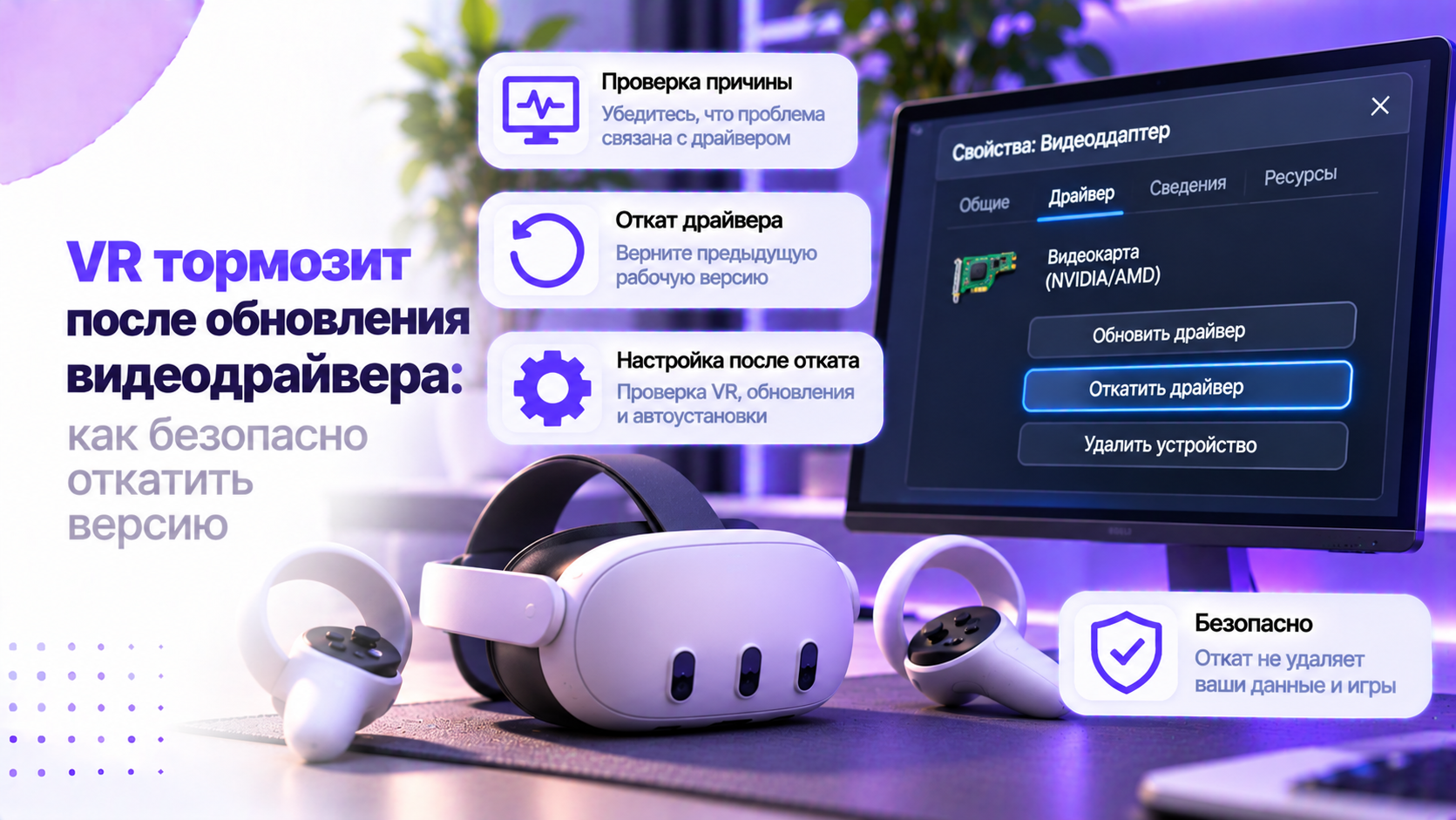
Откат видеодрайвера для VR имеет смысл после воспроизводимого ухудшения производительности. Само совпадение рывков с обновлением ещё не устанавливает причину. Сначала сравните одну сцену при прежних настройках шлема и игры. Затем проверьте, не включилась ли запись или автоматическая оптимизация. Только после этого возвращайте совместимый драйвер штатными средствами производителя.
Этот порядок относится к PC VR на компьютере с Windows. Автономная игра внутри шлема не использует установленный на ПК видеодрайвер. Для беспроводного подключения нужно также различать рендер и передачу изображения. Сетевые задержки могут совпасть с обновлением, но требуют другой проверки. Цель диагностики состоит в восстановлении прежней плавности без лишних изменений.
Сначала зафиксируйте, что именно изменилось
Запишите модель видеокарты, версию Windows и номер нового драйвера. Предыдущую версию берите из собственной записи или истории установки. Не выбирайте её по дате сообщения незнакомого пользователя на форуме. У одинаковых видеокарт могут различаться система, шлем и используемое приложение. Поэтому чужой удачный откат остаётся только гипотезой для вашей конфигурации.
Отметьте время появления проблемы относительно установки и первой перезагрузки. Проверьте, обновлялись ли одновременно игра, SteamVR и программа подключения шлема. Вспомните, меняли ли разрешение, частоту экрана или режим энергопотребления. Если изменений несколько, не называйте драйвер доказанным виновником заранее. Этот список позволит правильно истолковать результат возвращения прежней версии.
Разделите наблюдение на конкретные признаки: рывки, задержка поворота, падение детализации. Отдельно отметьте зависания приложения, чёрный экран и отключение соединения. Эти симптомы могут возникать в разных частях системы вывода. Слово «тормозит» не показывает, какой именно этап следует проверять. Для поддержки полезнее короткое описание воспроизводимого действия и его результата.
Подготовьте одинаковую сцену для сравнения
Выберите сохранение или тренировочную сцену без случайного сетевого окружения. Оставьте одинаковыми положение игрока, маршрут движения и направление взгляда. Не сравнивайте пустое меню со сложной игровой локацией после обновления. Желательно выбрать короткий отрезок, который легко повторить несколько раз. После загрузки дождитесь завершения заметной фоновой активности игры и компьютера.
Зафиксируйте частоту обновления шлема и фактическое разрешение рендера на глаз. Сохраните также настройки графики и используемый режим сглаживания движения. Автоматический выбор разрешения способен изменить нагрузку между двумя запусками. Тогда более тяжёлая сцена будет выглядеть как ухудшение самого драйвера. Для сравнения используйте одинаковые значения, записанные до начала проверки.
Откройте встроенный график времени кадра SteamVR, если используете эту среду. Название раздела зависит от версии, поэтому ищите параметры производительности. Важны повторяющиеся пики и их связь с конкретным действием. Средняя частота кадров способна скрыть короткие, но неприятные остановки. При этом график сам по себе не определяет виновный компонент.
Зафиксировать исходный режим помогут параметры SteamVR для стабильной работы; во время сравнения не меняйте весь набор одновременно.
Проведите повторный проход без изменения настроек и сравните его с первым. Если рывки исчезли уже сейчас, результат отката будет трудно оценить. Например, первая загрузка могла сопровождаться дополнительной подготовкой ресурсов игры. Не очищайте программные кэши перед каждым проходом ради одинакового старта. Такой эксперимент создаёт особые условия, отличающиеся от обычного игрового сеанса.
Исключите изменения, которые сопровождают установку
Проверьте профиль игры в приложении производителя видеокарты и самой игре. Обновление программы управления может сопровождаться предложением применить рекомендованные настройки. Если вы согласились, верните записанные исходные значения перед тестом. Не путайте возвращение графического профиля с заменой версии драйвера. Это разные действия, и каждое требует отдельного контрольного запуска.
Посмотрите, не работает ли фоновая запись, трансляция или дополнительная статистика. Завершите ненужную запись штатным переключателем и повторите тот же проход. Не отключайте антивирус, брандмауэр и системные службы ради такого опыта. Если помогло выключение записи, сначала исследуйте именно эту функцию. Возвращение старого драйвера в этой ситуации ещё не является необходимым.
При изменении поведения после запуска фоновой утилиты проверьте программы, способные конфликтовать со SteamVR.
На ноутбуке сохраните одинаковое питание и штатный режим его производителя. Проверка от аккумулятора несопоставима с прежней игрой через сетевой адаптер. Не меняйте одновременно выбор видеокарты, режим охлаждения и частоту шлема. Если ноутбук использует специальный пакет производителя, учитывайте его рекомендации. Универсальный драйвер не всегда является лучшим исходным вариантом для такой системы.
Подготовка к откату видеодрайвера для VR
Перед установкой сохраните документы и закройте игру вместе с VR-средой. Подготовьте совместимый установщик заранее, пока изображение на мониторе работает нормально. Источник загрузки должен принадлежать производителю видеокарты или вашего компьютера. Сверьте модель, семейство продукта, операционную систему и назначение пакета. Не используйте сборники драйверов и архивы, полученные от случайных собеседников.
Сохраните снимки важных графических настроек, включая параметры отдельных игр. Экспорт профиля полезен только там, где его поддерживает установленная программа. Не рассчитывайте, что любой старый выпуск примет профиль нового приложения. Записи значений остаются понятными даже при несовместимости форматов экспорта. При наличии защиты системы создайте точку восстановления перед внесением изменений.
Точка восстановления не заменяет резервную копию ваших личных файлов. Особое внимание уделите сохранениям, рабочим документам и несинхронизированным данным. При удалённой помощи заранее договоритесь о действиях после потери изображения. Операции с видеодрайвером могут временно прервать изображение и подключение. На рабочем компьютере сначала согласуйте замену драйвера с ответственным администратором.
Штатный возврат драйвера NVIDIA
NVIDIA App поддерживает возврат ранее установленного драйвера при доступности этой функции. Откройте раздел драйверов и проверьте предлагаемые действия для установленной версии. Прочитайте, какой именно пакет приложение собирается вернуть на компьютер. Не запускайте одновременно установщик, обновление через Windows и откат приложения. После завершения выполните предлагаемую перезагрузку и снова проверьте номер версии.
Если нужного варианта нет, найдите совместимый предыдущий пакет у NVIDIA. Важна не максимальная давность, а последняя известная рабочая версия. Обычный установщик предпочтительнее произвольного удаления файлов драйвера из системных папок. Следуйте его проверкам совместимости и не обходите сообщение об ошибке. При повторяющемся отказе остановитесь и сохраните точный текст уведомления.
Чистая установка и обычный возврат версии имеют разные последствия для настроек. Не выбирайте сброс всех профилей автоматически при первом сравнении. Если официальный сценарий устранения ошибки требует чистой установки, сохраните параметры заранее. После неё восстановите только необходимые значения для контрольного прохода. Одновременное изменение десятка настроек снова сделает результат сравнения неоднозначным.
Что учитывать при возвращении AMD Software
Для AMD выбирайте пакет, соответствующий вашей видеокарте и версии системы. Названия и доступность вариантов установки зависят от конкретного выпуска. Не считайте пункт сброса настроек равнозначным возврату предыдущего драйвера. Сброс профиля может изменить параметры, сохранив установленную версию компонентов. После любого действия проверяйте номер драйвера, а не только оформление приложения.
AMD предупреждает, что Factory Reset при установке удаляет прежние версии пакета. После такого удаления штатный возврат ранее установленного драйвера недоступен. Поэтому эта опция не должна становиться обязательным первым шагом. Для обычной проверки подготовьте предыдущий официальный установщик и сохраните настройки. Если требуется специальное удаление, следуйте инструкции AMD для конкретной ситуации.
На ноутбуках проверьте рекомендации изготовителя относительно пакета встроенной и дискретной графики. Не удаляйте второй адаптер только потому, что он тоже называется AMD. Он может участвовать в штатной работе дисплея вашего компьютера. При несоответствии версии приложения драйверу не подбирайте компоненты по отдельности наугад. Используйте согласованный пакет производителя или передайте диагностику поддержке устройства.
Когда подходит откат через диспетчер устройств
Windows позволяет вернуть предыдущий драйвер через свойства нужного устройства. Для этого требуются права администратора и доступный предыдущий пакет. Откройте диспетчер устройств, раскройте видеоадаптеры и выберите нужную видеокарту. В свойствах откройте вкладку драйвера и проверьте кнопку отката. При нескольких адаптерах сверяйте полное название перед подтверждением операции.
- Запишите текущую версию драйвера выбранного адаптера перед любыми изменениями.
- Выберите откат, укажите причину и подтвердите предусмотренное системой действие.
- Дождитесь завершения процедуры, затем перезагрузите компьютер по запросу системы.
- Снова откройте свойства адаптера и проверьте фактически установленную версию.
- Убедитесь, что приложение производителя открывается без сообщения о несовместимости.
Неактивная кнопка означает, что этот путь сейчас нельзя использовать. Она не доказывает неисправность Windows и не требует удаления реестра. Не нажимайте вместо неё удаление устройства без подготовленного плана восстановления. Возврат только драйвера также может потребовать согласования версии управляющего приложения. При сомнениях используйте полный официальный пакет для выбранной рабочей версии.
Как понять, действительно ли откат помог
После перезагрузки вернитесь к записанным настройкам и исходной контрольной сцене. Проверьте также реальную частоту шлема и разрешение изображения на глаз. Выполните несколько одинаковых проходов, отмечая места прежних заметных рывков. Улучшение должно повторяться, а не возникнуть один раз случайно. Сравнивайте обычную плавность и характер пиков, а не красивое среднее число.
Представим, что новый драйвер ухудшил движение в одном знакомом сохранении. После отката при тех же параметрах рывки устойчиво исчезают. Это поддерживает гипотезу регрессии, но не устанавливает внутреннюю причину ошибки. Передайте производителю обе версии, описание сцены и параметры подключения. Повторно устанавливать проблемную версию ради доказательства не требуется при серьёзных сбоях.
Другой результат: график рендера похож, но беспроводное изображение продолжает запаздывать. Тогда отдельно исследуйте передачу потока и загрузку локальной сети. Не повышайте битрейт одновременно с возвращением драйвера и разрешения. Такая комбинация способна скрыть улучшение рендера новой сетевой проблемой. Для проводного подключения аналогично отделяйте обработку кадров от устойчивости USB-соединения.
Выбрать следующую проверку помогут различия между ограничениями видеокарты, процессора и подключения, если смена драйвера не изменила симптом.
Как сохранить пригодный результат сравнения
Составьте небольшую запись отдельно для новой и возвращённой версии драйвера. Укажите дату, игровую сцену, разрешение, частоту шлема и активные приложения. Добавьте одинаковый короткий маршрут, на котором появляются заметные остановки. При обращении в поддержку это позволяет воспроизвести условия без догадок. Не прикладывайте содержимое личных папок, пароли и полные сведения аккаунтов.
Различайте улучшение после перезагрузки и улучшение после фактической замены драйвера. Если версия осталась прежней, сравнение не проверяет гипотезу отката. Перезагрузка могла завершить установку или освободить занятые ресурсы приложения. Такой результат тоже полезен, но его нужно описывать точно. Повторная проверка версии защищает от неверного вывода о рабочем пакете.
Проверяйте также звук шлема и изображение на обычном мониторе. Возвращение плавности не оправдывает новую неисправность другого используемого устройства. Например, после смены пакета система могла выбрать другой аудиовыход. Сначала проверьте доступные устройства воспроизведения, сохранив прежнюю схему подключения. Не устанавливайте дополнительный случайный аудиодрайвер, пока причина смены выхода непонятна.
Если обновление было необходимо для новой игры, учитывайте этот компромисс. Старая версия может вернуть прежнюю VR-производительность, но ограничить другое приложение. Сохраните сведения об обеих задачах и обратитесь к производителю. Не обещайте себе постоянное решение простым запретом всех дальнейших обновлений. Рабочая временная конфигурация требует повторной проверки после выхода подходящего исправления.
Когда дальнейшие эксперименты нужно прекратить
Остановитесь при повторных аварийных перезагрузках, исчезновении изображения и ошибках установки. Не продолжайте игровые тесты через головокружение или выраженный зрительный дискомфорт. Если компьютер нестабилен вне VR, ограничение уже не касается одной игры. Сохраните доступные сведения об ошибке без повторного провоцирования тяжёлого сбоя. Не начинайте переустановку Windows только ради проверки ещё одной версии.
DDU и другие средства глубокой очистки не обязательны для первого отката. Они меняют больше компонентов, чем требуется для обычного сравнения версий. Аналогично не следует отключать защиту Windows и обновления навсегда. Старый драйвер может не содержать последующих исправлений и поддержки новых приложений. После подтверждения проблемы следите за официальным исправлением, сохраняя рабочую конфигурацию.
При нестабильном рабочем столе и неоднозначных ошибках учитывайте ситуации, когда PC VR разумно диагностировать со специалистом.
Безопасный откат заканчивается проверенным состоянием компьютера, а не завершением установщика. Сохраните рабочую версию, параметры сцены и результат повторного сравнения. Если плавность восстановилась, не меняйте сразу остальные настройки системы. Если улучшения нет, верните понятную конфигурацию и исследуйте конкретный этап подключения. Такой результат полезнее бесконечного перебора драйверов без воспроизводимой исходной проверки.


