VRChat не слышит микрофон на ПК: проверка Windows и игры
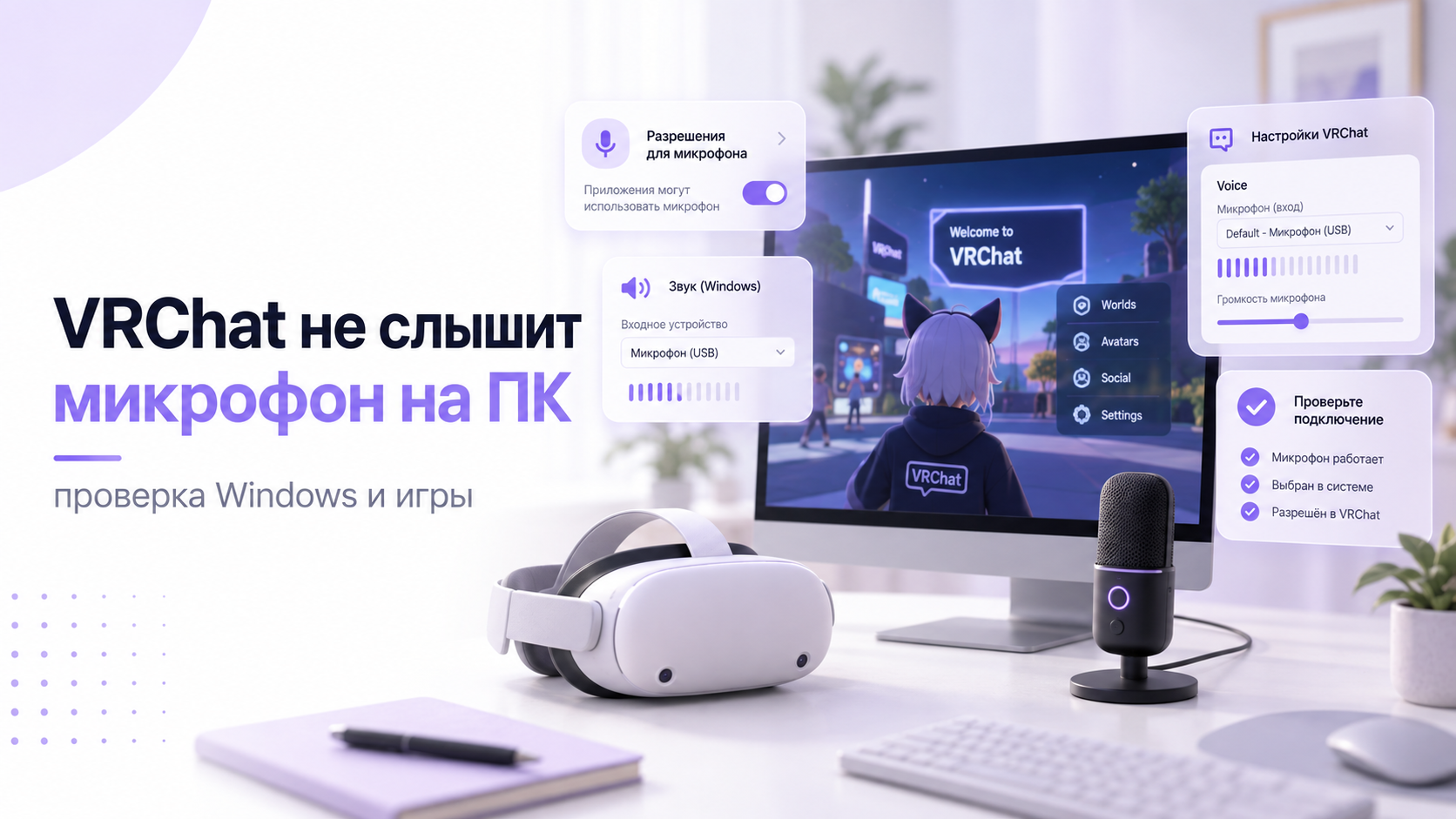
Если микрофон в VRChat на ПК не передаёт голос, сначала проверьте запись в Windows. Затем проверьте разрешения настольных приложений, выбранный вход и режим разговора в игре. Такая последовательность отделяет неисправность устройства от ошибки настройки. Сброс VR-шлема обычно не является разумным первым действием.
Этот порядок относится к компьютерной версии VRChat: обычному режиму с монитором и PC VR. Автономное приложение внутри гарнитуры использует другую операционную систему и другие разрешения. Даже один и тот же шлем может передавать голос разными путями. Поэтому сначала определите, где именно запущена игра.
Зафиксируйте путь звука до начала изменений
Источник голоса нужно назвать конкретно: настольный USB-микрофон, микрофон наушников, встроенный вход ноутбука или передаваемый с гарнитуры звук. Напишите выбранный вариант рядом с названием устройства в Windows. Обозначение «по умолчанию» удобно в обычной работе, но плохо объясняет сбой при нескольких подключённых устройствах.
В PC VR голос может проходить через программу соединения шлема с компьютером. Если она создаёт виртуальное устройство записи, Windows должна видеть именно этот вход. Сам факт наличия изображения в гарнитуре не доказывает передачу микрофона. Видеопоток и звук могут работать независимо друг от друга.
Не меняйте одновременно настройки Windows, SteamVR и VRChat. После каждого изменения произносите одну и ту же короткую фразу. Например, называйте комнату и текущую дату без личных данных. Повторяемый образец позволяет заметить улучшение громкости, исчезновение обрывов или переключение на другой микрофон.
Чем отличается автономный VRChat от запуска через ПК
Проверьте физическое выключение и подключение
Посмотрите аппаратную кнопку отключения микрофона на наушниках, кабеле или корпусе. В некоторых гарнитурах микрофон выключается положением откидной штанги. Индикатор приложения не способен отменить физическое отключение. Поэтому перед поиском программной ошибки убедитесь, что устройство действительно готово записывать речь.
У проводной гарнитуры проверьте назначение разъёма. Отдельные гнёзда наушников и микрофона отличаются от комбинированного подключения. Подходящий переходник должен соответствовать гарнитуре и компьютеру. Не определяйте совместимость только по одинаковому диаметру штекера. При сомнениях сверяйтесь с документацией устройства, а не перебирайте неизвестные адаптеры.
USB-микрофон для контрольного теста подключите непосредственно к компьютеру, если это возможно. Уберите из цепочки необязательный концентратор. Используйте исправный порт и дождитесь определения устройства. Если вход появляется только при определённом положении кабеля, остановитесь: программные настройки не устраняют повреждение контакта или разъёма.
Получите понятную запись в Windows
Откройте параметры Windows, затем раздел системы со звуком. В группе входных устройств выберите нужный микрофон по имени. В Windows 11 свойства входа позволяют выполнить тест с записью и прослушиванием. Говорите обычным голосом с привычного расстояния, не подносите устройство вплотную ради случайного движения шкалы.
Шкала уровня показывает поступление сигнала, но не его содержание. Она может реагировать на вентилятор, музыку или микрофон ноутбука вместо гарнитуры. Прослушайте короткий образец и убедитесь, что слышна именно ваша речь. Для дополнительной проверки осторожно измените расстояние до выбранного микрофона, не ударяя по корпусу.
Если Windows не записывает голос, настройка VRChat пока преждевременна. Проверьте выбранный вход, аппаратное выключение и подключение. Сравните результат с другим заведомо исправным микрофоном. Успешная запись второго устройства сужает поиск до первого микрофона и его соединения, но не доказывает необходимость переустановки Windows.
Если запись есть, но слишком тихая, постепенно поднимайте входную громкость. После каждого шага слушайте тот же образец. Максимальное усиление не является универсальным решением: оно может добавить шум и искажения. Нужен разборчивый голос без перегрузки, а не постоянно заполненная шкала уровня.
Что проверить при общей проблеме со звуком после обновления Windows
Разрешите доступ именно настольному приложению
Для Windows 11 откройте параметры конфиденциальности и безопасности, затем разрешения микрофона. Проверьте общий доступ к устройству и доступ приложений. Отдельно важен переключатель для классических, или настольных, приложений. Компьютерный VRChat не обязательно появится в списке с персональным переключателем рядом с названием.
В Windows 10 соответствующий раздел находится в параметрах конфиденциальности. Смысл проверки тот же: устройство разрешено, приложения допускаются к записи, настольные программы не заблокированы общей настройкой. Не ориентируйтесь только на разрешение браузера или программы видеосвязи. Успех одного приложения не подтверждает все остальные пути доступа.
Если настройки управляются организацией и недоступны для изменения, обратитесь к администратору. Не отключайте защитные политики через случайные команды из форумов. Корпоративный компьютер может ограничивать микрофон намеренно. Для диагностики достаточно сообщить название приложения и описать, где именно запись работает или отсутствует.
После исправления разрешений полностью закройте VRChat и запустите снова. Повторите проверку без изменения остальных параметров. Если голос появился, сохраните рабочую конфигурацию и переходите к тесту разговора. Дополнительное удаление драйверов в такой ситуации лишь создаёт новые переменные и не приносит пользы.
Выберите вход и включите передачу в VRChat
В настройках звука VRChat найдите выбор микрофона и укажите проверенное устройство. Для диагностики предпочтительнее явное название, а не автоматический выбор. Убедитесь, что внутренний уровень микрофона не уменьшен до нуля. При наличии индикатора входа произнесите контрольную фразу и посмотрите, реагирует ли игра.
Затем проверьте значок микрофона в быстром меню. Перечёркнутое состояние означает отключённую передачу. Наличие входного сигнала и разрешение отправлять голос являются разными условиями. Поэтому движение индикатора при выключенном микрофоне не доказывает, что другие участники должны вас слышать.
В режиме с клавиатурой стандартная клавиша V зависит от выбранного поведения. При push-to-talk голос передаётся во время удержания. При переключаемом режиме нажатие включает или выключает микрофон. Если коротко нажать кнопку в режиме удержания, длинная фраза не будет отправлена полностью.
Для VR-контроллеров сверяйтесь с действующей раскладкой своей гарнитуры и настройками управления. Пользовательские назначения могут отличаться от стандартных. Надёжнее сначала проверить значок в меню, а затем нужную кнопку. Не переносите жест из автономной версии приложения на компьютерный режим без проверки поддержки.
- Выберите проверенный вход и произнесите фразу, наблюдая реакцию VRChat.
- Уберите mute и проверьте текущее поведение кнопки разговора.
- При push-to-talk удерживайте кнопку на протяжении всей фразы.
- Отпустите кнопку и убедитесь, что передача прекращается ожидаемым образом.
- Попросите знакомого оценить разборчивость, а не только наличие какого-либо звука.
Отделите проблему PC VR от проблемы самой игры
Когда настольный микрофон работает, а микрофон шлема нет, сравните два входа в Windows. Сначала запустите штатное соединение гарнитуры с ПК, затем проверьте появление её аудиоустройства. Выберите его и выполните запись. Если уже этот тест неудачен, VRChat не получает исправный исходный сигнал.
Настройки SteamVR могут выбирать аудиоустройства при запуске VR. После старта среды повторно проверьте фактический вход Windows. Если он изменился, верните нужный вариант и проверьте настройку аудио в используемой среде. Не создавайте сразу несколько правил автоматического переключения в разных программах: позднее они будут мешать диагностике.
Временно запустите VRChat в обычном компьютерном режиме с тем же внешним микрофоном. Если разговор работает, аккаунт и базовая настройка игры, вероятно, исправны. Затем вернитесь к PC VR и сравните только источник голоса. Такой опыт полезнее полной переустановки игры, которая не меняет работу виртуального аудиодрайвера.
Диагностика микрофона гарнитуры Quest
Для PICO аналогично разделяйте собственный микрофон гарнитуры и его передачу на компьютер. Проверка автономного приложения отвечает только на первый вопрос. На втором этапе нужен видимый и работающий вход Windows. Если встроенная запись исправна, сосредоточьтесь на программе соединения, а не на сбросе пользовательских данных.
Проверка микрофона PICO в приложениях
Уберите лишнюю обработку и проверьте собеседника
Виртуальные микшеры, голосовые эффекты и шумоподавление добавляют промежуточные устройства. Для контрольного запуска выберите прямой вход без обработки, если он доступен. Затем возвращайте программы по одной. Если речь пропадает только после подключения конкретного фильтра, проверять нужно его вход, выход и порог, а не всю систему.
Закройте ненужные программы звонков и записи на время теста. Особенно полезно сравнить запуск без приложений, работающих с повышенными правами. Не запускайте все программы от администратора в ответ на конфликт. Такое изменение не является универсальным исправлением и усложняет понимание причины доступа к устройству.
Пользователям многоканального аудиоинтерфейса важно проверить, в какой канал подключён микрофон. VRChat указывает на использование первого канала в таких конфигурациях. Стереозапись Windows с голосом только справа может поэтому вводить в заблуждение. Проверьте маршрутизацию интерфейса, не подключая кабели к неподходящим разъёмам и не меняя питание без инструкции.
Если проблема заметна только одному собеседнику, проверьте локальное отключение вашего голоса у него. Попросите второго знакомого послушать ту же фразу в спокойной обстановке. Один отрицательный ответ не доказывает неисправность вашего микрофона. Настройки слышимости и громкость на принимающей стороне тоже влияют на результат.
Когда голос слышен, но слова обрываются
Обрыв начала фразы часто требует проверки режима передачи и обработки сигнала. Сначала нажмите кнопку разговора, затем начинайте говорить. Сравните длинную непрерывную фразу с короткими ответами после пауз. Если длинная речь слышна, а первые слоги теряются, проблема отличается от полного отсутствия входа и требует отдельного сравнения настроек.
При доступной регулировке порога активации ориентируйтесь на обычную речь, а не шёпот или крик. Порог не должен открываться от каждого шума комнаты, но обязан пропускать спокойные слова. Меняйте его постепенно и просите собеседника оценить результат. Если вы одновременно повышаете усиление и усиливаете шумоподавление, понять эффект каждого изменения будет сложнее.
Если обрывы сопровождают общие зависания игры, проверьте разговор в менее загруженном мире. Стабильная локальная запись при плохой передаче позволяет отличить качество захвата от сетевого или игрового сбоя. Не покупайте новый микрофон только по одному неудачному вечеру. Сначала повторите тот же тест в другой сессии с тем же проверенным входом.
Контрольная сессия и условия остановки
Проведите короткую проверку в непубличном пространстве со знакомым участником. Произнесите несколько фраз обычной громкости, сделайте паузу и повторите после открытия меню. Затем проверьте повторный вход в мир. Не используйте чужие разговоры как тестовый материал и не записывайте собеседника без его согласия.
Отдельно проверьте возвращение после снятия шлема и его пробуждения. Если голос исчезает только тогда, зафиксируйте этот момент. Сравните устройство ввода до и после паузы. Такой сценарий указывает на восстановление аудиосоединения, а не на постоянный запрет микрофона в настройках конфиденциальности.
Остановитесь при физическом повреждении разъёма, нестабильном питании USB или недоступных корпоративных настройках. Не удаляйте сохранения, аккаунт VRChat и всю библиотеку Steam ради голоса. Если базовые тесты пройдены, а сбой остаётся, подготовьте версию Windows, способ подключения, названия входов и последовательность воспроизведения для поддержки.
Для обращения достаточно описать результаты трёх проверок: запись Windows, реакция VRChat и слышимость у собеседника. Логи передавайте через официальный канал после просмотра на личные сведения. Пароль, коды входа и доступ к чужому аккаунту для такой диагностики не нужны. Снимки настроек тоже стоит очистить от лишних данных.
Исправный микрофон в VRChat подтверждается не движением шкалы, а устойчивым разговором после повторного запуска. Windows записывает правильный источник, игра выбирает тот же вход, режим передачи понятен, собеседник слышит речь без обрывов. Когда эти условия выполнены, сохраните настройки и возвращайте дополнительные звуковые программы только по необходимости.


