Windows просит ключ BitLocker: где его искать и чего не делать
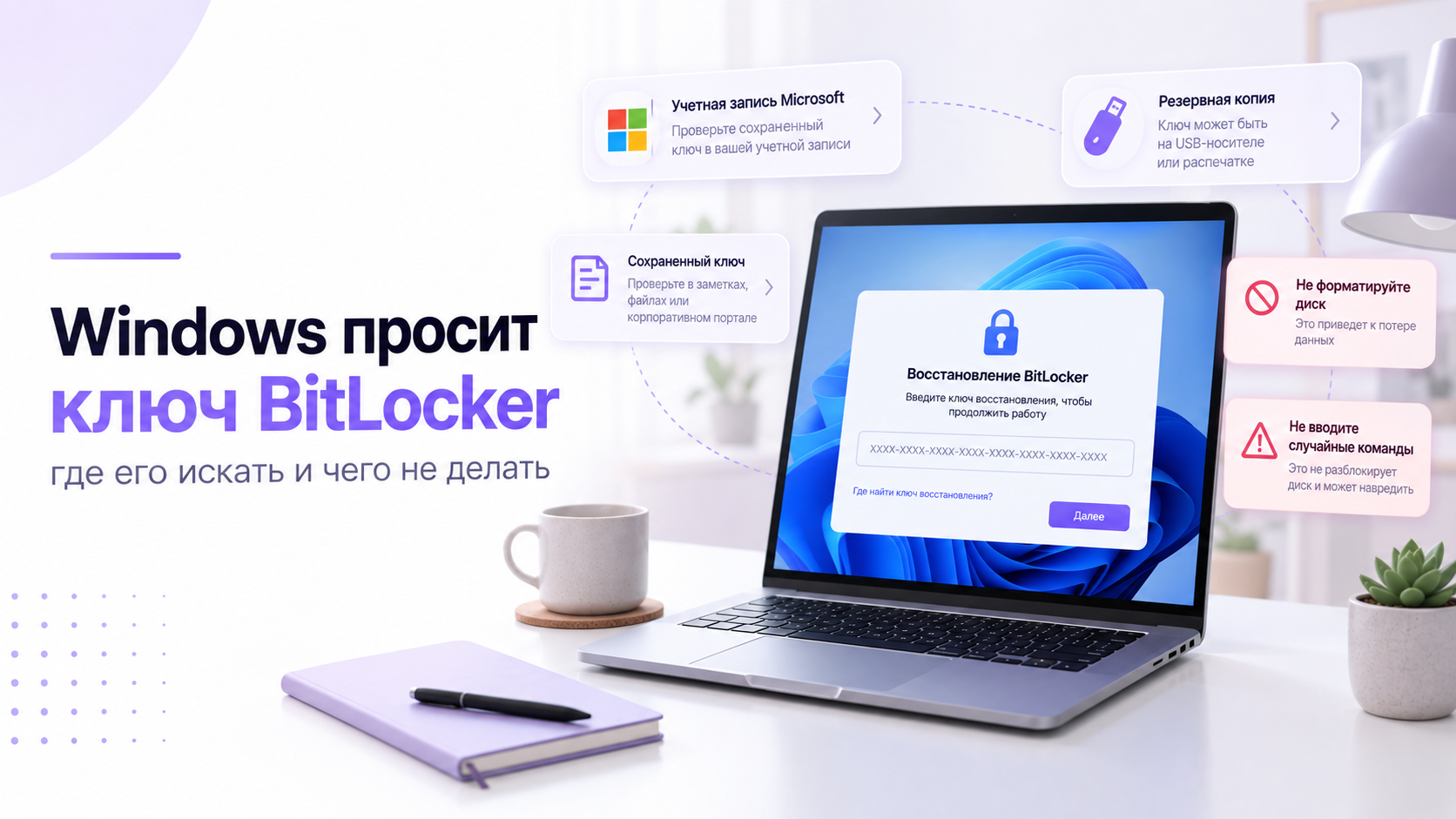
Ключ восстановления BitLocker нужно искать по идентификатору, который показывает заблокированный компьютер. Обычно это сохранённая 48-значная последовательность для конкретного зашифрованного диска. Она отличается от пароля Microsoft и ПИН-кода Windows. До её поиска не очищайте TPM, не форматируйте накопитель и не начинайте переустановку.
Экран восстановления означает, что система не смогла автоматически открыть защищённый диск. Это не обязательно поломка накопителя и не доказательство удаления файлов. Сначала сохраните сведения с экрана и найдите правильную запись. Только после восстановления доступа имеет смысл выяснять, какое изменение вызвало запрос.
Что записать с экрана восстановления
Сфотографируйте сообщение для себя или перепишите идентификатор ключа. Microsoft рекомендует обращать внимание на его первые восемь знаков при поиске нужной записи. Идентификатор помогает выбрать ключ среди нескольких. Он не является самим секретом и не подходит для заполнения поля восстановления.
Запишите также модель компьютера и обстоятельства последнего нормального запуска. Было ли обновление, обслуживание, подключение нового оборудования или изменение настроек загрузки? Такая заметка поможет поддержке. Не меняйте ничего ради проверки догадки: после нескольких одновременных изменений исходную причину будет значительно труднее восстановить.
Сам 48-значный ключ не публикуйте в чате, объявлении или на форуме. Он открывает доступ к защищённым данным при наличии диска. Для первичной консультации обычно достаточно текста ошибки и описания ситуации. Если отправляете фотографию экрана, проверьте, нет ли на ней личных сведений и уже введённого секрета.
| Что у вас есть | Для чего это нужно | Заменяет ли ключ |
|---|---|---|
| ПИН-код входа Windows | Обычный вход после загрузки системы | Нет |
| Пароль учётной записи Microsoft | Вход в аккаунт и поиск сохранённых ключей | Нет |
| Идентификатор ключа на экране | Выбор соответствующей записи восстановления | Нет |
| 48-значный ключ нужного диска | Разблокировка через экран восстановления | Да, при совпадении с требуемым ключом |
| Ключ активации Windows | Подтверждение лицензии операционной системы | Нет |
Где искать ключ восстановления BitLocker
Первое место для личного компьютера: учётная запись Microsoft, использованная при настройке шифрования. Откройте её на другом доверенном устройстве через официальный сайт Microsoft. Найдите раздел ключей восстановления устройств. Сверяйте идентификатор с экраном ноутбука, а не только похожее название компьютера.
Один человек может иметь несколько адресов Microsoft. Рабочая почта, старая личная почта и адрес для покупок не обязательно относятся к одному аккаунту. Вход по привычному адресу не доказывает, что там хранится нужный ключ. Вспомните, какой профиль использовали при первом включении или настройке устройства.
В некоторых версиях Windows экран восстановления показывает подсказку связанного аккаунта. Используйте её как ориентир, но не раскрывайте полный адрес посторонним. Если компьютер настраивал родственник, ключ мог сохраниться в его учётной записи. Попросите владельца самостоятельно проверить нужный раздел, не передавая вам пароль.
Отсутствие ключа в одном аккаунте не означает, что его вообще нет. Проверьте только те личные профили, которыми вы действительно пользовались. Записывайте результат поиска, чтобы не возвращаться к одному месту многократно. Не создавайте новый аккаунт в надежде получить старый ключ: создание профиля не восстанавливает историю шифрования.
Рабочий или учебный компьютер требует другой проверки
Если устройство связано с работодателем или учебным заведением, обратитесь в их поддержку. Ключ может храниться в системе организации, а доступ к нему регулироваться политиками. Покупка ноутбука за собственные деньги не исключает рабочего управления. Важен способ подключения компьютера к организации, а не только источник оплаты.
Сообщите администратору имя пользователя, идентификатор с экрана и сведения об устройстве. Уточните, какое событие предшествовало запросу. Организация может проверить запись и выдать разрешённый способ восстановления. Не пытайтесь отключить её защиту или удалить рабочую привязку с другого устройства ради разблокировки.
Некоторые рабочие аккаунты позволяют посмотреть ключи в списке своих устройств. Однако отсутствие такой кнопки может быть намеренным ограничением. Не используйте чужую административную учётную запись и не просите коллегу переслать все ключи отдела. Для восстановления нужен конкретный диск и подтверждённый владелец, а не общий архив секретов.
С подержанным корпоративным ноутбуком остановитесь, если он остаётся под управлением прежней организации. Попросите продавца подтвердить законную передачу и завершить положенное оформление. Заводской сброс не является универсальным способом снять корпоративные ограничения. Не стирайте диск, пока важные собственные данные не сохранены и происхождение устройства не понятно.
Проверьте распечатки и отдельные носители
Ключ мог быть сохранён на бумаге или во внешнем файле. Посмотрите документы, созданные при настройке компьютера, и собственные резервные носители. Ищите не только по модели ноутбука, но и по слову BitLocker. Содержимое найденного файла обязательно сверяйте с текущим идентификатором на экране.
Если текстовый файл лежит на флешке, откройте его на другом доверенном компьютере. Не запускайте неизвестные программы с этого носителя. Для чтения числовой записи достаточно обычного текстового редактора. Вставленная флешка с похожим названием сама по себе не подтверждает, что на ней находится правильный ключ.
Копия, сохранённая только внутри заблокированного диска, в этой ситуации недоступна. Это не значит, что файл исчез, но получить его обычным входом нельзя. Проверьте, была ли у папки внешняя резервная копия. Синхронизация могла сохранить документ отдельно, если она действительно завершилась до блокировки.
Не путайте резервную копию файлов с резервной копией ключа. Первая может позволить восстановить документы на другой компьютер без разблокировки старого. Вторая нужна для открытия зашифрованного диска. Проверьте оба варианта: даже при найденном ключе независимый архив остаётся важной защитой от аппаратной неисправности.
Что сохранять перед переустановкой Windows
Как проверить и ввести найденную запись
Сначала сравните идентификатор, затем вводите связанную с ним последовательность. Не выбирайте ключ только по дате, когда помните покупку ноутбука. На одном устройстве могли существовать разные зашифрованные диски и разные состояния защиты. Имя компьютера иногда меняется, а нужный идентификатор остаётся более точным ориентиром.
Вводите цифры внимательно, группами, сверяя каждую часть. Ориентируйтесь на подсказки текущего экрана для клавиатуры. Если запись не принимается, сначала проверьте пропущенный знак и соответствие идентификатора. Повторение одного ошибочного ключа не помогает. Не заменяйте цифры приблизительными значениями и не пытайтесь вычислить последовательность самостоятельно.
Если найденный ключ относится к другому диску, сохраните его в защищённом месте. Он может понадобиться позднее, но текущий запрос не решит. Вернитесь к поиску правильной записи. Если несколько ключей выглядят подходящими, попросите администратора или владельца аккаунта помочь сопоставить их без публикации секретов.
После успешного ввода компьютер может продолжить загрузку. Это подтверждает разблокировку диска, но ещё не объясняет исходную причину запроса. Сразу сохраните важные файлы на отдельный носитель или в проверенный архив. Не начинайте большое обновление либо эксперимент с прошивкой прежде, чем закончите резервирование.
Почему нельзя очищать TPM наугад
TPM участвует в защите ключей и проверке условий запуска. Его очистка не является восстановлением забытого ключа BitLocker. Microsoft предупреждает о риске потери данных и других защищённых секретов при очистке. Поэтому команда с таким названием не должна использоваться как попытка убрать неприятный экран.
Также не переключайте без причины Secure Boot, режим накопителя и порядок загрузки. Изменения ранней загрузки способны сами вызывать режим восстановления. Если ранее вы уже что-то меняли, запишите точную настройку. Возврат известного изменения иногда рассматривают с поддержкой, но он не заменяет поиск ключа и не гарантирует результат.
Сброс BIOS к заводским параметрам меняет несколько условий сразу. После него исходная конфигурация может стать неизвестной. Особенно рискован такой эксперимент на рабочем компьютере. Не следуйте совету «сбросить всё и проверить», если автор не знает модель устройства, состояние шифрования и наличие резервных копий.
Перестановка накопителя в другой компьютер тоже не снимает шифрование. Другой адаптер или внешний корпус не создаёт секрет, которого нет у владельца. Более того, разборка добавляет риск повреждения и усложняет обращение за обслуживанием. Сначала закончите поиск ключа, а аппаратную диагностику оставьте для подтверждённых причин.
Безопасная настройка и защита Windows
Что делать при повторном запросе после загрузки
Если ключ принимается, но требуется при каждом включении, переходите от поиска к диагностике причины. Зафиксируйте версию Windows, недавние обновления и изменения прошивки. Используйте поддержку производителя компьютера или администратора организации. Не отключайте шифрование целиком только ради исчезновения экрана без понимания последствий.
Обновление Windows могло совпасть по времени с изменением прошивки или оборудования. Одной последовательности событий недостаточно для вывода о виновнике. Сначала проверьте официальные сообщения для конкретной модели и версии. Это точнее, чем удалять все обновления подряд или искать универсальную команду восстановления из чужой ситуации.
Если требуется обслуживание прошивки, заранее проверьте доступность актуального ключа и резервных копий. Приостановка защиты, полное расшифрование и очистка TPM не являются взаимозаменяемыми действиями. Конкретный порядок должен соответствовать инструкции производителя. Для управляемого устройства такую подготовку выполняют по правилам организации.
Когда переустановка Windows действительно обоснована
Если ключ не найден
Microsoft не может восстановить, создать заново или выдать утраченный ключ вместо владельца. Сторонний сервис также не должен обещать гарантированный обход исправного шифрования. Если важные данные остались только на диске, остановитесь. Сохраните устройство в текущем состоянии и продолжите проверку аккаунтов, документов и организационных архивов.
Переустановка с удалением разделов может вернуть компьютер в рабочее состояние, но не вернуть зашифрованные файлы. Это решение о потере данных, а не способ их восстановления. Принимать его следует только после осознанной оценки резервных копий. Фраза «сохранить мои файлы» в другом мастере не является обещанием расшифровать закрытый диск.
Ограничения переустановки Windows без потери данных
Не платите за обещание подобрать ключ по серийному номеру ноутбука. Не устанавливайте неизвестную программу на второй компьютер, где открыта ваша учётная запись. Поиск ключа требует аккуратного сопоставления законно доступных записей. Срочность работы не делает передачу пароля и кодов подтверждения незнакомому человеку безопасной.
Как подготовиться к следующему запросу
После восстановления доступа проверьте штатное резервирование ключа. В доступном для вашей редакции Windows управлении BitLocker можно сохранить дополнительную копию предусмотренным способом. Убедитесь, что она открывается независимо от защищаемого компьютера. Для организационного устройства сначала согласуйте место хранения с администратором.
Не держите единственную бумажную запись в сумке рядом с ноутбуком. При совместной потере устройств защита заметно ослабнет. Для личного компьютера выберите защищённое отдельное место и понятную подпись диска. Периодически проверяйте, что доступ к аккаунту восстановления не зависит только от заблокированного устройства.
Правильный результат состоит не просто в исчезновении синего экрана. Найденный ключ восстановления BitLocker должен соответствовать диску, важные файлы должны иметь независимую копию, а причина повторных запросов должна быть понятна. Пока ключ не найден, сохранение текущего состояния и отказ от разрушительных действий дают больше пользы, чем поспешный сброс.


