Удаление вирусов, майнеров и рекламы на Windows 10/11- удалённо “под ключ”
Если на Windows появилась навязчивая реклама в браузере, редиректы на сайты, компьютер резко стал тормозить, постоянно высокая нагрузка на процессор/видеокарту, ноутбук греется и шумит или есть подозрение на майнер — поможем удалить вирусы и восстановить стабильную работу системы удалённо по всей России.
- ◆ Удаление вирусов Windows удалённо — быстро и удобно, по всей России
- ◆ Стоимость согласуем заранее — без скрытых доплат
- ◆ “Под ключ”: диагностика → очистка → восстановление → проверка
Подробно об услуге
Вирусы на Windows могут маскироваться: иногда это очевидная реклама и всплывающие окна в Chrome/Edge, а иногда — скрытая нагрузка, из-за которой компьютер греется, шумит и “умирает” по скорости. Часто пользователь запускает быструю проверку антивирусом, но реклама возвращается, браузер снова открывает странные страницы, а нагрузка на процессор не падает. Причина в том, что вредоносное ПО закрепляется не в одном месте: оно может быть в автозагрузке, службах, заданиях планировщика, расширениях браузера, а также менять сетевые параметры (DNS/прокси) и файл hosts.
Мы делаем очистку Windows системно: сначала подтверждаем источник проблемы, затем удаляем вредоносные компоненты и последствия, приводим систему в порядок и проверяем результат в реальных сценариях: нет ли редиректов, исчезла ли реклама, нормальная ли нагрузка, стабильны ли браузер и система.
Кому подходит наша компьютерная помощь
Услуга подходит, если вы замечаете:
- реклама в браузере Windows, всплывающие окна, баннеры, пуш-уведомления
- редиректы: открываются “левые” сайты, меняется поиск или стартовая страница
- появились странные расширения в Chrome/Edge, которые не удаётся удалить
- компьютер стал медленным: Windows тормозит, долго загружается, зависает
- высокая нагрузка CPU/GPU “в простое”, вентиляторы часто работают
- подозрение на майнер: нагрузка, шум, нагрев, просадки производительности
- антивирус/Защитник Windows (Windows Defender) ругается, отключается или не обновляется
- система ведёт себя нестабильно после установки программ/файлов
- появляются неизвестные приложения, службы, задачи планировщика, ярлыки
Какие задачи мы решаем
- Удаление вирусов Windows 10/11 удалённо
- Очистка компьютера от вирусов, троянов, рекламных модулей (adware)
- Удаление майнера на Windows: диагностика источника нагрузки и устранение
- Убрать рекламу в браузере Windows (Chrome/Edge), удалить вредоносные расширения
- Устранение редиректов, восстановление поиска и стартовой страницы
- Очистка автозагрузки, служб, заданий планировщика от вредоносных компонентов
- Проверка и исправление сетевых настроек: DNS/прокси/hosts (если они изменены)
- Восстановление стабильной работы Windows после заражения
- Базовая настройка защиты: рекомендации по безопасности и профилактике
Что входит в услугу
- Что именно вызывает рекламу/нагрузку/сбои (браузер, процессы, автозагрузка)
- Поиск и удаление вредоносного ПО (вирусы, рекламные модули, майнеры — по ситуации)
- Программы, которые запускаются вместе с Windows
- Проверка служб и заданий планировщика (частое место закрепления майнеров)
- Расширения, настройки, уведомления, сброс вредоносных параметров
- Проверка сетевых настроек (DNS/прокси/hosts), если они подменены
- Восстановление нормальной работы системы и браузера
- Нагрузка, стабильность, отсутствие рекламы/редиректов
- Восстановление нормальной работы системы и браузера
Все действия прозрачны: вы видите экран и можете задавать вопросы по каждому шагу.
Как проходит удалённая настройка
1. Вы пишете нам в Telegram/WhatsApp или оставляете заявку
2. Уточняем: Windows 10/11, какие симптомы (реклама/нагрузка/тормоза)
3. Согласуем стоимость и объём работ до начала
4. Подключаемся через AnyDesk / RuDesk — вы видите экран
5. Проводим диагностику, очищаем систему и устраняем последствия
6. Проверяем результат: нагрузку, стабильность, работу браузера
7. Даём рекомендации и отвечаем на вопросы
Что вы получаете
очищенную Windows 10/11 без вредоносных компонентов
исчезновение рекламы в браузере и редиректов (если это была проблема)
нормальную фоновую нагрузку (особенно важно при подозрении на майнер)
более стабильную работу компьютера и браузера
базовые рекомендации по защите и профилактике
Пакеты работ
Пакет «Старт»
- Типовая проблема: реклама в браузере, подозрительные расширения, единичные угрозы. Диагностика + очистка + проверка.
Пакет «Стандарт»
- Если компьютер заметно тормозит или причин несколько: расширенная диагностика + очистка системы и автозагрузки + проверка стабильности.
Пакет «Максимум»
- Сложные случаи: подозрение на майнер, постоянная высокая нагрузка CPU/GPU, “плавающие” проблемы, когда нужна глубокая диагностика и доведение до устойчивого результата.
Точную стоимость называем после коротких уточнений — до подключения.
Часто задаваемые вопросы
Связаться с нами
Опишите задачу в двух строках:
- Windows 10/11 и что происходит (реклама/нагрузка/тормоза/подозрение на майнер)
- когда началось и что предшествовало (если знаете)
Мы предложим оптимальный вариант и назовём стоимость до подключения.
Похожие услуги
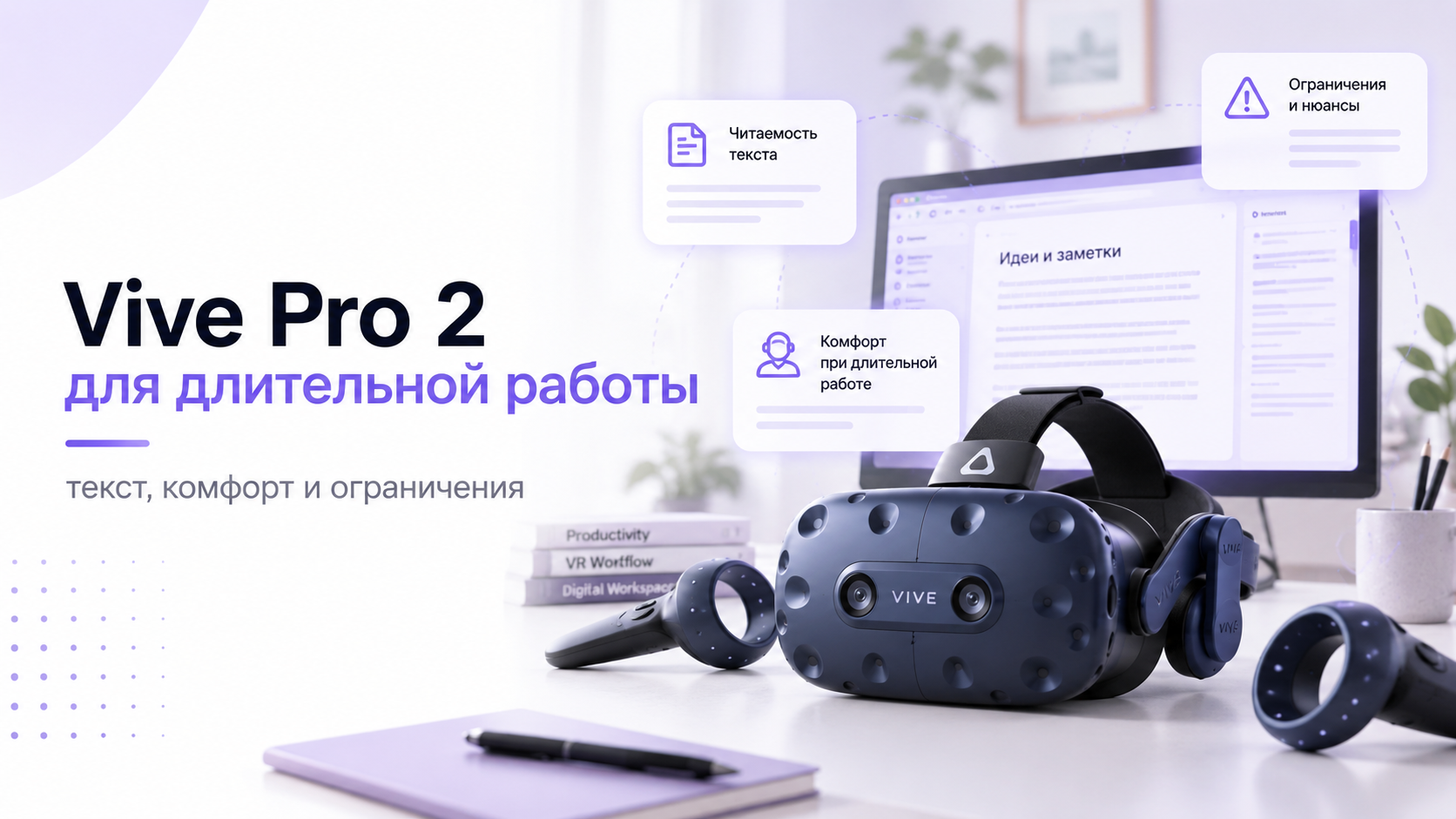
Vive Pro 2 для длительной работы: текст, комфорт и ограничения
Vive Pro 2 для работы имеет смысл прежде всего в задачах, связанных с виртуальным пространством. Просмотр трёхмерных объектов, обучение и проверка VR-сцен используют возможности шлема напрямую. Для документов и таблиц результат сильнее зависит от посадки и размера текста. Высокое разрешение не делает гарнитуру универсальной заменой обычного монитора. Оценивать длительную работу стоит на собственной задаче, а […]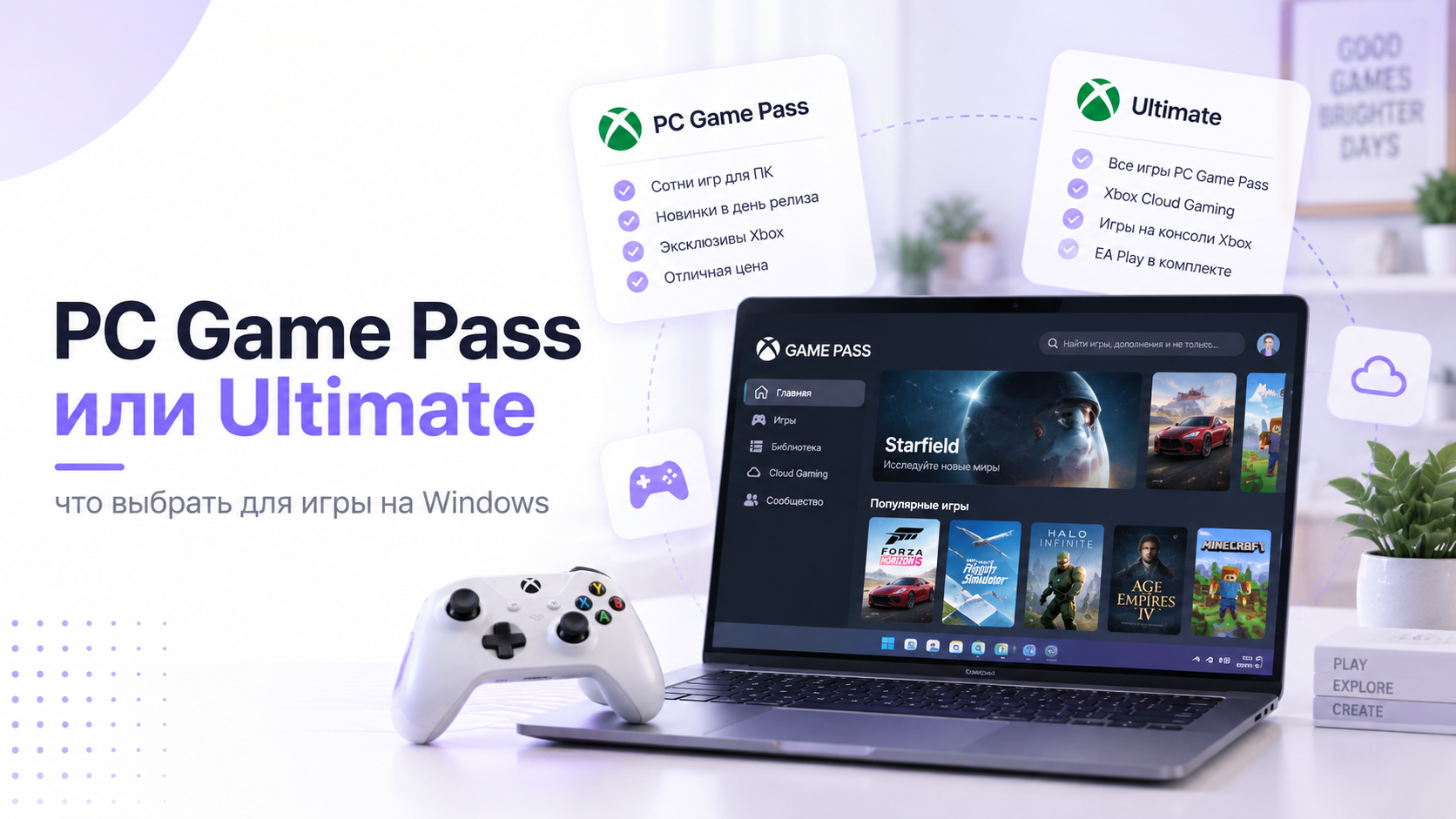
PC Game Pass или Ultimate: что выбрать для игры на Windows
PC Game Pass или Ultimate стоит выбирать по способу игры. Для установки игр только на Windows отправной точкой будет PC Game Pass. Ultimate имеет смысл, когда нужны дополнительные возможности старшего плана. Например, вы также играете на консоли Xbox или используете облачный запуск. Само слово Ultimate не делает установленную игру быстрее и красивее. Сначала составьте короткий […]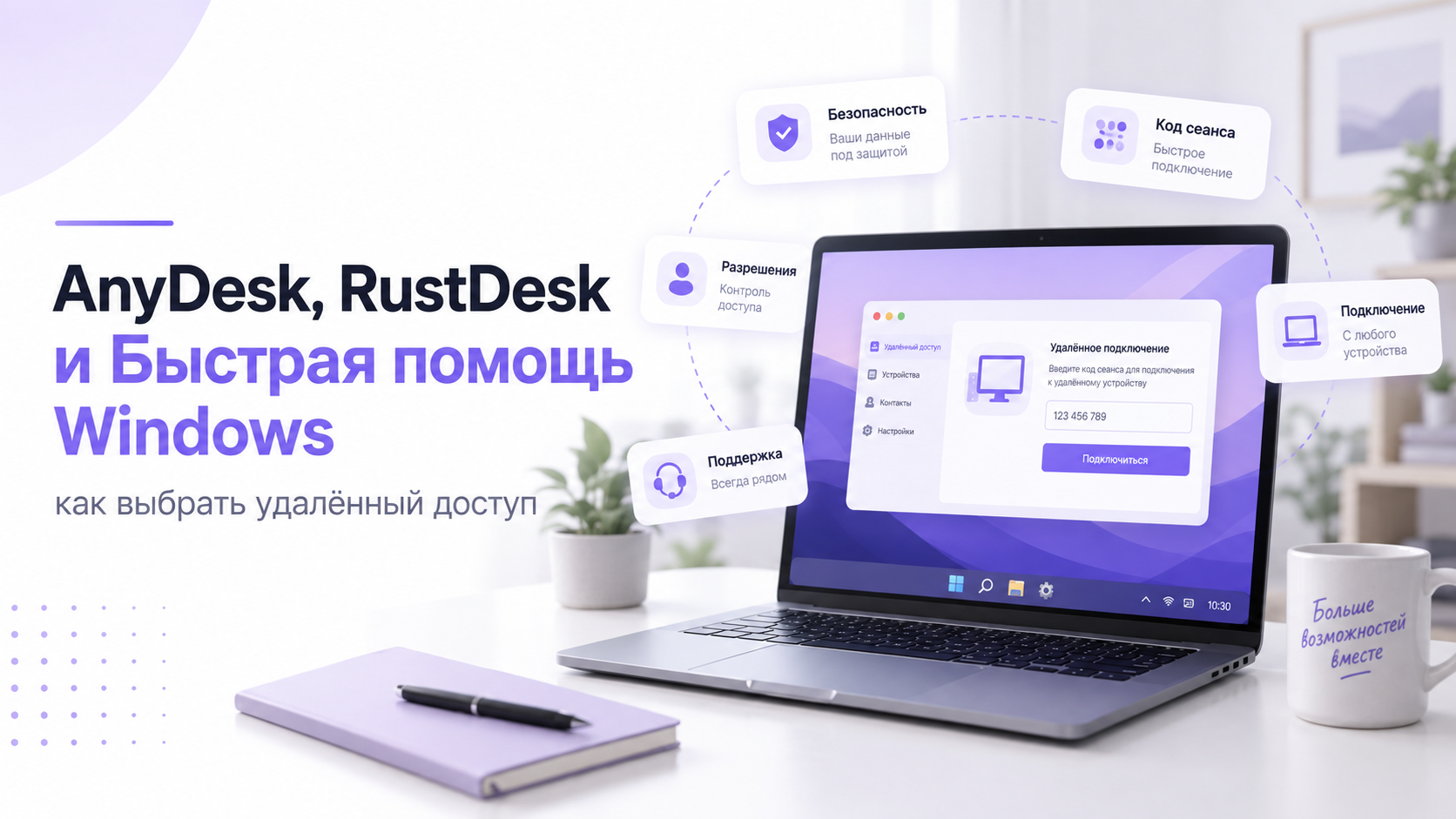
AnyDesk, RustDesk и Быстрая помощь Windows: как выбрать удалённый доступ
Чтобы выбрать удалённый доступ, сначала определите задачу и допустимые права помощника. Для разовой помощи между компьютерами Windows удобно рассмотреть Быструю помощь. AnyDesk подходит для согласованных подключений в разных поддерживаемых средах. RustDesk интересен, когда важны открытый исходный код клиента и возможность собственной серверной инфраструктуры. Ни один вариант не становится безопасным только из-за известного названия. Главное, кто […]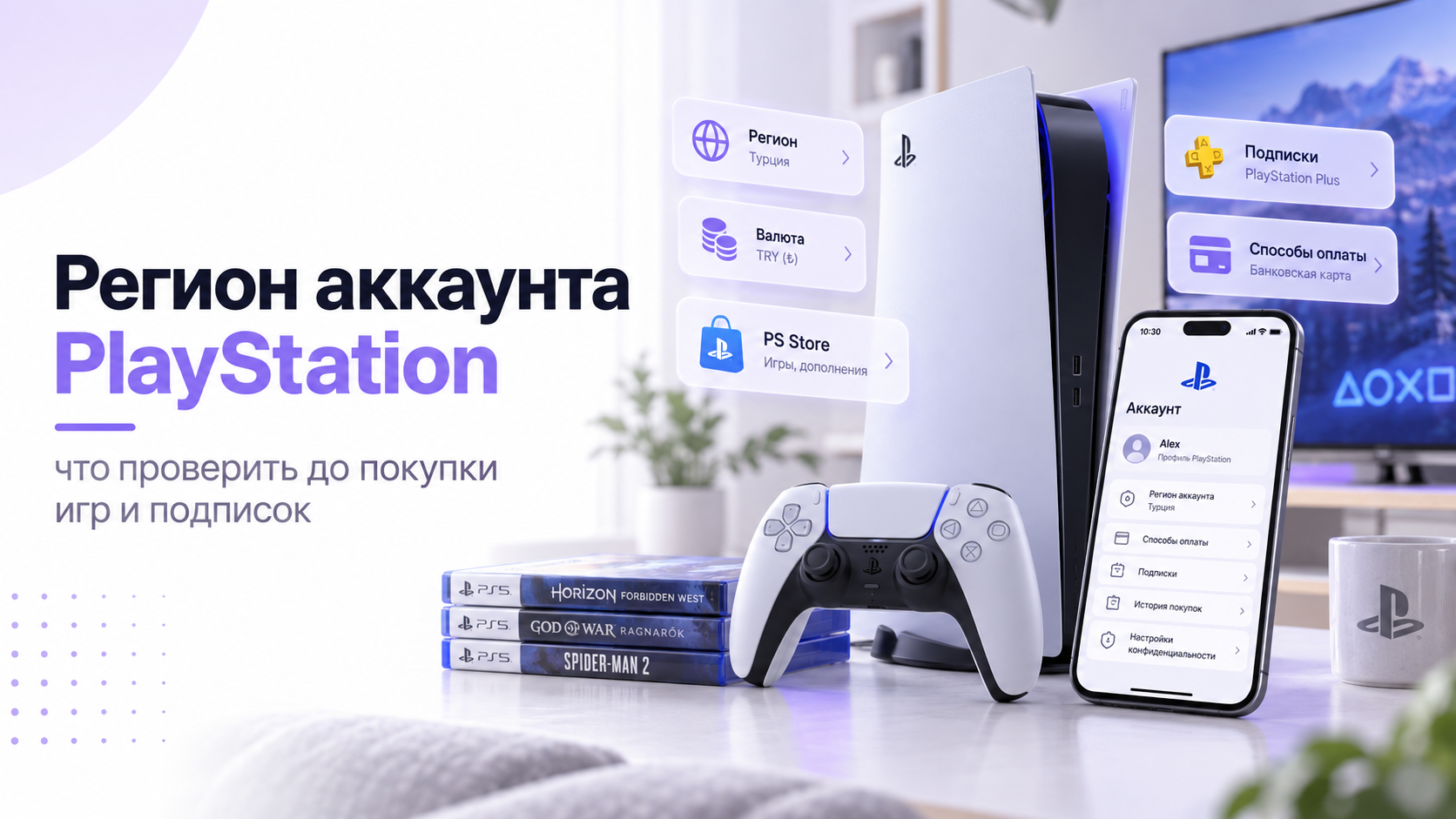
Регион аккаунта PlayStation: что проверить до покупки игр и подписок
Регион аккаунта PlayStation нужно проверить до покупки игры, ваучера или подписки. От него зависят магазин, доступные товары и условия использования платёжных средств. Страну уже созданного аккаунта нельзя штатно изменить в настройках. Поэтому ошибка в выборе региона не исправляется простым переключением языка консоли. Перед оплатой сопоставьте страну аккаунта, регион товара и способ платежа. Для дополнения дополнительно […]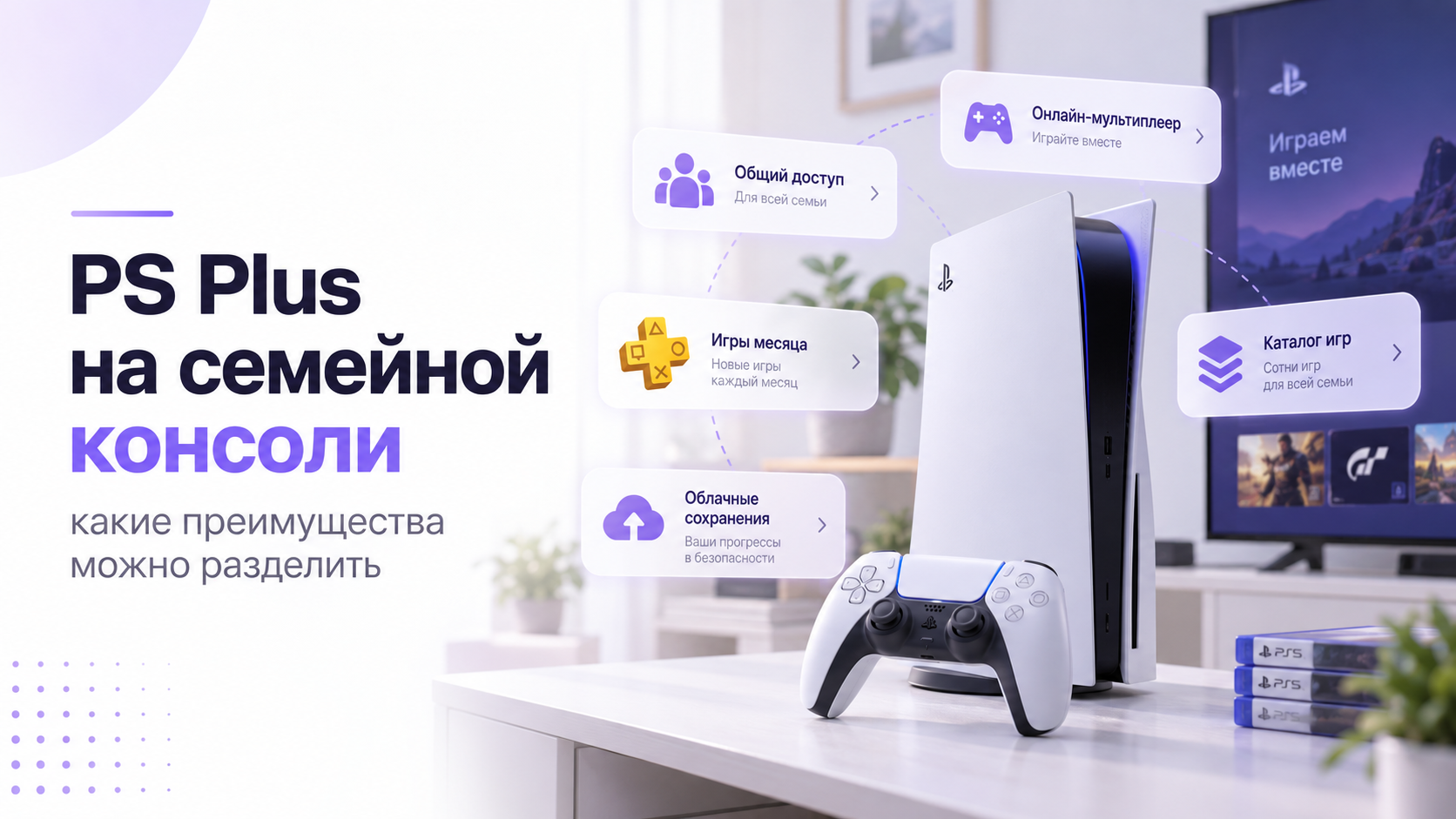
PS Plus на семейной консоли: какие преимущества можно разделить
PS Plus на семейной консоли позволяет разделить часть преимуществ между пользователями. Для этого на PS5 включают общий доступ и автономную игру. На PS4 используют активацию устройства как основной консоли владельца подписки. Но у остальных профилей от этого не появляется собственная подписка. Семья может пользоваться совместимыми загруженными играми и некоторыми сетевыми возможностями. При этом получение ежемесячных […]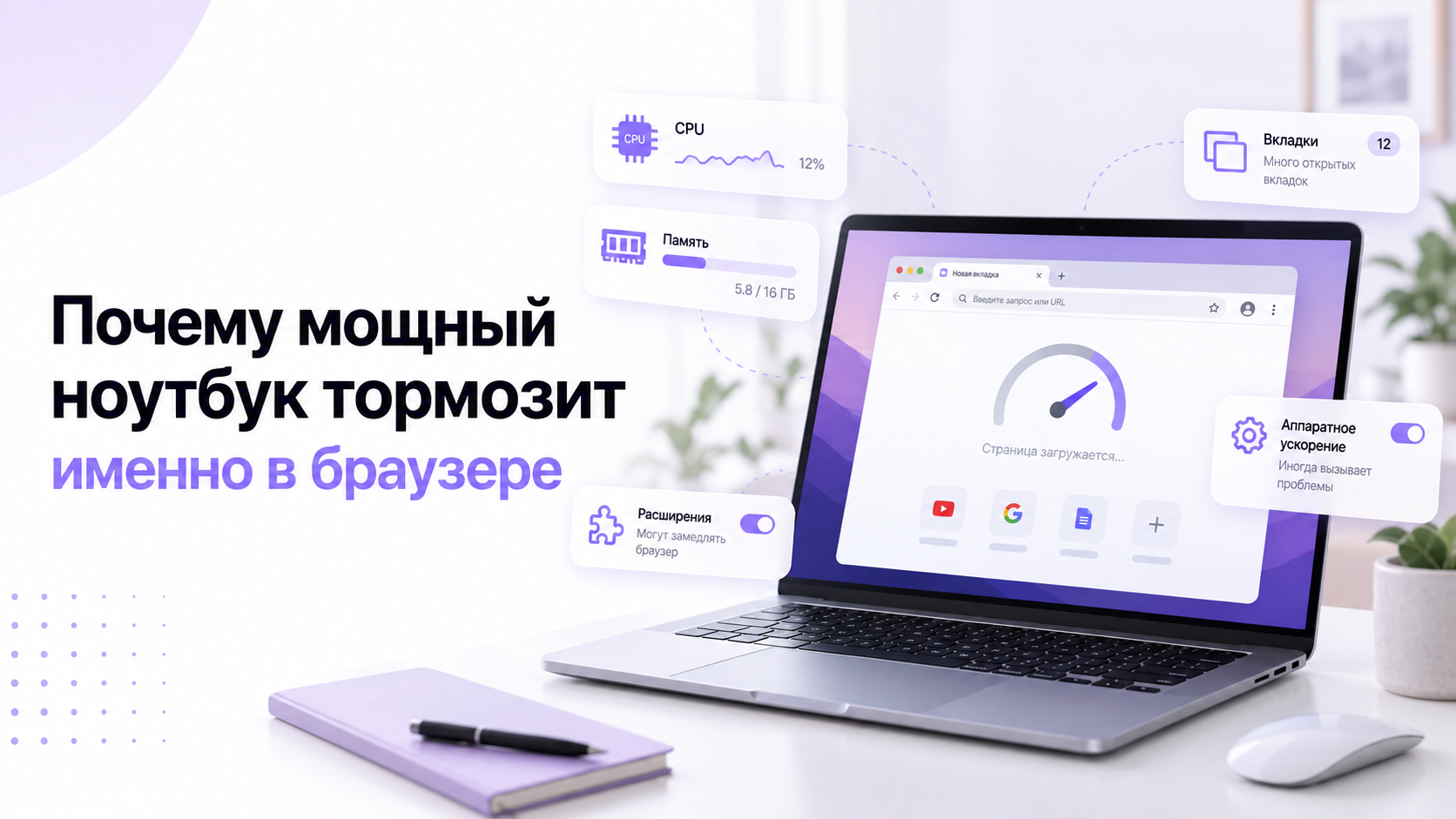
Почему мощный ноутбук тормозит именно в браузере
Мощный ноутбук тормозит в браузере не обязательно из-за слабого оборудования. Причиной бывает тяжёлая вкладка, расширение, профиль или конкретный веб-сервис. Быстрый процессор не исправляет зависший сценарий страницы и конфликт дополнений. Поэтому сначала полезно определить, где именно появляется задержка. Разделите три ощущения: долго загружается сайт, задерживается ввод, дёргается изображение. Первое может зависеть от сети или сервера сайта. […]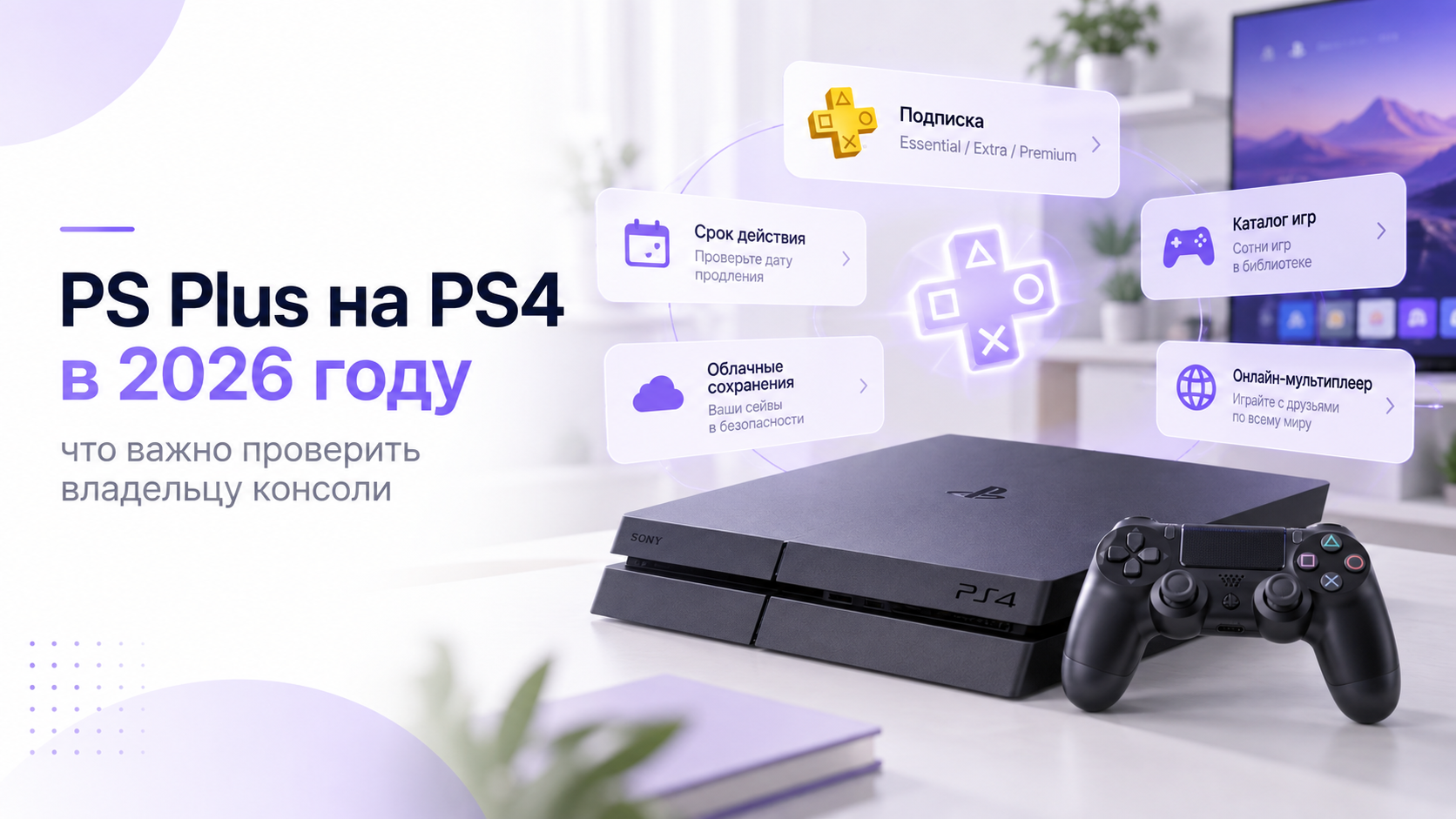
PS Plus на PS4 в 2026 году: что важно проверить владельцу консоли
PS Plus на PS4 в 2026 году нужно оценивать по доступным функциям. Sony сократила регулярность добавления игр PS4 в ежемесячные подборки и каталог. Это изменение не означает полного прекращения подписки на консоли. Ранее полученные ежемесячные игры и новые предложения требуют разных проверок. Главный вопрос перед продлением звучит практично: за что вы платите сейчас? Одному владельцу […]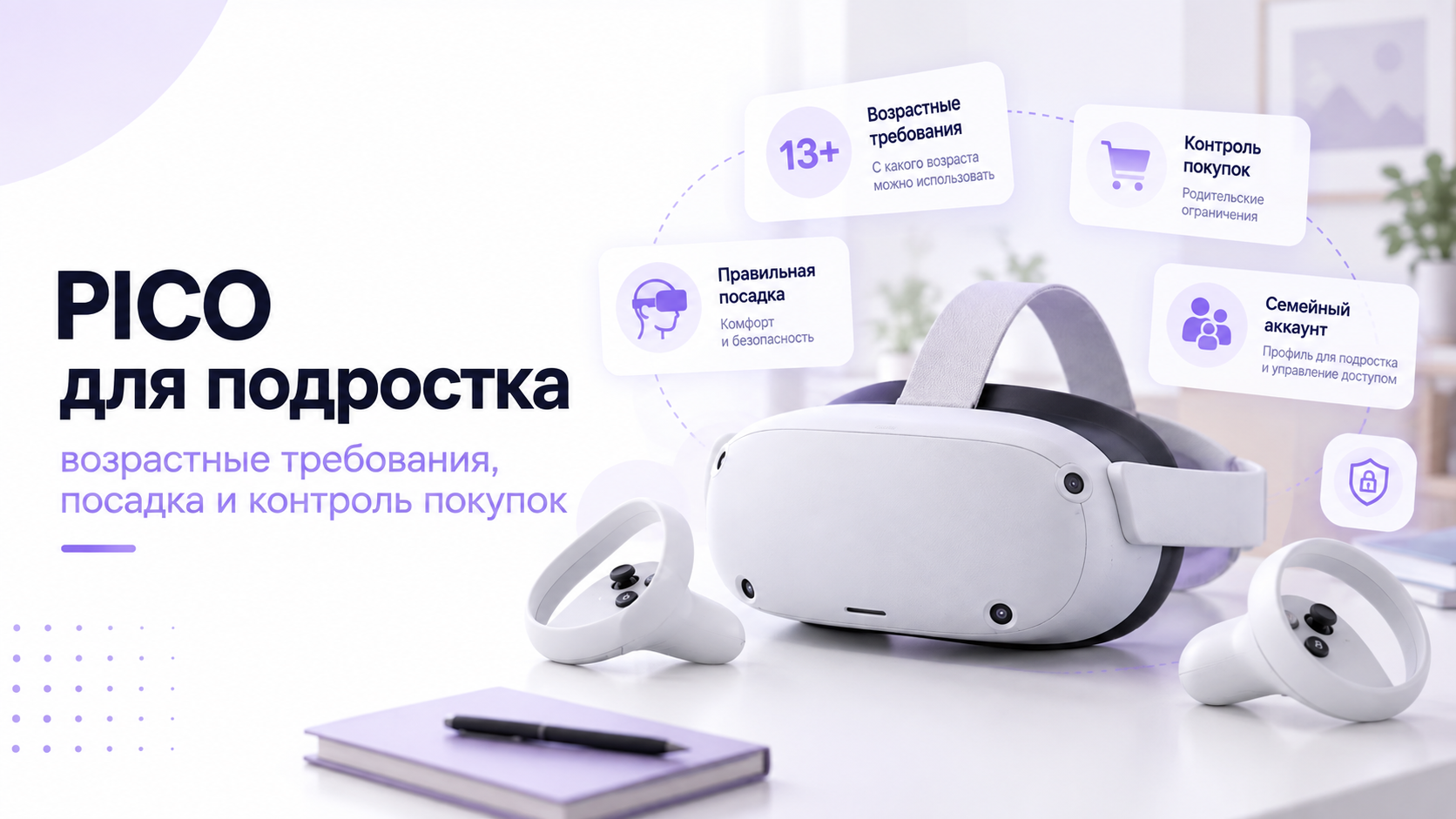
PICO для подростка: возрастные требования, посадка и контроль покупок
PICO для подростка стоит выбирать после проверки возраста, посадки и семейных правил. Красивой демонстрации игры для решения о покупке недостаточно. Важно понять, кто подтверждает расходы и помогает при неудобстве. Сам шлем не заменяет участие взрослого и подходящие условия дома. Для начала разделите ограничения устройства, условия аккаунта и рейтинг приложения. Это три разные проверки, которые нельзя […]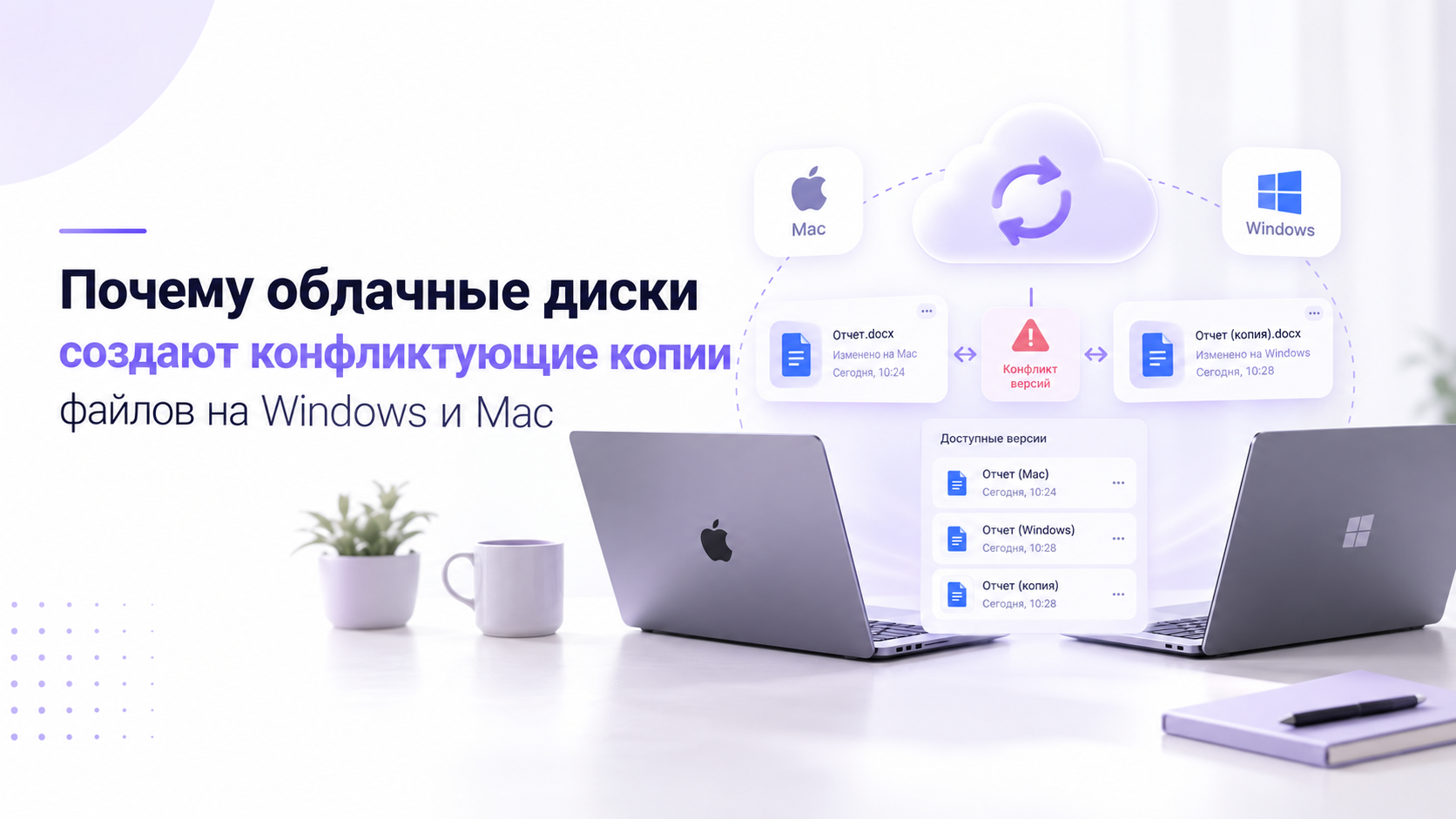
Почему облачные диски создают конфликтующие копии файлов на Windows и Mac
Конфликтующие копии файлов возникают, когда облачный сервис получает несовместимые изменения одного документа. Частые причины связаны с одновременной работой и редактированием без интернета. Сервис сохраняет несколько вариантов, потому что не может безопасно выбрать один. Поэтому копия с необычным именем не обязательно является лишним мусором. Правильное действие начинается с сохранения всех вариантов вне синхронизируемой папки. Затем нужно […]