Установка программ на Windows 10/11 удалённо - любые приложения “под ключ”
Установим и настроим программы на Windows под вашу задачу: офис, учёба, дизайн, фото, видео, музыка, 3D, архитектура/САПР, аналитика, работа с документами и печать. Исправим ошибки “не устанавливается / не запускается / вылетает / не обновляется”.
- ◆ Установка программ на Windows онлайн — по всей России, без поездок в сервис
- ◆ Стоимость согласуем заранее — без скрытых доплат
- ◆ “Под ключ”: установка → настройка → проверка результата
Подробно об услуге
На Windows установка программ кажется простой, пока не появляются ошибки: приложение не ставится, требует компоненты, конфликтует с обновлениями Windows, не запускается после установки, вылетает, зависает, не обновляется или “ломается” после перезагрузки. Частые причины — остатки старых версий, конфликт библиотек и компонентов, настройки безопасности Windows, неправильные права доступа, нестабильные обновления Windows Update, проблемы с драйверами, нехватка места на диске или перегруженная система.
Мы делаем установку программ на Windows с результатом, а не “для галочки”: уточняем задачу, согласуем стоимость, подключаемся удалённо и доводим установку до стабильной работы. Проверяем запуск, базовые функции и повторяемость результата. Если проблема системная — заранее объясняем и предлагаем оптимальный путь решения.
Кому подходит наша компьютерная помощь
Услуга подойдёт, если вам нужно:
- Установить любые программы на Windows 10/11 удалённо
- Собрать полный набор программ под профессию (дизайн/фото/видео/музыка/3D/офис/САПР)
- Исправить ошибки: “не устанавливается”, “не запускается”, “вылетает”, “не обновляется”
- Подготовить новый компьютер/ноутбук “чтобы можно было сразу работать”
- Настроить печать/сканирование, PDF, документы, облака, коммуникации
- Быстро получить стабильный результат без лишних действий и поисков по форумам
Какие задачи мы решаем
- Установка программ на Windows 10/11 удалённо по всей России
- Установка приложений на Windows “под ключ” на ПК и ноутбук
- Установка офисных программ, программ для учёбы и работы
- Установка программ для дизайна, фотографов, видеомонтажа, музыки, 3D
- Устранение ошибок установки: “ошибка установки”, “установка зависает”, “не хватает компонентов”
- Исправление ошибок запуска: “не запускается”, “вылетает”, “зависает”
- Решение проблем обновлений: “не обновляется”, “после обновления перестало работать”
- Настройка программ под ваш сценарий: файлы, плагины, форматы, устройства
- Компьютерная помощь онлайн: установка и настройка ПО на Windows
Причины, по которым к нам обращаются
Не могу установить программу на Windows 11 — ошибка
Установилось, но не запускается / сразу закрывается
Вылетает при запуске / при открытии файл
Не обновляется / зависает обновление
После обновления Windows программа перестала работать
Нужно поставить всё для работы сегодня
Новый ноутбук — нужен полный набор программ и настройка
Программы по профессиям и задачам
Ниже — примеры программ, которые мы часто устанавливаем и настраиваем. Если нужного ПО нет в списке — просто напишите название, мы поможем по запросу.
- ✓ Microsoft Office: Word, Excel, PowerPoint, Outlook, OneNote
- → Альтернативы: LibreOffice, WPS Office, OnlyOffice
- ✓ PDF: Adobe Acrobat Reader/Pro, Foxit PDF Reader, PDF-XChange Editor, Nitro PDF
- ✓ Архиваторы: 7-Zip, WinRAR
- ✓ Просмотрщики: SumatraPDF, IrfanView, XnView
- ✓ Облака и синхронизация: OneDrive, Google Drive, Dropbox, Яндекс.Диск, Mega
- ✓ Конференции/звонки: Zoom, Microsoft Teams, Skype
- ✓ Мессенджеры: Telegram, WhatsApp Desktop, Viber, Discord
- ✓ Браузеры: Google Chrome, Microsoft Edge, Mozilla Firefox, Opera
- ✓ Adobe: Photoshop, Illustrator, InDesign, Acrobat, After Effects, Premiere Pro, Lightroom Classic
- ✓ UI/UX: Figma (Desktop), Adobe XD
- ✓ Вектор/растр: CorelDRAW, Affinity Designer, Affinity Photo
- ✓ Прототипирование/доски: Miro, FigJam
- ✓ 2D-графика: Clip Studio Paint, Krita, GIMP
- ✓ Плагины/шрифты/форматы — настройка по задаче
- ✓ Adobe Lightroom Classic, Adobe Photoshop, Capture One, DxO PhotoLab, Luminar Neo, ON1 Photo RAW
- ✓ Каталогизация/просмотр: Adobe Bridge, FastStone Image Viewer
- ✓ RAW/кодеки — настройка по необходимости
- ✓ Монтаж: Adobe Premiere Pro, DaVinci Resolve, VEGAS Pro, CapCut Desktop, Movavi Video Editor, Filmora
- ✓ Моушн/композит: After Effects, Blender (compositing), HitFilm
- ✓ Запись/стрим: OBS Studio, Streamlabs
- ✓ Кодеки/плееры: VLC, MPC-HC, пакеты кодеков — по задаче
- ✓ Аудио для видео: Audacity, Adobe Audition
- ✓ DAW: FL Studio, Ableton Live, Cubase, Studio One, Reaper, Pro Tools
- ✓ Аудиоредакторы: Audacity, Adobe Audition
- ✓ Плагины/VST — установка и базовая настройка по вашему набору
- ✓ Настройка устройств: ASIO, аудиоинтерфейсы, микрофоны — по ситуации
- ✓ 3D: Blender, Autodesk 3ds Max, Autodesk Maya, Cinema 4D, ZBrush, Houdini
- ✓ Рендер: V-Ray, Corona Renderer, Arnold, Redshift, OctaneRender
- ✓ Текстуры: Substance 3D Painter/Designer, Quixel Mixer
- ✓ CAD/проектирование (см. ниже) — отдельно
- ✓ Autodesk: AutoCAD, Revit, Navisworks, Fusion 360
- ✓ Другие САПР: SketchUp, ArchiCAD, SolidWorks, CATIA (по запросу), Siemens NX (по запросу)
- ✓ 2D/3D-черчение: DraftSight
- ✓ Подготовка окружения, компоненты, стабильность запуска — по ситуации
- ✓ Таблицы/BI: Microsoft Excel (продвинутая настройка), Power BI Desktop, Tableau
- ✓ SQL-клиенты: DBeaver, DataGrip, MySQL Workbench, pgAdmin
- ✓ Языки/среды: Python (Anaconda), Jupyter, R, RStudio
- ✓ Git и Dev: Git, GitHub Desktop, GitLab, VS Code, IntelliJ IDEA (по запросу)
- ✓ Видеосвязь: Zoom, Teams, Google Meet (через браузер), Discord
- ✓ Удалённый доступ: AnyDesk, RuDesk, TeamViewer (по согласованию сценария)
- ✓ RDP — настройка в рамках отдельной услуги “Настройка сети”, но можем помочь и здесь, если это часть рабочего окружения
- ✓ Драйверы и утилиты производителей (HP, Canon, Epson, Brother — по вашей модели)
- ✓ Настройка печати/сканирования, очереди печати, типовых ошибок — по ситуации
- ✓ Драйверы (по необходимости), средства диагностики
- ✓ Очистка/порядок: CCleaner (используем аккуратно и только по необходимости), встроенные средства Windows
- ✓ Плееры: VLC
- ✓ Скриншоты/запись: ShareX
- ✓ Пароли: Bitwarden, 1Password (по запросу)
Если вы хотите “комплект под профессию” — просто напишите:
«для дизайна» / «для фото» / «для видео» / «для музыки» / «для 3D/САПР» / «для офиса и учёбы» — и перечислите 3–5 программ, которые точно нужны. Остальное предложим и настроим под вашу систему.
Что входит в услугу
- Уточняем задачу и список программ (или профессию/сценарий)
- Проверяем Windows 10/11 и состояние системы (если есть ошибки установки/запуска)
- Устанавливаем программы корректно и выполняем базовую настройку
- Устраняем типовые ошибки установки/запуска/обновлений (по ситуации)
- Ассоциации файлов, папки, доступы, устройства
- Запуск, базовые функции, стабильность
- Как поддерживать работоспособность и не “сломать” обновлениями
Как проходит удалённая настройка
Вы пишете в Telegram/WhatsApp или оставляете заявку
Уточняем: Windows 10/11, список программ или цель (“для дизайна/фото/видео…”)
Согласуем стоимость и объём работ до начала
Подключаемся через AnyDesk / RuDesk — вы видите экран
Устанавливаем и настраиваем ПО “под ключ”
Проверяем результат: запуск, стабильность, базовые функции
Даём рекомендации и отвечаем на вопросы
Пакеты работ
Пакет «Старт»
- Одна программа + базовая настройка + проверка запуска и работы.
Пакет «Стандарт»
- Несколько программ или “набор под задачу”: установка + устранение ошибок + проверка стабильности
Пакет «Максимум»
- Сложные случаи: конфликты, ошибки после обновлений Windows, “плавающие” проблемы, когда нужна диагностика и доведение до устойчивого результата.
Часто задаваемые вопросы
Связаться с нами
Опишите задачу в двух строках:
- Windows 10/11 и что нужно установить (или “для какой профессии”)
- есть ли сейчас ошибка (“не устанавливается/не запускается/вылетает”)
Мы предложим оптимальный вариант и назовём стоимость до подключения.
Похожие услуги
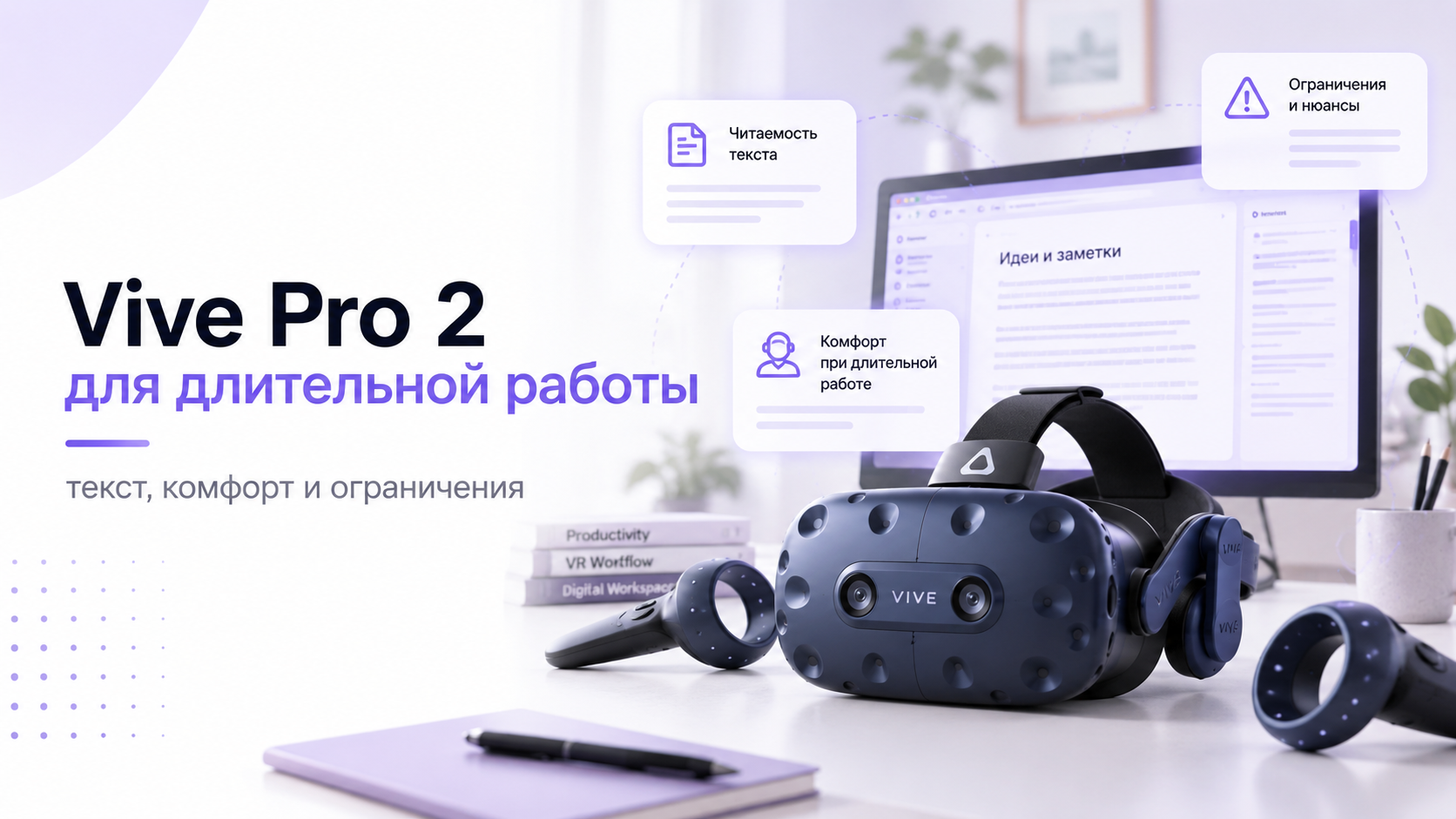
Vive Pro 2 для длительной работы: текст, комфорт и ограничения
Vive Pro 2 для работы имеет смысл прежде всего в задачах, связанных с виртуальным пространством. Просмотр трёхмерных объектов, обучение и проверка VR-сцен используют возможности шлема напрямую. Для документов и таблиц результат сильнее зависит от посадки и размера текста. Высокое разрешение не делает гарнитуру универсальной заменой обычного монитора. Оценивать длительную работу стоит на собственной задаче, а […]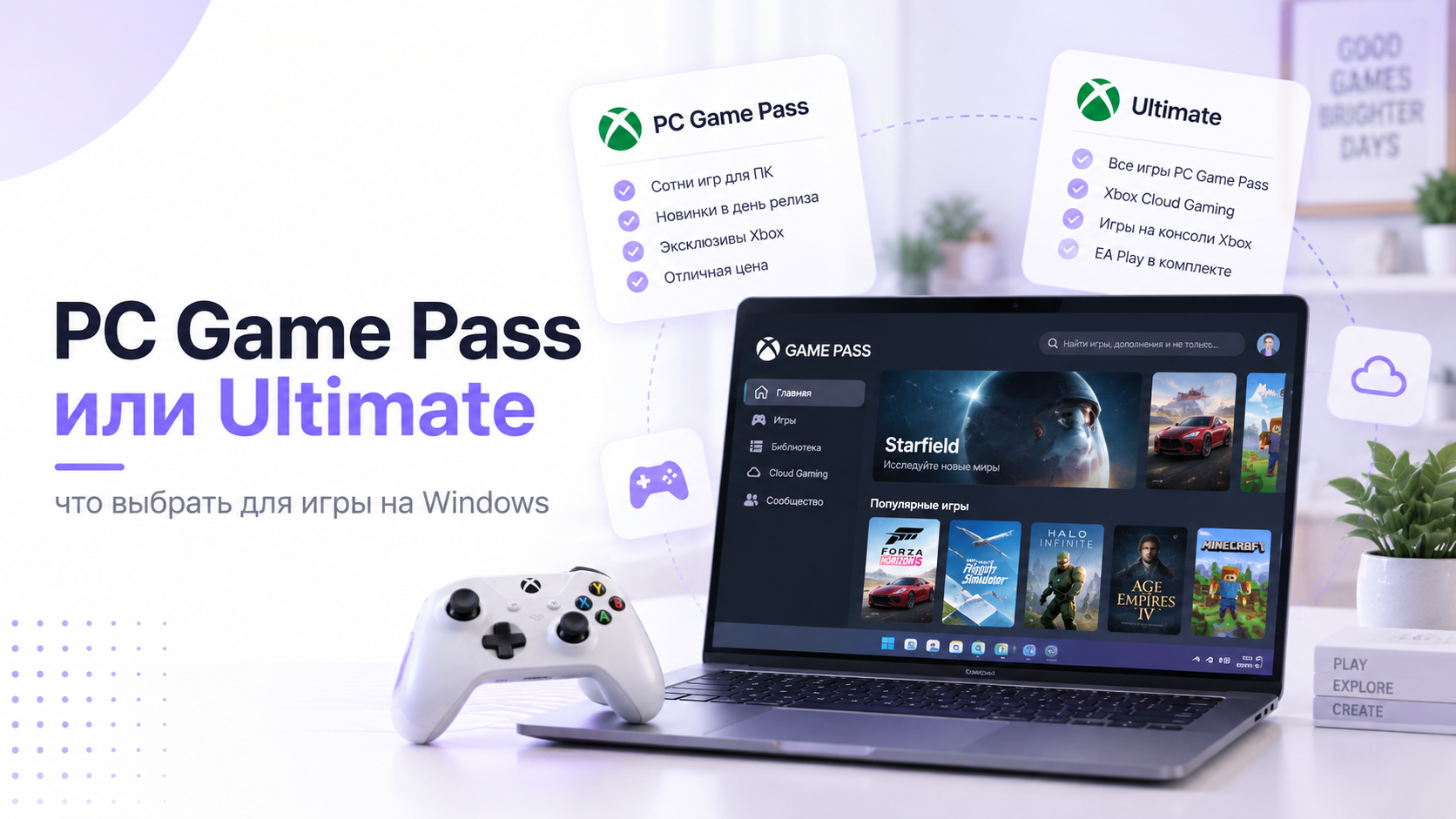
PC Game Pass или Ultimate: что выбрать для игры на Windows
PC Game Pass или Ultimate стоит выбирать по способу игры. Для установки игр только на Windows отправной точкой будет PC Game Pass. Ultimate имеет смысл, когда нужны дополнительные возможности старшего плана. Например, вы также играете на консоли Xbox или используете облачный запуск. Само слово Ultimate не делает установленную игру быстрее и красивее. Сначала составьте короткий […]
AnyDesk, RustDesk и Быстрая помощь Windows: как выбрать удалённый доступ
Чтобы выбрать удалённый доступ, сначала определите задачу и допустимые права помощника. Для разовой помощи между компьютерами Windows удобно рассмотреть Быструю помощь. AnyDesk подходит для согласованных подключений в разных поддерживаемых средах. RustDesk интересен, когда важны открытый исходный код клиента и возможность собственной серверной инфраструктуры. Ни один вариант не становится безопасным только из-за известного названия. Главное, кто […]
Регион аккаунта PlayStation: что проверить до покупки игр и подписок
Регион аккаунта PlayStation нужно проверить до покупки игры, ваучера или подписки. От него зависят магазин, доступные товары и условия использования платёжных средств. Страну уже созданного аккаунта нельзя штатно изменить в настройках. Поэтому ошибка в выборе региона не исправляется простым переключением языка консоли. Перед оплатой сопоставьте страну аккаунта, регион товара и способ платежа. Для дополнения дополнительно […]
PS Plus на семейной консоли: какие преимущества можно разделить
PS Plus на семейной консоли позволяет разделить часть преимуществ между пользователями. Для этого на PS5 включают общий доступ и автономную игру. На PS4 используют активацию устройства как основной консоли владельца подписки. Но у остальных профилей от этого не появляется собственная подписка. Семья может пользоваться совместимыми загруженными играми и некоторыми сетевыми возможностями. При этом получение ежемесячных […]
Почему мощный ноутбук тормозит именно в браузере
Мощный ноутбук тормозит в браузере не обязательно из-за слабого оборудования. Причиной бывает тяжёлая вкладка, расширение, профиль или конкретный веб-сервис. Быстрый процессор не исправляет зависший сценарий страницы и конфликт дополнений. Поэтому сначала полезно определить, где именно появляется задержка. Разделите три ощущения: долго загружается сайт, задерживается ввод, дёргается изображение. Первое может зависеть от сети или сервера сайта. […]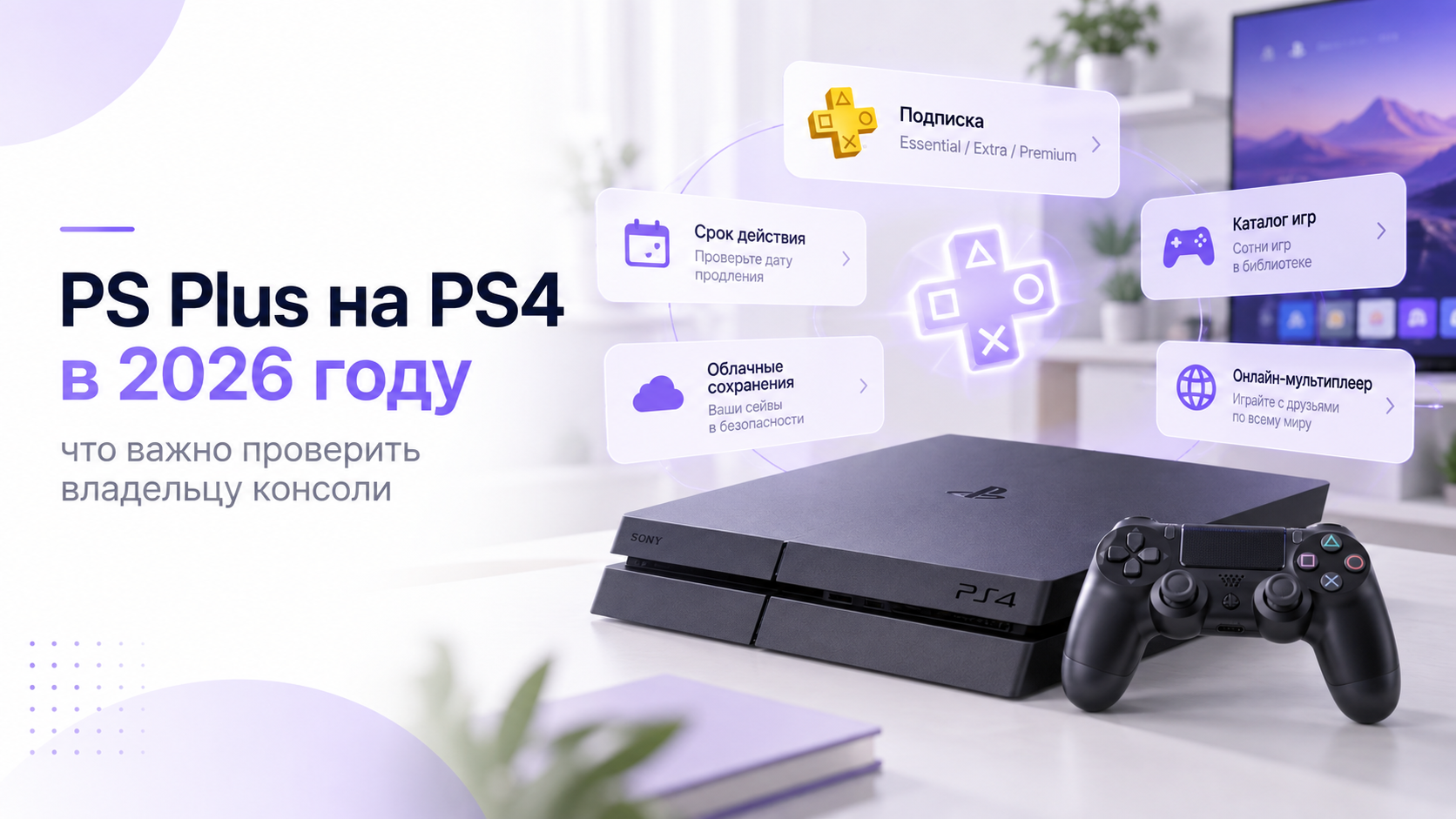
PS Plus на PS4 в 2026 году: что важно проверить владельцу консоли
PS Plus на PS4 в 2026 году нужно оценивать по доступным функциям. Sony сократила регулярность добавления игр PS4 в ежемесячные подборки и каталог. Это изменение не означает полного прекращения подписки на консоли. Ранее полученные ежемесячные игры и новые предложения требуют разных проверок. Главный вопрос перед продлением звучит практично: за что вы платите сейчас? Одному владельцу […]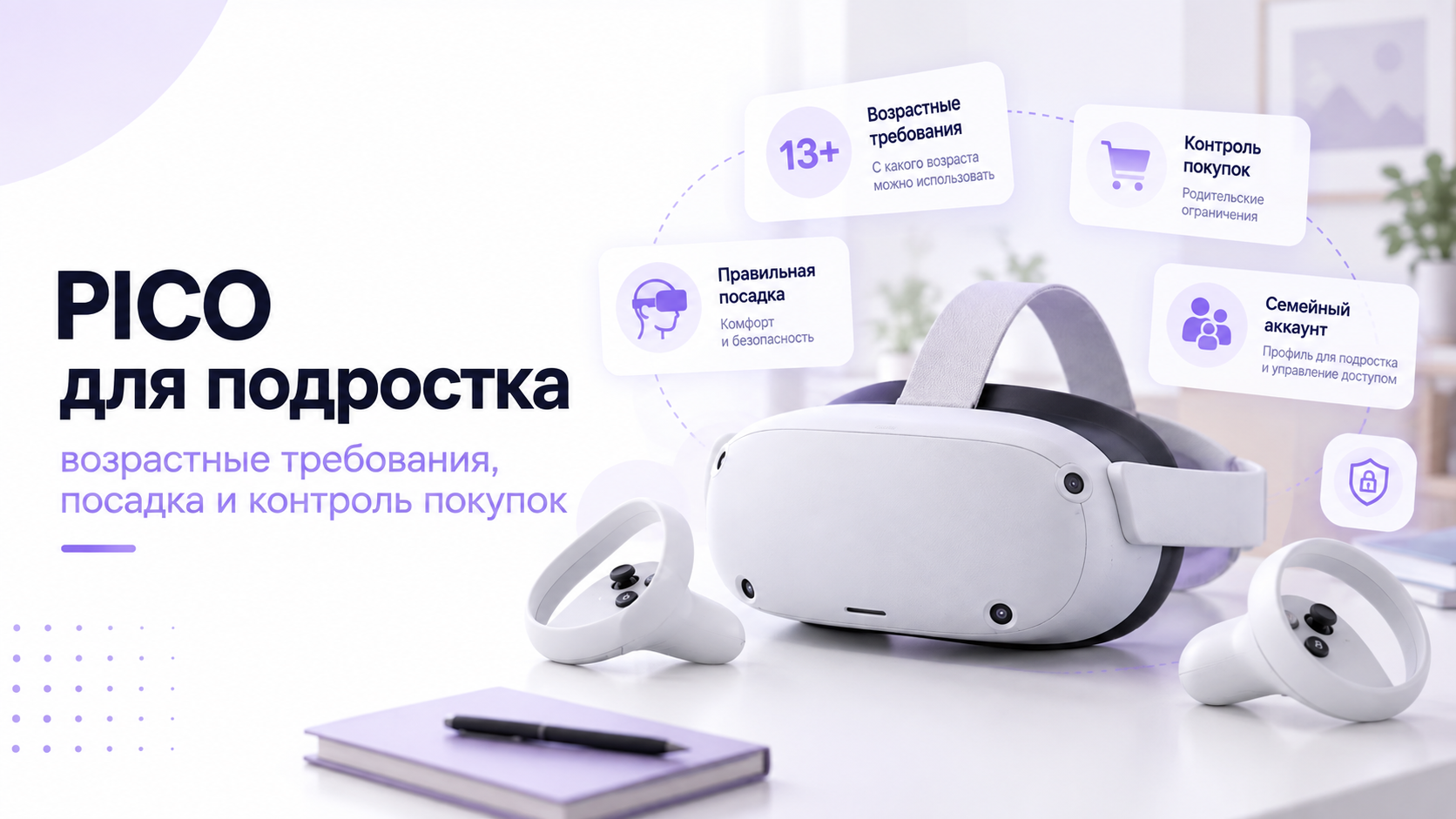
PICO для подростка: возрастные требования, посадка и контроль покупок
PICO для подростка стоит выбирать после проверки возраста, посадки и семейных правил. Красивой демонстрации игры для решения о покупке недостаточно. Важно понять, кто подтверждает расходы и помогает при неудобстве. Сам шлем не заменяет участие взрослого и подходящие условия дома. Для начала разделите ограничения устройства, условия аккаунта и рейтинг приложения. Это три разные проверки, которые нельзя […]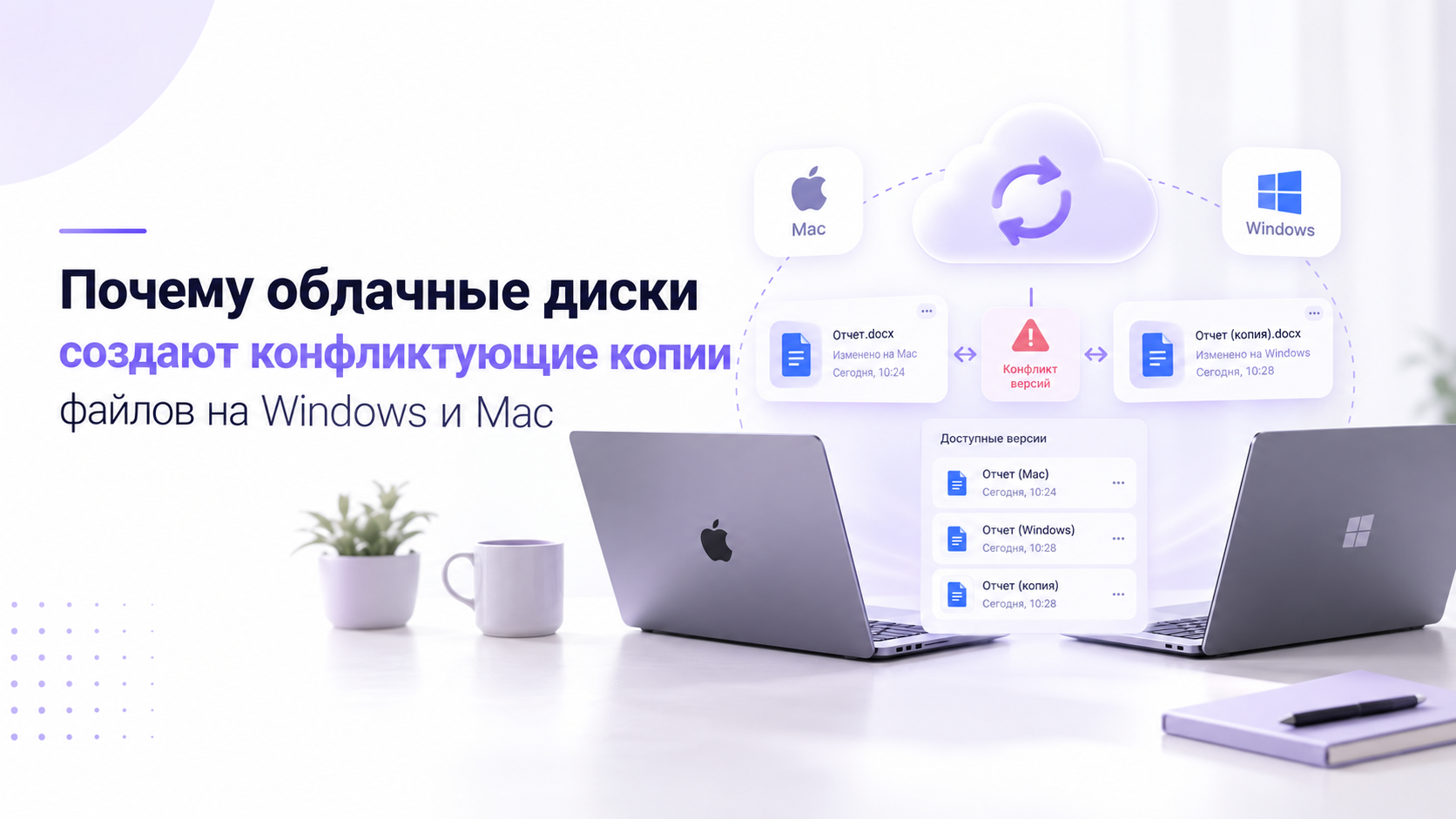
Почему облачные диски создают конфликтующие копии файлов на Windows и Mac
Конфликтующие копии файлов возникают, когда облачный сервис получает несовместимые изменения одного документа. Частые причины связаны с одновременной работой и редактированием без интернета. Сервис сохраняет несколько вариантов, потому что не может безопасно выбрать один. Поэтому копия с необычным именем не обязательно является лишним мусором. Правильное действие начинается с сохранения всех вариантов вне синхронизируемой папки. Затем нужно […]