Meta* Quest 3 получила поддержку до 240 Гц: что важно знать владельцам
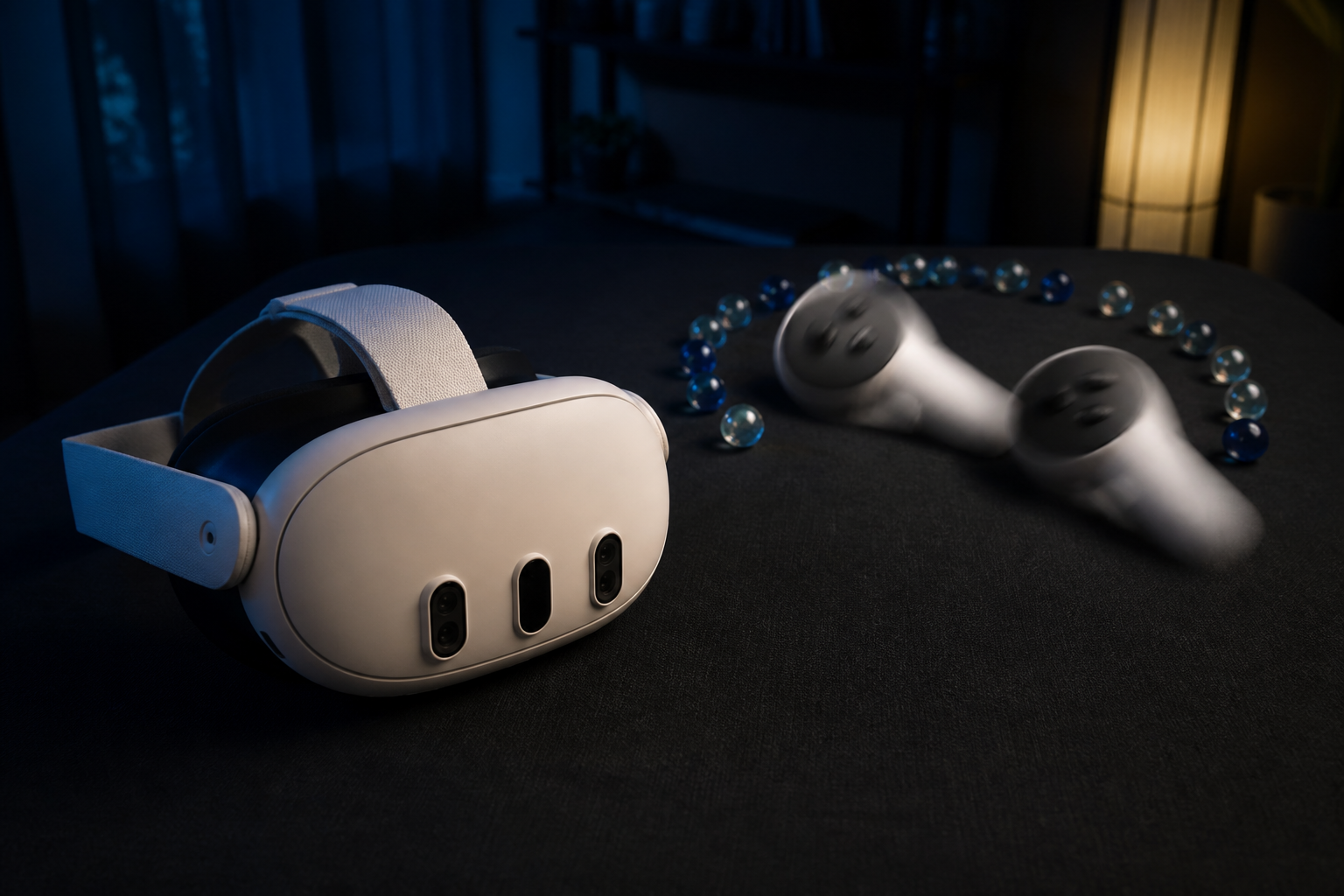
В документации Meta* для Quest 3 появились расширенные режимы обновления экрана: при Horizon OS 2.7 разработчики могут запрашивать частоту до 207 Гц, а в специальном режиме — до 240 Гц. Это заметное изменение для VR-приложений, но не новая кнопка в настройках, которая сделает любую игру плавнее.
Что именно добавили в Quest 3
Meta* указывает, что расширенные частоты доступны только для Quest 3. Quest 3S и другие шлемы в этой линейке выше 120 Гц не поддерживают. Для режима до 207 Гц приложение может использовать обычный механизм выбора частоты, если на шлеме установлена Horizon OS 2.7 или более новая версия.
Частота обновления определяет, как часто экран показывает новый кадр. Чем она выше, тем меньше времени у приложения на подготовку каждого кадра. У 72 Гц это около 13,9 мс, у 120 Гц — 8,3 мс, у 207 Гц — примерно 4,8 мс. Поэтому высокий режим сам по себе не гарантирует более комфортную картинку: игре или программе нужно успевать стабильно отрисовывать кадры.
Для владельца Quest 3 главное здесь не цифра в заголовке, а появление нового запаса для отдельных VR-проектов. Лучше всего такие режимы подходят для лёгких сцен, ритм-игр, гонок, спортивных приложений и других сценариев с быстрым движением. В тяжёлых играх с насыщенной графикой разработчик может выбрать прежнюю частоту, чтобы избежать рывков и просадок.
Почему 240 Гц не станут режимом для всех игр
Предел в 240 Гц требует developer mode и дополнительного масштабирования изображения. В официальном описании Meta* прямо сказано, что при такой частоте полный кадр в родном разрешении не помещается в доступную пропускную способность экрана. Поэтому система передаёт уменьшенное изображение и затем увеличивает его до разрешения панели.
У этого режима есть понятный компромисс. Движение и отклик могут выглядеть лучше, но мелкие детали и тонкие линии способны потерять чёткость. Кроме того, на 240 Гц приложение получает только около 4,2 мс на кадр. Если оно не укладывается в этот бюджет, вместо преимущества появятся пропущенные кадры и заметная нестабильность.
Именно поэтому не стоит ждать общего переключателя «240 Гц» в каждой игре или системном меню. Решение должен принять разработчик конкретного приложения, учитывая его графику, разрешение, нагрузку на чип и выбранный игровой сценарий. Обычным пользователям не нужно включать developer mode только ради эксперимента с частотой: без оптимизированного приложения это не даёт предсказуемого результата.
Что проверить после обновления Horizon OS 2.7
Horizon OS 2.7 распространяется постепенно. Сначала убедитесь, что на шлеме действительно установлена эта версия, а затем посмотрите заметки к нужной игре или приложению. Если разработчик не объявлял поддержку расширенных частот, вручную искать скрытый режим не нужно.
При появлении такой поддержки полезнее оценивать не только плавность, но и стабильность. В динамичной сцене обратите внимание на рывки, мерцание по краям изображения, нагрев шлема и снижение качества мелких объектов. Если после обновления игра стала вести себя хуже, разумнее вернуться к её штатным настройкам и дождаться оптимизации, а не менять системные параметры наугад.
Поддержка до 207–240 Гц показывает, что Quest 3 получил дополнительный технический резерв для будущих приложений. Однако практическая польза зависит от конкретной игры и работы её разработчиков. Для базовой настройки шлема или проверки стабильности соединения с компьютером специалисты ExShare могут помочь удалённо.
Услуга ExShare: Настройка Oculus Quest 3.
Дополнительный материал ExShare: Как подготовить Quest 3 к первой настройке после покупки.
Практический материал по теме: Подключение Virtual Desktop к компьютеру.
Оставить заявку или задать вопрос: Контакты ExShare.


