Приватность Meta* Quest: какие данные и разрешения стоит проверить
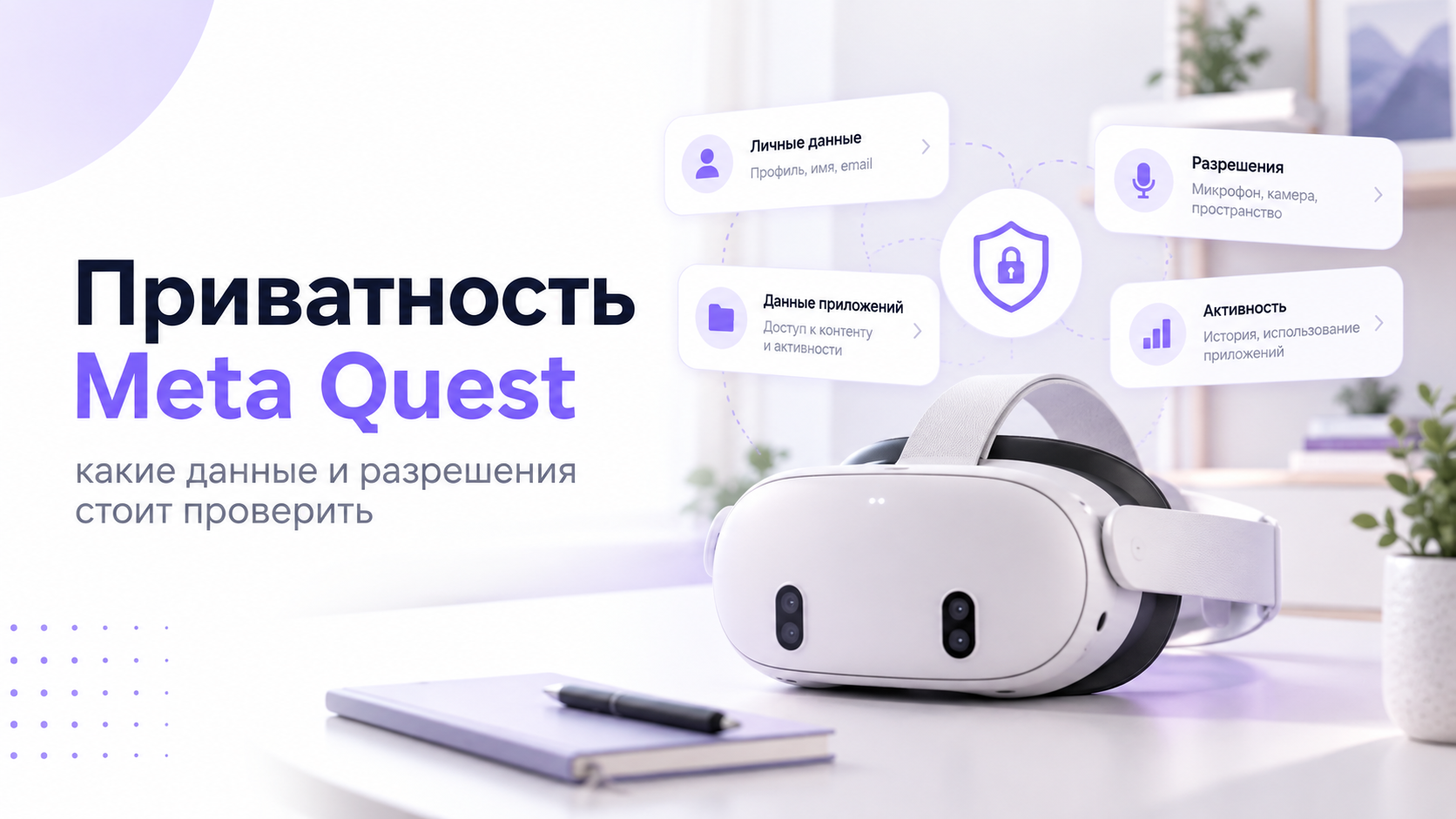
Приватность Meta* Quest нельзя настроить одним переключателем. Публичность профиля, доступ приложений к микрофону и сохранение записей относятся к разным уровням. Закрытый профиль не отключает разрешения уже установленных программ. Выключенный микрофон не удаляет ранее отправленное видео. Поэтому проверка должна охватывать аккаунт, приложения, медиа и пользователей общего шлема.
Начните с вопроса, что именно вы хотите ограничить. Возможно, нужно скрыть игровую активность от незнакомых людей. Другой сценарий связан с голосом, съёмкой комнаты или доступом членов семьи. Сформулированная цель помогает избежать ненужного удаления данных. Для обычной проверки приватности не требуется сбрасывать Quest и заново устанавливать всю библиотеку.
Профиль Horizon: что узнают другие люди
В настройках профиля проверьте его публичность и порядок добавления подписчиков. Закрытый профиль позволяет ограничить круг людей, получающих доступ к определённой информации. Однако он не превращает пользователя в невидимого участника любой игры. Приложение может показывать имя, аватар и действия внутри собственной социальной среды. Его правила нужно рассматривать отдельно от общего профиля Horizon.
Далее проверьте видимость активности, статуса присутствия и используемого приложения. Эти параметры полезно оценивать по отдельности, а не как один общий запрет. Например, вы можете разрешать знакомым видеть профиль, но скрывать время появления онлайн. Не используйте настоящее имя в публичном описании без необходимости. Также просмотрите аватар, биографию и другие поля, которые заполняли давно.
Полезна проверка с помощью доверенного знакомого и его собственного аккаунта. Попросите его посмотреть профиль и сообщить, какие сведения видны. Не передавайте для такой проверки пароль и не входите в чужой аккаунт. Сравните результат с выбранными ограничениями. Учтите, что подписчик и незнакомый пользователь могут видеть разный объём информации.
Публичность профиля не отменяет следы, которые вы оставляете в сторонних играх. Сообщения, результаты матчей и записи других участников регулируются дополнительными правилами. Если важна конкретная социальная игра, проверьте её собственные настройки видимости. Закрытие профиля Horizon не означает автоматическое удаление ранее опубликованного содержимого. Оно управляет определёнными условиями доступа, а не всей историей присутствия.
Разрешения приложений проверяйте по назначению
Для каждого регулярно используемого приложения сопоставьте разрешения с его задачами. Голосовой чат объясняет запрос микрофона, а файловый менеджер может нуждаться в доступе к файлам. При этом привычность приложения не делает любое разрешение обязательным. Найдите раздел разрешений в текущей версии настроек Horizon OS. Названия и расположение пунктов могут изменяться после обновлений.
Начните с приложений, которыми давно не пользуетесь или происхождение которых вызывает вопросы. Прочитайте доступную политику обработки данных разработчика. Важны категории данных, цели использования и способ обращения по поводу удаления. Наличие программы в магазине не означает отсутствия любой обработки информации. Если объяснение непонятно, не выдавайте новый доступ автоматически ради быстрого запуска.
Отзывайте разрешения по одному и проверяйте нужную функцию приложения. Например, после запрета микрофона откройте его голосовые настройки. Чат может перестать работать, хотя сама игра продолжит запускаться. Это ожидаемое последствие ограничения, а не повод немедленно вернуть все разрешения. Запишите минимальный набор доступов, который действительно нужен для вашего сценария.
Не смешивайте системное разрешение с регистрацией у разработчика. Программа может иметь собственный аккаунт, историю действий и облачное хранилище. Отзыв доступа к микрофону не удаляет эти сведения. Для удаления уже сохранённых данных изучите правила конкретного сервиса. Удаление приложения со шлема тоже не всегда означает удаление серверного профиля.
Микрофон: системный доступ, чат и запись
Голос может использоваться приложением, групповой связью или функцией записи. Поэтому проверяйте не только значок микрофона в одном интерфейсе. Убедитесь, какое приложение сейчас получает звук и какой режим общения выбран. Для конфиденциального разговора с человеком рядом лучше завершить активную голосовую сессию. Одного предположения, что вас «вроде не слышат», недостаточно.
Проведите короткий тест с доверенным собеседником в выбранном приложении. Сначала подтвердите, что голос слышен, затем примените нужное ограничение. Попросите собеседника проверить результат, не произнося личных данных. После возвращения в игру повторите проверку. Такой тест выявляет отличие между отключением передачи в чате и общим запретом доступа к микрофону.
Отдельно просмотрите параметры записи экрана, если снимаете игровые ролики. Звук игры, собственный голос и голоса участников могут обрабатываться по-разному. Не обещайте себе, что отключение одного канала автоматически отключит все остальные. Перед длинной записью создайте короткий несекретный образец и прослушайте его. Это практичнее, чем обнаружить нежелательный разговор в уже опубликованном видео.
Не переносите на Quest инструкции, написанные для умных очков. У шлема другие функции, интерфейсы и способы взаимодействия с приложениями. Например, советы о голосовой активации Ray-Ban не описывают системные разрешения VR-игры. Используйте документацию именно Quest и конкретного приложения. Одинаковый производитель не означает полностью одинаковую модель приватности всех устройств.
Камеры и пространственные данные комнаты
Пространственные данные и изображение камер не являются одним разрешением. Приложению смешанной реальности может понадобиться информация о поверхностях и расположении комнаты. Современные программные интерфейсы также предусматривают отдельный доступ к камерам на поддерживаемых устройствах. Поэтому неверны оба крайних утверждения: «камеры доступны всем» и «приложения никогда их не получают».
Проверяйте конкретный запрос при первом запуске и после обновления приложения. Уточните, какую задачу он обслуживает: размещение объекта, распознавание окружения или другую функцию. Если функция не нужна, сначала откажитесь и оцените оставшиеся возможности. При необходимости разрешение можно рассматривать повторно осознанно. Не выдавайте доступ только потому, что его запрос появился поверх привычного окна.
Для демонстрации смешанной реальности подготовьте комнату так, словно её могут увидеть другие. Уберите документы, экраны с рабочими переписками и личные фотографии из видимой области. Это особенно важно при записи или трансляции происходящего. Системные ограничения и аккуратная подготовка пространства дополняют друг друга. Ни один переключатель не заменяет просмотр того, что попадает в кадр.
Не удаляйте сохранённые сведения о комнате только ради символической «полной очистки». Сначала выясните, какой результат нужен и что придётся настроить заново. Удаление локальной схемы не означает автоматическое удаление копий у всех приложений. Для чувствительного рабочего пространства может быть разумнее отказаться от конкретной функции. Решение зависит от данных, которые вы не готовы предоставлять.
Записи, синхронизация и демонстрация экрана
Для каждого видео полезно понимать, где существуют его копии. Возможны память шлема, приложение телефона, галерея, облачный архив и опубликованное сообщение. Удаление файла в одном месте не всегда удаляет остальные экземпляры. До очистки проверьте нужные копии и их назначение. До публикации просмотрите содержимое полностью, включая звук и уведомления.
Трансляцию на телевизор или компьютер начинайте только после проверки получателя. На общем экране могут появиться библиотека, имя пользователя и открытые сообщения. Закройте личные окна перед показом игры знакомым. После демонстрации явно завершите трансляцию и проверьте экран получателя. Снятый с головы шлем сам по себе не является универсальным подтверждением окончания показа.
Для записи рабочего приложения используйте несекретный демонстрационный материал. Избегайте случайного показа документов, имён клиентов или кодов доступа. Попросите участников голосового общения согласовать запись заранее. Если в ролике оказалась нежелательная информация, сначала ограничьте его распространение. Затем разберите, какие копии уже появились и какими из них вы действительно управляете.
Приватность записи нельзя оценивать только по её названию или миниатюре. Личный разговор может находиться в середине длинного файла. Уведомление может появиться на несколько секунд при переключении приложения. Просматривайте именно финальную версию, которую собираетесь отправлять. Редактирование оригинала не исправляет ранее опубликованную копию, если её не заменить или не удалить отдельно.
Общий шлем требует отдельных пользователей
Для семьи полезнее разделить аккаунты, чем пытаться скрыть всё внутри одного профиля. У каждого пользователя должны быть собственные настройки приватности и подходящий возрасту доступ. Родительский аккаунт не заменяет детский только потому, что библиотека уже настроена. Возрастные механизмы Quest отличаются для детей и подростков. Уточняйте применимые правила для возраста, модели и региона.
Перед передачей шлема другому человеку завершите личные приложения и смените профиль. Если доступна защита входа, настройте её и проверьте реальное срабатывание. Ограничение покупок и блокировка профиля решают разные задачи. Знание одного кода не должно автоматически означать доступ ко всем данным. Не сообщайте ребёнку взрослые пароли ради более быстрого запуска игры.
При семейной настройке отдельно проверьте ограничения Quest для ребёнка, включая возрастной доступ к приложениям.
Общий доступ к приложениям не означает общий доступ ко всем учётным данным. Некоторые игры требуют собственную регистрацию, поэтому их тоже нужно настроить для нужного пользователя. Проверьте, чей профиль появляется после запуска такой игры. Если взрослый использовал свой аккаунт сервиса в профиле ребёнка, выйдите из него. Затем подключите подходящую ребёнку учётную запись по правилам приложения. Не оценивайте приватность только по списку установленных игр.
Если меняется постоянный владелец, изучите переход Quest на другой аккаунт; это отдельная задача, не обычная передача шлема члену семьи.
Браузер, пароли и сторонние входы
Браузер внутри Quest может содержать собственную историю, открытые вкладки и активные сессии. Перед демонстрацией закройте страницы с личными данными и проверьте сохранённые входы. Режим приватного просмотра не делает анонимной активность перед сайтами и сетевыми сервисами. Он не заменяет выход из уже открытого аккаунта. Рассматривайте браузер как отдельное приложение с собственными рисками.
Особенно осторожно относитесь к вводу почты, платёжных данных и рабочих паролей. Проверяйте адрес сайта и не устанавливайте неизвестные расширения или приложения для «защиты Quest». Если вводили пароль на сомнительной странице, разбирайте безопасность аккаунта с доверенного устройства. Сброс шлема не отменяет уже раскрытый пароль. Здесь важна защита учётной записи, а не только очистка локального браузера.
Для учётных записей используйте безопасное хранение паролей и кодов восстановления, не оставляя резервные коды в галерее общего шлема.
Регулярную проверку удобно проводить после установки нового приложения или изменения семейного использования. Сравните перечень разрешений, активные входы и настройки демонстрации экрана. Не обязательно менять все параметры каждый раз. Достаточно выяснить, что изменилось и соответствует ли это вашим задачам. Так приватность остаётся управляемой частью использования устройства, а не разовой полной очисткой.
Как понять, что проверка завершена
Результат должен выражаться в наблюдаемых условиях, а не в обещании абсолютной анонимности. Вы знаете, кто видит активность и какие программы используют микрофон. Понимаете назначение пространственных разрешений и расположение своих записей. Другие пользователи шлема входят в собственные профили. Неизвестные входы и непонятные запросы доступа остаются поводом для отдельного разбирательства.
Организацию общего устройства можно дополнить материалом про семейные сценарии Quest 3S, сохраняя приватность каждого пользователя.
Приватность Meta* Quest лучше строить через минимально необходимые доступы и проверяемые действия. Закройте ненужную публичность, пересмотрите разрешения, проверьте запись и разделите семейные аккаунты. Затем испытайте важные ограничения на несекретном примере. Такой подход сохраняет полезные функции шлема и помогает заметить реальные риски, не создавая ложного ощущения полной невидимости.
* Meta Platforms Inc. признана экстремистской организацией и запрещена на территории Российской Федерации.