VIVE Pro 2 и игровой ноутбук: что проверить до покупки
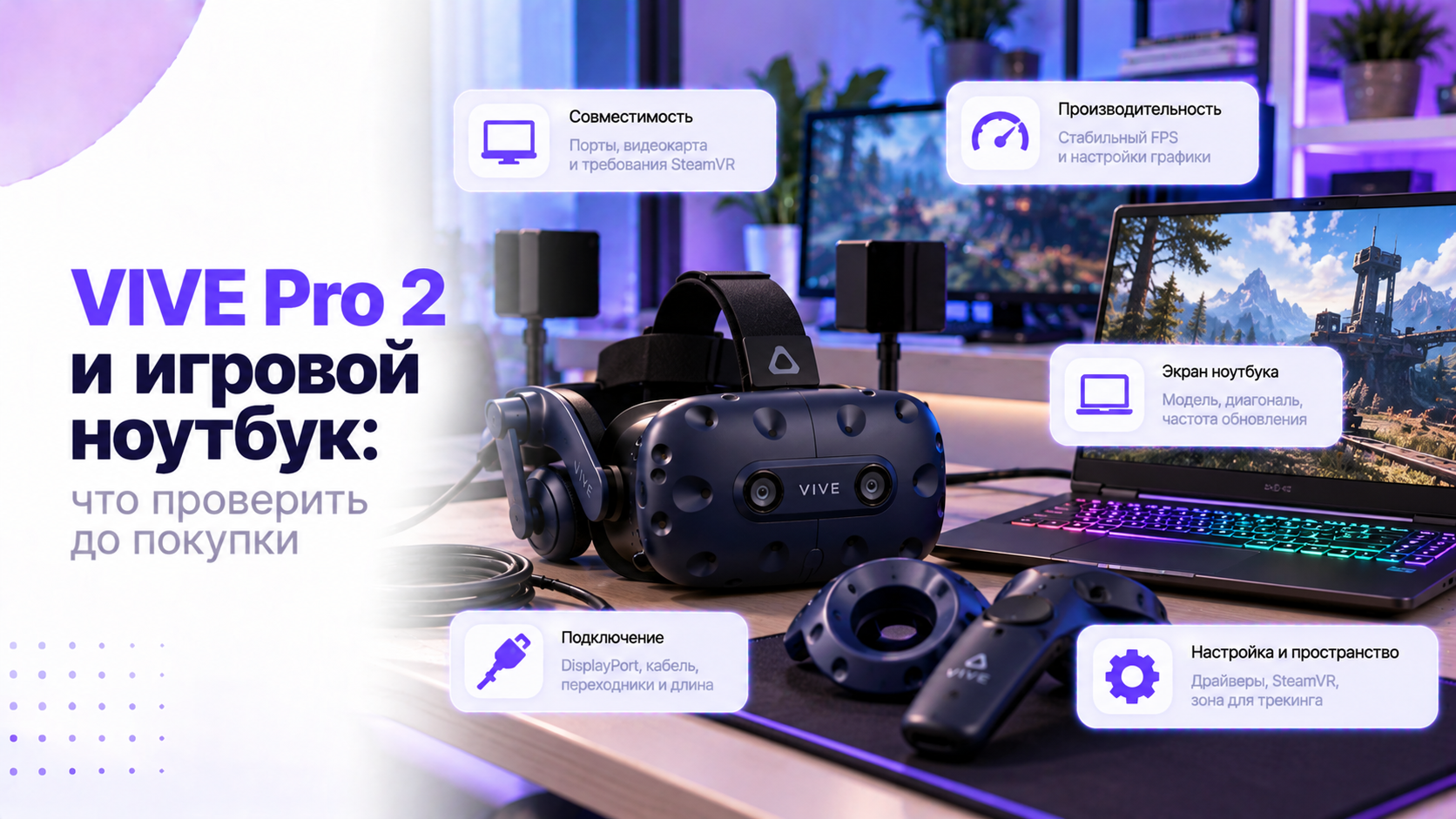
Ноутбук для VIVE Pro 2 нужно проверять по всей схеме подключения. Мощная видеокарта важна, но сама по себе не гарантирует совместимость. Шлему нужен подходящий видеовыход и корректный путь сигнала от графического процессора. Также необходимы USB, питание и совместимые компоненты подключения. Поэтому покупку лучше начинать с точной модели ноутбука и выбранного режима VR.
Основная ошибка покупателя состоит в переносе опыта обычных игр на шлем. Ноутбук может отлично работать с внешним монитором и всё же иметь ограничения. Они зависят от разводки портов, переходника и поддерживаемого видеорежима. Надпись об игровой направленности не раскрывает эти детали. До оплаты соберите подтверждения для конкретной конфигурации, включая её полный индекс. Названия серии ноутбуков для такого решения недостаточно.
Разделите совместимость и желаемое качество изображения
Первый вопрос: сможет ли ноутбук корректно подключить и запустить шлем? Второй вопрос: какой режим он устойчиво обеспечит в ваших приложениях? Это разные проверки, и положительный ответ на первую не закрывает вторую. Минимальные требования описывают нижнюю границу, а не обещание максимальных настроек. Учитывайте конкретную игру, сложность сцены и желаемую частоту изображения. Оценка по одному названию видеокарты будет слишком грубой.
Для VIVE Pro 2 производитель отдельно указывает требования полного разрешения. Здесь важны DisplayPort 1.4 или новее и поддержка DSC видеокартой. Для более низких режимов в таблице требований указан DisplayPort 1.2. Не объединяйте эти условия в одно утверждение о совместимости любого порта. Сначала выберите приемлемый режим, затем проверяйте его условия. Полное разрешение дисплея также не гарантирует высокую детализацию любой игровой сцены.
Общие требования к вычислительной части разобраны в материале о выборе компьютера для HTC Vive Pro 2.
Найдите нужный порт на конкретной конфигурации
Изучите руководство ноутбука, а не только фотографии боковых граней. Полноразмерный DisplayPort и Mini DisplayPort обозначают соответствующий тип видеоподключения. HTC отдельно допускает комплектный переходник Mini DisplayPort на DisplayPort. При этом его корпус может перекрывать соседний разъём. Проверьте расположение USB и питания рядом с выбранным портом. Кабели должны подключаться одновременно без перекоса, натяжения и давления друг на друга.
USB-C требует более подробной проверки, потому что форма разъёма не определяет его функции. Уточните наличие вывода DisplayPort и поддерживаемый режим этого выхода. Затем выясните, к какому графическому процессору подключён именно данный разъём. Если одинаковых USB-C несколько, не считайте их возможности одинаковыми. Один может использовать другую схему или вообще не выводить изображение. Различия должны подтверждаться документацией конкретного исполнения ноутбука.
Наличие HDMI не делает ноутбук автоматически подходящим для VIVE Pro 2. Видеовход этого шлема рассчитан на DisplayPort через штатную схему подключения. Не покупайте случайный переходник HDMI на DisplayPort как гарантированное решение. У направленных преобразователей различаются назначение и поддерживаемые режимы. Даже появившееся изображение на мониторе не подтверждает работу шлема. При отсутствии подходящего выхода разумнее остановить покупку до проверки совместимости.
Уточните связь видеовыхода с дискретной графикой
В ноутбуках со встроенной и дискретной графикой порты могут обслуживаться по-разному. Это зависит от аппаратной схемы и предусмотренных производителем переключателей. Для проводного VR важна поддерживаемая связь видеовыхода с дискретной видеокартой. Запуск игры на мощном GPU не обязательно меняет маршрут вывода изображения. Поэтому настройка предпочтительной видеокарты для приложения не заменяет проверку схемы портов.
Сведения ищут в руководстве, технической таблице видеовыходов или ответе поддержки производителя. Полезно задать вопрос про конкретный порт и конкретный шлем. Формулировка «подходит ли ноутбук для VR» допускает слишком общий ответ. Уточните режим графики, необходимый для нужного видеовыхода, и ограничения конфигурации. Если требуется переключение, выясните его штатный порядок. Не меняйте неизвестные параметры прошивки по совету для другого ноутбука.
Наличие переключателя MUX тоже следует проверять предметно. Он может управлять встроенной панелью, отдельным внешним выходом или несколькими маршрутами. Возможности зависят от реализации конкретной модели. Не считайте любой MUX средством исправить физическую разводку всех портов. В документации NVIDIA отдельно описаны внутренний и внешний переключатели изображения. Для покупки важно, какой из них действительно присутствует у выбранного ноутбука.
Причины различий между монитором и шлемом поясняет разбор DisplayPort, который работает с монитором, но не с VR.
Переходник проверяют как часть всей цепочки
Даже подтверждённый DisplayPort через USB-C не снимает вопрос совместимости переходника. Значение имеют конкретное устройство, поддерживаемые режимы и дальнейшее подключение шлема. Ищите подтверждение именно для выбранной связки, а не похожей камеры или монитора. По возможности используйте рекомендованный производителем ноутбука вариант. Если такой рекомендации нет, заранее согласуйте проверку до окончательного решения. Универсального переходника для всех ноутбуков и VR-шлемов обещать нельзя.
Не добавляйте док-станцию в первоначальную проверку без необходимости. Дополнительное устройство может изменить доступные режимы и условия передачи сигнала. Сначала подтвердите работу наиболее простой штатной цепочки. Затем отдельно оценивайте удобство настольной станции, если она действительно нужна. Не делайте вывод о поломке шлема по результату сложного подключения. Чем больше промежуточных устройств, тем труднее понять источник ограничения.
Составьте схему кабелей словами до оформления заказа. В ней должны быть ноутбук, видеовыход, возможный переходник и VIVE Link Box. Отдельно укажите соединение USB, питание блока и кабель к шлему. Для VIVE Pro 2 таблица совместимости HTC указывает Link Box 2.0. Совместимый кабель шлема при этом может быть Headset Cable 2.0 или 2.5. Совпадение разъёмов у старых аксессуаров не доказывает их пригодность. Комплектность важна не меньше технической таблицы самого ноутбука.
| Проверка | Достаточное основание | Недостаточное основание |
|---|---|---|
| Видеовыход | Документация на конкретный порт и его режимы | Разъём похож на нужный |
| Связь с GPU | Подтверждённая схема или ответ производителя | В ноутбуке есть игровая видеокарта |
| Переходник | Совместимость выбранной связки и возможность проверки | Монитор через него показывает рабочий стол |
| Производительность | Проверка нужного приложения в выбранном режиме | Высокая частота кадров в другой обычной игре |
| Комплект | Перечень совместимых блоков, кабелей и питания | Продавец указал только название шлема |
Производительность оценивайте под свою библиотеку
Сравнивайте ноутбуки по реальной конфигурации, а не только названию GPU. На устойчивую работу влияют питание, охлаждение и ограничения конкретной модели. Результат настольной видеокарты нельзя автоматически переносить на мобильную версию. Также не стоит обещать максимальные настройки по одному короткому тесту. Выберите несколько действительно нужных приложений и понятный режим шлема. Именно эта комбинация определит полезность покупки для вас.
Проверка должна включать не только меню, но и обычную игровую сцену. Стабильное стартовое окно не показывает поведение при движении и сложных эффектах. Оцените плавность поворотов головы и отсутствие повторяющихся заметных пропусков. Если настройки приходится снижать, проверьте, устраивает ли получившаяся картинка. Решение о покупке основывается на этом результате, а не надежде улучшить всё позже. Возможность запуска и приятное использование остаются разными критериями.
Изменяйте разрешение и качество графики по одному параметру за раз. Так проще понять, чем ограничен выбранный сценарий. Сначала добейтесь устойчивого поведения, затем повышайте детализацию осторожно. Не включайте одновременно самые тяжёлые параметры игры и максимальный режим шлема. Если приемлемый результат требует нежелательных компромиссов, рассмотрите другой компьютер. Дополнительная покупка аксессуара не обязательно исправит недостаток вычислительной производительности.
Для уже запускающейся, но нестабильной связки есть разбор рывков изображения в Vive Pro 2.
Питание и размещение проверяют вместе с видеовыходом
Испытывайте ноутбук с подходящим штатным блоком питания и разрешённым производительным режимом. Работа от батареи может иметь другие ограничения. Зарядка через удобную док-станцию тоже не всегда равна основному питанию. Сверьте требования производителя для нагрузки, которую планируете использовать. При этом не отключайте защиту от перегрева и не меняйте аппаратные лимиты. Совместимость не должна зависеть от небезопасных настроек.
Разместите ноутбук на устойчивой поверхности с открытыми вентиляционными отверстиями. Не оставляйте его на мягком кресле рядом с игровой зоной. Проверьте, что движение пользователя не тянет компьютер за подключённый кабель. Блок связи и питание тоже должны находиться вне траектории ног. Мобильный компьютер не делает саму VR-систему полностью мобильной. Безопасное расположение всей связки остаётся отдельной частью покупки.
Учтите необходимость базовых станций и совместимых контроллеров для вашего сценария. Покупка только шлема не всегда даёт готовую систему отслеживания. Если используете старые компоненты, проверьте совместимость их версий заранее. Не переносите заключение о ноутбуке на всю имеющуюся периферию. Список дополнительных расходов составляйте по фактическому комплекту. Иначе подходящий видеовыход окажется лишь небольшой частью ещё неготовой установки.
Полную последовательность сборки совместимого комплекта раскрывает настройка HTC Vive Pro 2 с нуля.
Что проверить на демонстрации связки
Попросите показать систему после обычного включения, а не только готовую игровую сцену. Уточните версии драйвера, VIVE Console и используемый режим графики. Запишите выбранные настройки изображения, чтобы позднее повторить результат. Отдельно проверьте звук и определение контроллеров. Это не заменяет оценку производительности, но подтверждает полноту рабочего сценария. Красивый кадр в шлеме не показывает, какие подготовительные действия ему предшествовали.
- Подключите согласованный комплект к указанным портам без дополнительных промежуточных устройств.
- Убедитесь, что программное обеспечение определяет шлем и необходимую периферию.
- Выберите заранее оговорённый режим изображения и запустите нужное приложение.
- Проверьте движение, звук и управление в обычной для вас сцене.
- После штатного завершения повторите запуск, чтобы исключить случайно удачное подключение.
Если результат меняется после перезапуска, запишите наблюдение и остановите окончательную оценку. Не соглашайтесь считать постоянное переподключение нескольких кабелей нормальным условием использования. Сначала выясните воспроизводимую причину и согласованный способ её устранения. Проверка должна завершаться понятным повторяемым порядком запуска. Иначе дома будет трудно отделить особенность ноутбука от ошибки настройки. Удачная демонстрация ценна именно возможностью получить тот же результат снова.
Для уже имеющегося ноутбука такой тест полезнее покупки адаптеров наугад. Возьмите его точную конфигурацию за исходную и заранее обсудите совместимую демонстрацию. Если проверить связку невозможно, сохраните эту неопределённость в решении о покупке. Не заменяйте недостающие данные обещанием будущего обновления драйвера. Программное обновление не гарантирует исправления аппаратного ограничения видеовыхода.
Какие вопросы задать продавцу до оплаты
Отправьте продавцу полный индекс ноутбука и название шлема без сокращений. Укажите нужный режим изображения и планируемые приложения. Попросите перечислить конкретные кабели и переходники для предлагаемой схемы. Отдельно уточните, проверялась ли именно эта конфигурация, а не близкая серия. Ответ общего вида лучше дополнить технической документацией. Обещание совместимости без описания подключения нельзя считать завершённой проверкой.
- Какой именно разъём выводит DisplayPort и какие режимы он поддерживает?
- Связан ли этот выход с дискретной графикой в нужном режиме ноутбука?
- Есть ли подтверждение работы VIVE Pro 2 с выбранным переходником?
- Входят ли в комплект подходящие Link Box, кабель шлема и питание?
- Можно ли проверить нужное приложение и выбранный видеорежим до окончательного решения?
- Какие условия проверки и возврата согласованы для конкретной покупки?
Сохраните ответы вместе с точными названиями компонентов и условиями проверки. Не подменяйте согласованную конфигурацию другим переходником после получения товара. Если нужный компонент оказался отсутствующим, сначала выясните допустимую замену. Не начинайте поиск случайных преобразователей ради срочного запуска. Письменное описание схемы помогает и при дальнейшем обращении в поддержку. Оно показывает фактическую связку, а не только название шлема в заявке.
Когда покупку разумнее отложить
Отложите покупку, если путь видеосигнала остаётся неизвестным или противоречивым. Например, подтверждён только HDMI, а решение обещают найти обычным переходником. Другой повод остановиться возникает при неопределённой комплектации и отсутствии проверки. Не нужно приобретать несколько устройств лишь для выяснения базовой совместимости. Сначала получите понятные ответы, затем сравнивайте цену и удобство. Для дорогой VR-связки такая последовательность особенно важна.
Сравним две условные конфигурации без привязки к конкретным моделям. У первой подтверждён подходящий порт, но производительность устраивает только в умеренном режиме. У второй мощнее GPU, однако нужный выход связан неподходящим образом. Более высокая вычислительная мощность не устраняет проблему подключения второй системы. Первая может быть разумным выбором, если устраивает качество изображения. Окончательное решение зависит от всей задачи, а не одного преимущества.
Подходящий ноутбук для VIVE Pro 2 подтверждается последовательной проверкой: порт, GPU, переходник, режим, питание и комплект. Не пропускайте аппаратную часть ради обещания высокой частоты кадров. Проверьте удобство и устойчивость именно в своих приложениях. Если хотя бы одно обязательное звено не подтверждено, отложите оплату. Это надёжнее попытки исправить несовместимую покупку набором дополнительных адаптеров.


