Vive Pro 2 запускается, но картинка дёргается: как оптимизировать систему
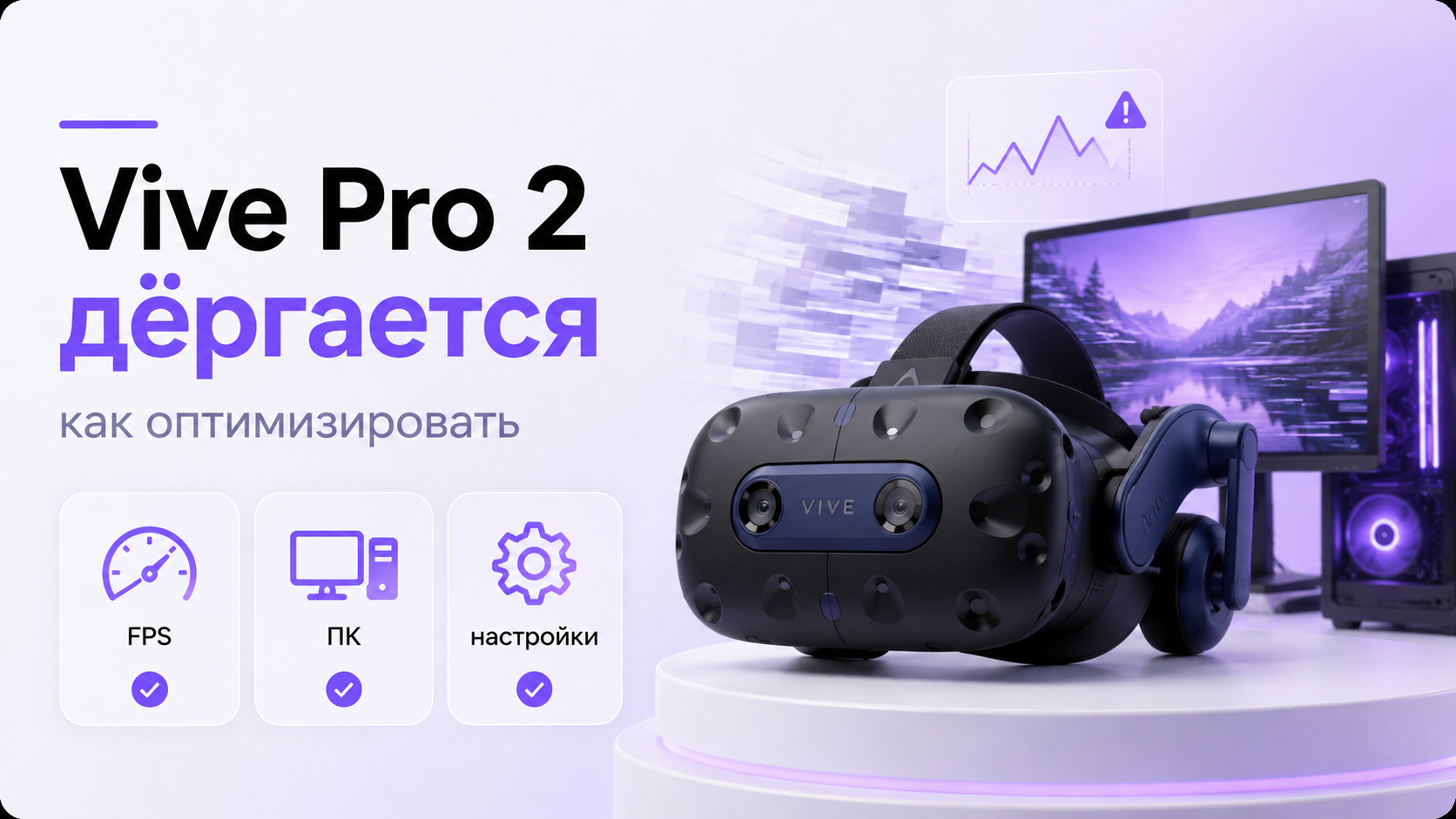
Vive Pro 2 включается, SteamVR запускается, но вместо плавного VR — дёргающаяся картинка, рывки при поворотах головы и неприятное ощущение «рваного» движения. Такая ситуация может быть связана как с самим шлемом и трекингом, так и с настройками системы, драйверов и SteamVR. Ниже — последовательный практический порядок действий, который помогает восстановить стабильность изображения.
1. Сначала определяем тип рывков: что именно дёргается
Прежде чем менять настройки, важно понять, с чем именно связана проблема. Разные типы «дёрганий» указывают на разные причины.
- Рывки только при повороте головы, при этом сама сцена как бы «дёргается» или запаздывает — часто это недостаток производительности или ошибки работы reprojection.
- Дёргается именно положение в пространстве: руки «прыгают», голова смещается, картинка дрожит даже в статике — это чаще всего проблема трекинга или помех для базовых станций.
- Изображение на доли секунды темнеет или полностью пропадает, появляются артефакты, вертикальные полосы — возможен обрыв сигнала по кабелю или сбои видеовыхода.
- Рывки совпадают с резкими скачками нагрузки на процессор или видеокарту — вероятнее всего ограничение по ресурсам системы, фоновым процессам или некорректным настройкам игр.
Полезно понаблюдать за поведением системы в обычном мониторе режима SteamVR: при скачках нагрузки и включении режима перерасчёта кадров индикаторы меняют цвет, что помогает связать рывки с производительностью.
2. Проверяем базовые элементы: подключение, кабель, пространство
Любая оптимизация настроек бессмысленна, если шлем подключён нестабильно или трекинг изначально работает неправильно. Поэтому первую проверку имеет смысл посвятить физическому подключению и окружению.
- Отключите и заново подключите линк-бокс, кабели питания и видеокабель. Шлем должен быть подключён к видеокарте, а не к видеовыходу материнской платы.
- Осмотрите кабель Vive Pro 2 по всей длине: заломы, скручивания, участки с сильным натяжением могут приводить к кратковременным обрывам сигнала.
- Проверьте надёжность крепления кабеля к шлему. Лёгкий люфт иногда даёт периодические потери картинки при движении.
- Убедитесь, что базовые станции жёстко закреплены, не дрожат и видят зону игры без препятствий. Любое подрагивание крепления превращается в «дрожащий» мир в шлеме.
- Уберите из зоны прямой видимости базовых станций крупные зеркальные и глянцевые поверхности, а также источники яркого мигающего света. Они могут вызывать прыжки трекинга.
Подробная настройка положения и резкости Vive Pro 2 разобрана в материале о чёткой картинке и положении шлема.
3. Диагностика производительности: не хватает кадров или трекинг рвётся
Следующий шаг — понять, упирается ли проблема в мощности системы. Для этого пригодится диспетчер задач Windows и встроенные индикаторы SteamVR. Важно запустить типичную для вас VR-игру или приложение и понаблюдать за поведением в момент рывков.
- Откройте диспетчер задач Windows и наблюдайте за загрузкой процессора, видеокарты и диска во время игры.
- Если один из компонентов почти постоянно работает на пределе, а рывки совпадают с пиками, проблема, вероятнее всего, в нехватке ресурсов.
- Обратите внимание на фоновую нагрузку: антивирусы, мессенджеры, программы захвата видео и лишние браузерные вкладки способны вызвать кратковременные фризы.
- Проследите, не связаны ли рывки с моментами подзагрузки уровней, текстур или локаций. В таких местах помогает оптимизация настроек игры и носителя, на котором она установлена.
Разобраться с постоянной высокой загрузкой процессора помогает руководство по диагностике нагрузки в Windows.
4. Настройки Vive Console и SteamVR: убираем лишнюю нагрузку
Vive Pro 2 очень требователен к системе из‑за высокого разрешения. Даже при мощном железе избыточные значения суперсемплинга и частоты обновления могут вызывать рывки. Логично начать с аккуратного снижения нагрузки и проверки стабильности изображения на более щадящих параметрах.
- Откройте программу управления Vive и убедитесь, что выбрана стандартная частота обновления, без экспериментально завышенных значений.
- В SteamVR снижайте масштаб рендеринга (render resolution) до комфортного, но посильного для вашей видеокарты уровня. Резкая картинка не должна стоить постоянных рывков.
- Отключите принудительное включение дополнительных эффектов, если они не критичны для игрового опыта: избыточное сглаживание и фильтрация повышают нагрузку.
- Попробуйте временно отключить сторонние наложения и оверлеи, работающие поверх SteamVR. Они нередко добавляют задержки.
- Если после умеренного снижения настроек изображение стало устойчивее, а рывки уменьшились или исчезли, значит, систему перегружали именно чрезмерные параметры графики.
Подробный порядок базовой настройки Vive Pro 2 с нуля изложен в материале о первичной настройке HTC Vive Pro 2. Он помогает выстроить общую конфигурацию системы до экспериментов с тонкой оптимизацией.
5. Работаем с трекингом: когда дёргается пространство, а не кадры
Если «дёргается» именно положение в пространстве — прыгают контроллеры, голова совершает краткие рывки даже в статике, — основное внимание стоит уделить трекингу базовых станций и особенностям помещения. В этом случае снижение графики мало что меняет, а кратковременные «провалы» ощущаются как дрожание мира вокруг вас.
- Проверьте, нет ли поблизости от базовых станций активно вращающихся или вибрирующих предметов: вентиляторы, бытовые приборы, колонки с мощным басом.
- Убедитесь, что станций достаточно для вашей зоны и они расположены так, чтобы шлем и контроллеры почти всегда находились в прямой видимости хотя бы одной из них.
- Перезапустите базовые станции и SteamVR, выполните повторную калибровку пространства и высоты. Иногда некорректная калибровка даёт странные микропрыжки.
- Поиграйте в тестовой сцене с минимальной графикой. Если трекинг по‑прежнему рвётся, проблема, скорее всего, не в видеокарте, а в базовых станциях или их окружении.
Тонкая настройка базовых станций и трекинга подробно разбирается в руководстве по корректной установке базовых станций Vive.
6. Настройки игр и приложений: убираем лишние эффекты
Даже при правильно настроенных Vive Console и SteamVR отдельная игра может требовать слишком многого от системы. В результате частота кадров падает, включаются дополнительные режимы упрощения кадров, а вы видите рваную картинку при каждом повороте головы. Логика здесь проста: чем меньше лишних эффектов, тем стабильнее поток кадров.
- Снижайте в настройках игры затенение, объёмные эффекты, дальность прорисовки и качество отражений: эти параметры особенно чувствительны к производительности.
- Выбирайте в первую очередь стабильность, а уже затем максимальную детализацию. Плавное изображение в VR заметно важнее дополнительных эффектов.
- При наличии выбора между различными режимами масштабирования изображения отдавайте предпочтение тем, которые меньше нагружают видеокарту, даже если при этом лёгкая потеря чёткости заметна только в статичных сценах.
- Для сетевых проектов отдельно проверьте качество интернет-соединения и задержку: сетевые лаги могут визуально восприниматься как рывки, хотя локальная система работает в пределах нормы.
7. Обновления и драйверы: видеокарта, чипсет, USB
Ошибки в драйверах видеокарты, чипсета или контроллеров USB способны вызывать периодические фризы и обрывы сигнала, особенно в ресурсоёмких режимах VR. Поэтому имеет смысл уделить время аккуратному обновлению системного окружения и проверке стабильности работы драйверов.
- Установите актуальную версию драйвера видеокарты. При появлении артефактов или нестабильности иногда помогает чистая переустановка с удалением старых компонентов.
- Проверьте наличие обновлений драйверов для чипсета материнской платы и контроллеров USB. Некорректная работа высокоскоростных портов может давать кратковременные обрывы соединения с шлемом.
- Убедитесь, что для шлема используется стабильный порт USB, предпочтительно напрямую на материнской плате, а не через случайный концентратор.
- После обновления перезагрузите систему и проверьте, сохранилась ли проблема в самых простых сценах с минимальной нагрузкой. Если рывки исчезли в лёгких приложениях, а в тяжёлых играх частично остались, дальнейшая оптимизация должна быть направлена в первую очередь на снижение требований конкретных игр.
8. Оптимизация Windows: убираем лишнее из фона
Даже мощный компьютер может давать рывки в VR, если операционная система перегружена фоновыми задачами, а режимы энергосбережения ограничивают работу процессора и видеокарты. Простейшая гигиена Windows заметно помогает стабилизировать картинку в Vive Pro 2 без апгрейда железа.
- Отключите автоматические проверки и плановые задачи на время сессий VR, если они склонны запускаться в фоновом режиме и нагружать диск или сеть.
- Переключите схему электропитания на вариант с приоритетом производительности, чтобы процессор не снижал частоту в неподходящий момент.
- Закройте ненужные программы, особенно те, которые активно используют интернет, диск или видеокарту.
- Убедитесь, что на системном диске достаточно свободного места: работа на пределе может вызывать длительные обращения к диску и фризы в моменты подзагрузки.
9. Проверяем сценарий: когда именно картинка начинает дёргаться
Чтобы сузить круг причин, полезно зафиксировать, при каких действиях рывки проявляются сильнее всего. Это помогает разделить проблемы, связанные с системой, и нюансы конкретных приложений или конфигураций, которые сложнее оптимизировать универсально.
| Когда появляются рывки | Что это может означать | Что проверить в первую очередь |
|---|---|---|
| Сразу после запуска любой сцены | Общая нехватка производительности, некорректные настройки SteamVR или драйверов | Настройки разрешения, частоты обновления, драйвер видеокарты, фоновую нагрузку |
| Только в тяжёлых сценах с массой объектов | Избыточная графика или ограничения видеокарты | Настройки игры, суперсемплинг, дополнительные эффекты |
| При активных поворотах головы | Проблемы с трекингом или системой компенсации движения | Положение базовых станций, стабильность крепления, нагрузку на процессор |
| Периодические «провалы» даже в статике | Обрыв сигнала по кабелю или сбои USB/видео | Кабель, порты USB, видеовыход, драйверы контроллеров |
10. Последовательный план действий, если картинка продолжает дёргаться
Собрать всё сказанное в единый порядок полезно тем, кто хочет по шагам исключить каждую возможную причину. Такой подход экономит время и снижает риск запутаться в экспериментах с настройками, которые влияют друг на друга.
- Проверьте кабель, подключение к видеокарте и порты USB, исключите очевидные физические проблемы.
- Убедитесь в корректной работе и правильном расположении базовых станций, уберите отражающие поверхности и вибрирующие предметы.
- Снизьте масштаб рендеринга и частоту обновления в SteamVR до разумных значений, перезапустите систему и протестируйте простую сцену.
- Оптимизируйте настройки графики в конкретной игре, откажитесь от особенно тяжёлых эффектов и максимальных пресетов.
- Проверьте нагрузку на процессор, видеокарту и диск, закройте лишние программы и на время VR-сессий отключите ресурсоёмкие фоновые задачи.
- Обновите драйверы видеокарты, чипсета и контроллеров USB, выберите стабильный порт для подключения шлема.
- Если рывки сохраняются лишь в одной‑двух играх, а в остальных всё стабильно, ищите сочетание настроек, специфичное именно для этих проектов.
- При длительной нестабильности и сочетании нескольких проблем имеет смысл протестировать шлем и систему на другом компьютере, чтобы отделить программные факторы от возможных аппаратных неисправностей.
Когда лучше не тратить время и обратиться к специалистам
Самостоятельная оптимизация даёт результат в большинстве случаев, когда проблема связана с настройками SteamVR, драйверами или фоновой нагрузкой. Однако бывают ситуации, когда разумнее не продолжать бесконечные попытки, а подключить специалистов, умеющих диагностировать и программные, и аппаратные сбои в комплексе.
- Рывки и дёргающаяся картинка появляются даже в самых простых тестовых сценах, при минимальных настройках и после проверки всех очевидных причин.
- Изображение периодически полностью пропадает, появляются устойчивые артефакты, а замена портов и кабелей не приносит заметных изменений.
- Есть подозрения на аппаратный дефект шлема, линк-бокса или видеокарты, но нет возможности проверить их на другой системе.
- Система используется для работы, демонстраций или других задач, где нужен гарантированно стабильный результат в ограниченные сроки.
Почему стоит выбрать ExShare
Команда ExShare специализируется на практической настройке VR-систем, включая Vive Pro 2, и хорошо знакома с типичными и нестандартными сценариями появления рывков и дёргающейся картинки. В работе внимание уделяется не только параметрам игр и SteamVR, но и состоянию операционной системы, драйверов, трекинга и самого оборудования.
Специалисты помогают выстроить оптимальный баланс между качеством изображения и стабильностью, учитывая конкретный компьютер, задачи и предпочитаемые игры. При необходимости проводится детальная проверка компонентов системы, чтобы отделить программные причины проблем от возможных аппаратных неисправностей и предложить понятный план дальнейших действий.
Связаться с командой можно через форму на сайте, в WhatsApp или Telegram, а также по телефону. Это удобный способ получить адресную помощь, если самостоятельно добиться плавного изображения в Vive Pro 2 не удаётся.
Дополнительные материалы по Vive Pro 2 и другим VR-системам собраны в разделе статей ExShare, где можно найти пошаговые разборы настройки и оптимизации.
Итоги
Дёргающаяся картинка в Vive Pro 2 почти всегда связана с сочетанием нескольких факторов: тяжёлые настройки графики, особенности конкретных игр, состояние драйверов и операционной системы, стабильность трекинга и качество физического подключения шлема. Поэтапная диагностика позволяет отделить влияние каждого компонента и постепенно вернуть плавность изображения без необязательных затрат на обновление железа.
Если двигаться от простого к сложному — от проверки кабелей и базовых станций к настройкам SteamVR, драйверам и оптимизации Windows, — большинство сценариев с рывками удаётся разрешить. В сложных случаях, когда типичные шаги не помогают, поддержка команды ExShare помогает быстрее найти корневую причину и построить устойчивую конфигурацию для VR-сессий на Vive Pro 2.


