VIVE Pro 2 на телевизоре: какой экран показывать зрителям
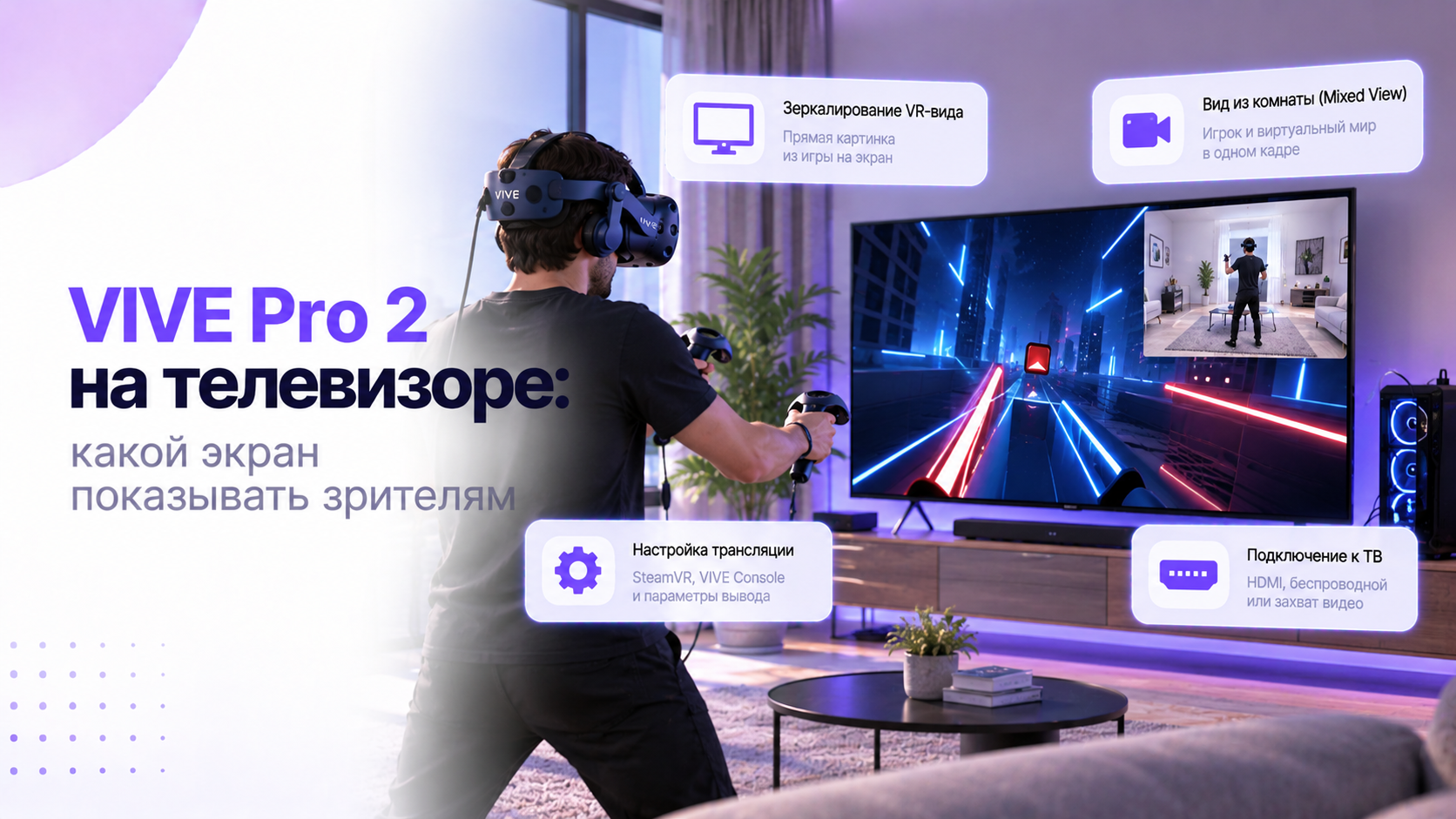
Показывать VIVE Pro 2 на телевизоре можно через изображение, подготовленное компьютером для зрителей. Но сначала нужно выбрать, что именно они увидят. Зеркало SteamVR повторяет взгляд из шлема, окно игры может иметь собственное оформление. Отдельная зрительская камера доступна лишь там, где её предусмотрело приложение. Ни один вариант не становится лучшим автоматически: выбор зависит от игры и задачи показа.
Телевизор в этом сценарии служит внешним экраном компьютера, а не заменой дисплеев шлема. Зрители получают плоскую картинку и не видят сцену так же, как игрок. Им могут мешать резкие повороты, обрезанные подсказки и слишком мелкие детали. Поэтому хороший показ начинается не с максимального разрешения, а с понятного кадра. Звук для комнаты настраивают отдельно и проверяют вместе с изображением.
Три источника изображения решают разные задачи
Зеркало удобно, когда нужно наблюдать за действиями человека и помогать ему ориентироваться. Окно игры стоит проверить для длительного просмотра конкретного приложения. Если предусмотрена отдельная камера, она может показать сцену с более подходящей точки. При этом слово «зрительский» не гарантирует вид от третьего лица. Иногда разработчик так называет обычное изображение одного глаза или специальную панель. Смотрите на фактический результат, а не только подпись настройки.
| Источник | Для чего подходит | Что проверить |
|---|---|---|
| Зеркало SteamVR | Наблюдать направление взгляда и помогать с действиями | Поле зрения, движение головы и появляющиеся панели |
| Окно игры | Показывать предусмотренное приложением изображение | Кадрирование, интерфейс и работу после потери фокуса |
| Отдельная камера | Получить другой ракурс, если он доступен в игре | Управление камерой, понятность сцены и дополнительную нагрузку |
Не открывайте сразу несколько вариантов на весь экран в надежде улучшить показ. Сначала сравните их по очереди в одной знакомой сцене. Так легче заметить, где читаются подсказки и сохраняется важное действие. Выбранный источник должен помогать зрителю понимать происходящее. Красивый общий план иногда скрывает предмет, который игрок рассматривает вблизи. Для объяснения управления это хуже простого зеркала, даже если выглядит эффектнее.
Когда достаточно зеркала SteamVR
VR View в SteamVR показывает изображение VR на обычном экране. Найдите его через меню окна состояния SteamVR и проверьте доступные варианты представления. Их названия и расположение могут зависеть от версии программы. Начните с режима, который даёт понятную цельную картинку. Не обещайте зрителям точное совпадение со всем видимым пространством шлема. Плоский экран иначе передаёт ширину обзора и восприятие глубины.
При выборе изображения одного глаза проверьте важные элементы интерфейса. В некоторых сценах прицел или подсказка могут восприниматься иначе, чем ожидает наблюдатель. Если доступно объединённое представление двух глаз, оцените его в движении. Более широкий кадр не обязательно удобнее для конкретного телевизора. Не растягивайте картинку только ради заполнения всей панели. Сохранение пропорций обычно полезнее искусственно увеличенных предметов и искажённого интерфейса.
Зеркало следует за направлением головы, поэтому небольшие движения становятся заметны зрителям. Человек в шлеме может быстро осматривать комнату, искать предмет или смотреть вниз. Для него это естественная часть действия, а на телевизоре возникает частая смена кадра. Не просите игрока сохранять неподвижность ценой неудобства. Лучше выберите другой источник или сократите время непрерывного наблюдения. Настройка показа не должна мешать нормальному использованию шлема.
Окно игры стоит оценить отдельно от зеркала
Многие VR-приложения открывают собственное окно на рабочем столе. Его содержимое определяется самой игрой и может отличаться от VR View. Иногда зритель получает более удобное кадрирование или дополнительные показатели. В другом приложении окно почти повторяет изображение шлема. Поэтому не переносите удачную настройку одной игры на всю библиотеку. Для каждого важного приложения сохраните простой способ включения нужного окна.
Проверьте, что происходит после нажатия на другое окно компьютера. Игра может иначе обрабатывать ввод или показывать состояние паузы. Убедитесь, что управляющий показом человек понимает, куда направлены мышь и клавиатура. Не вводите команды вслепую, пока пользователь находится в активной сцене. Сначала остановитесь и договоритесь о действии. Случайное переключение режима зрителя не должно превращаться в неожиданное действие внутри игры.
В полноэкранном режиме оцените края изображения с обычного места на диване. Подсказки могут оказаться слишком мелкими даже на большой диагонали. Если окно позволяет изменить размер интерфейса или режим показа, сравните варианты. Не обрезайте верхнюю часть кадра, если там находится важный счётчик. Иногда окно с небольшими полями вокруг даёт более понятный результат. Заполнение телевизора без пустых полос не является самостоятельной целью.
Отдельная камера существует только при поддержке приложения
Независимый ракурс должен быть предусмотрен разработчиком игры или поддерживаемым инструментом самого приложения. Телевизор и модель шлема не добавляют такую камеру автоматически. Ищите описание зрительского режима в документации выбранной игры. Не считайте любые инструкции для игрового движка готовой пользовательской настройкой. Возможность разработать отдельный вид не означает, что он включён в купленную игру. При отсутствии функции используйте доступное окно или зеркало.
Если камера доступна, выберите понятную задачу для её положения. В спортивной сцене зрителю может быть нужен общий план площадки. Для настольного взаимодействия полезнее видеть рабочую поверхность без лишних поворотов. Следящий ракурс сохраняет игрока в кадре, но тоже может двигаться слишком активно. Неподвижный ракурс бывает спокойнее, зато действие способно выйти за его пределы. Проверяйте эти компромиссы на типичной сцене, не только в меню.
Отдельное построение изображения может увеличить вычислительную нагрузку компьютера. Величина зависит от реализации игры и выбранных параметров. Поэтому не обещайте, что дополнительная камера совсем не влияет на шлем. Сравните плавность до включения и после включения зрительского режима. При заметном ухудшении уменьшите доступные параметры камеры или вернитесь к простому показу. Приоритет остаётся у человека в VR, а не у внешней картинки.
Если рывки появились после добавления зрительского режима, поможет разбор нестабильной картинки Vive Pro 2.
Звук зрителей не должен заменять звук игрока
В SteamVR предусмотрено дублирование звука на дополнительное устройство. HTC описывает этот режим для VIVE Pro 2 в настройках Audio. Выберите нужный выход и проверьте его отдельно от основного звука шлема. Для комнаты это может быть телевизор или подключённые к компьютеру колонки. Не меняйте выход игрока только ради зрителей, если требуется одновременное прослушивание. После настройки человек в шлеме должен подтвердить, что слышит игру нормально.
Проверьте не только музыку меню, но и речь или короткие игровые звуки. Картинка может идти на телевизор, а звук оставаться на другом устройстве. Также убедитесь, что громкость не отключена в самом телевизоре. Начинайте с умеренного уровня и постепенно подбирайте комфортный для комнаты. Не компенсируйте непонятный маршрут звука повышением всех регуляторов сразу. После обнаружения нужного выхода неожиданно высокая громкость станет отдельной проблемой.
Если звук пропал и вне VR после системного обновления, полезна проверка звука Windows после обновления.
Два слышимых источника могут давать неприятное повторение одного события. Например, игрок слышит наушники и громкий телевизор с небольшим рассогласованием. Уменьшите громкость комнаты и сравните впечатление без дополнительного выхода. Если используется голосовой чат, проверьте, не попадает ли звук колонок обратно в микрофон. Для многопользовательского разговора может быть разумнее оставить звук только игроку. Зрительский показ не требует обязательно озвучивать всю комнату.
Смотрите на две разные плавности
Плавность телевизора и плавность шлема оценивают отдельно. Игрок может чувствовать нормальную работу, а зритель видеть заметные пропуски внешнего изображения. Возможна и обратная ситуация, когда красивое окно скрывает дискомфорт пользователя. Проверяйте оба результата после каждого изменения. Не выбирайте режим шлема только ради совпадения с характеристиками телевизора. Это разные выходы с разными задачами и условиями отображения.
Для сравнения используйте одну и ту же сцену с предсказуемым движением. Сначала запустите её без зрительской камеры, затем включите выбранный вариант. Не меняйте одновременно разрешение игры, частоту шлема и параметры телевизора. Иначе будет трудно понять, какой шаг вызвал ухудшение. Если проблема заметна только зрителям, начните с источника внешнего изображения. Если её чувствует игрок, остановите демонстрацию и восстановите устойчивый режим VR.
Несоответствие выбранного режима самого шлема отдельно разбирает проверка частоты Vive Pro 2 в Vive Console и SteamVR.
Подготовьте показ без лишнего рабочего стола
До прихода зрителей закройте переписку, рабочие документы и ненужные окна. Проверьте, что видно при запуске игры, открытии меню и завершении сеанса. Не предполагайте, что выбранное окно всегда скрывает остальные элементы системы. Состав показа может измениться при переключении приложений. Особенно внимательно проверьте личные уведомления и панели поверх VR. Демонстрация знакомой игры не означает согласие показать всё содержимое компьютера.
Если требуется помощь новичку, заранее согласуйте, какие подсказки зрители будут давать. Зеркало удобно для сопровождения действий, но не передаёт все ощущения игрока. Не называйте предмет «справа», пока не понятно, относительно какого направления вы говорите. Лучше описывать видимый ориентир или пункт меню. При замешательстве остановите действие и спокойно объясните следующий шаг. Телевизор помогает общению, но не даёт наблюдателю управление чужим взглядом.
Показ знакомым в комнате и публичная трансляция являются разными задачами. Для второго сценария нужны отдельные решения по захвату, звуку и разрешённому содержимому. Не добавляйте программу трансляции только ради обычного просмотра на телевизоре. Лишний инструмент усложняет маршруты изображения и звука. Сначала добейтесь понятного локального показа, затем оценивайте необходимость записи. Отсутствие записи часто делает домашнюю демонстрацию существенно проще.
Места зрителей входят в настройку демонстрации
Посадите зрителей вне траектории контроллеров и кабеля шлема. Экран должен быть виден без приближения к человеку в VR. Не ставьте наблюдателя между базовой станцией и игровой областью ради лучшего обзора телевизора. Если людям неудобно сидеть, меняйте расположение показа, а не безопасную границу игрока. Участники должны понимать, когда можно подходить к оборудованию. Во время активной сцены просьбу о помощи лучше сначала обозначить голосом.
При перестановке мебели проверьте условия размещения базовых станций HTC Vive.
Назначьте одного человека для управления внешним показом, если сеанс проводится компанией. Он сможет переключить окно или звук после согласованной паузы. Остальным не придётся одновременно давать противоречивые советы. Для смены игрока подготовьте место, куда можно положить шлем и контроллеры. В этот момент зрительский экран можно временно оставить на безопасном нейтральном изображении. Не превращайте передачу оборудования в продолжение активной игровой сцены.
Два примера выбора ракурса
Представим головоломку, где игрок рассматривает маленькие символы на предмете. Общая камера красиво показывает помещение, но не позволяет зрителям прочитать условие. Здесь полезнее близкое изображение взгляда или подходящее окно приложения. При этом наблюдатели могут знать ответ раньше игрока. Заранее договоритесь, нужны ли подсказки, чтобы совместный просмотр не испортил самостоятельное решение задачи.
В условной динамичной игре важнее видеть последовательность действий целиком. Зеркало может постоянно уходить к полу, пока человек ищет следующий объект. Если игра предлагает устойчивый общий ракурс, сравните его с обычным окном. Однако не выбирайте дальнюю камеру, на которой теряются результаты действий. Зрителю нужна не неподвижность любой ценой, а понятная связь между движением игрока и происходящим в сцене.
Короткая репетиция полезнее идеального кадра в меню
Проведите репетицию с одним зрителем до основной демонстрации. Попросите его описать происходящее своими словами, не подсказывая заранее. Если действие непонятно, смените ракурс или режим кадрирования. Затем проверьте звук и обычный переход между сценами. Такой тест показывает полезность изображения, а не только исправность подключения. Хороший результат позволяет зрителю следить за игрой без постоянных объяснений каждой смены кадра.
- На телевизоре видны важные предметы и необходимые подсказки.
- Движения головы не делают просмотр неприятным для наблюдателя.
- Игрок сохраняет нормальную плавность и собственный звук.
- Комнатный звук не создаёт повторения и не мешает голосовому чату.
- Личные окна не появляются при обычном переключении сцен.
- Зрители могут сидеть и выходить, не пересекают игровую область.
Для обучения новичка начните с зеркала, для длительного просмотра сравните окно игры. Отдельную камеру выбирайте только при подтверждённой поддержке и приемлемой нагрузке. Проверяйте VIVE Pro 2 на телевизоре глазами зрителя и по ощущениям игрока. Понятный кадр, согласованный звук и безопасное размещение важнее заполнения всей панели. Именно они превращают технический вывод изображения в удобную совместную демонстрацию.


