Как перепривязать Meta* Quest к новому смартфону без лишних ошибок
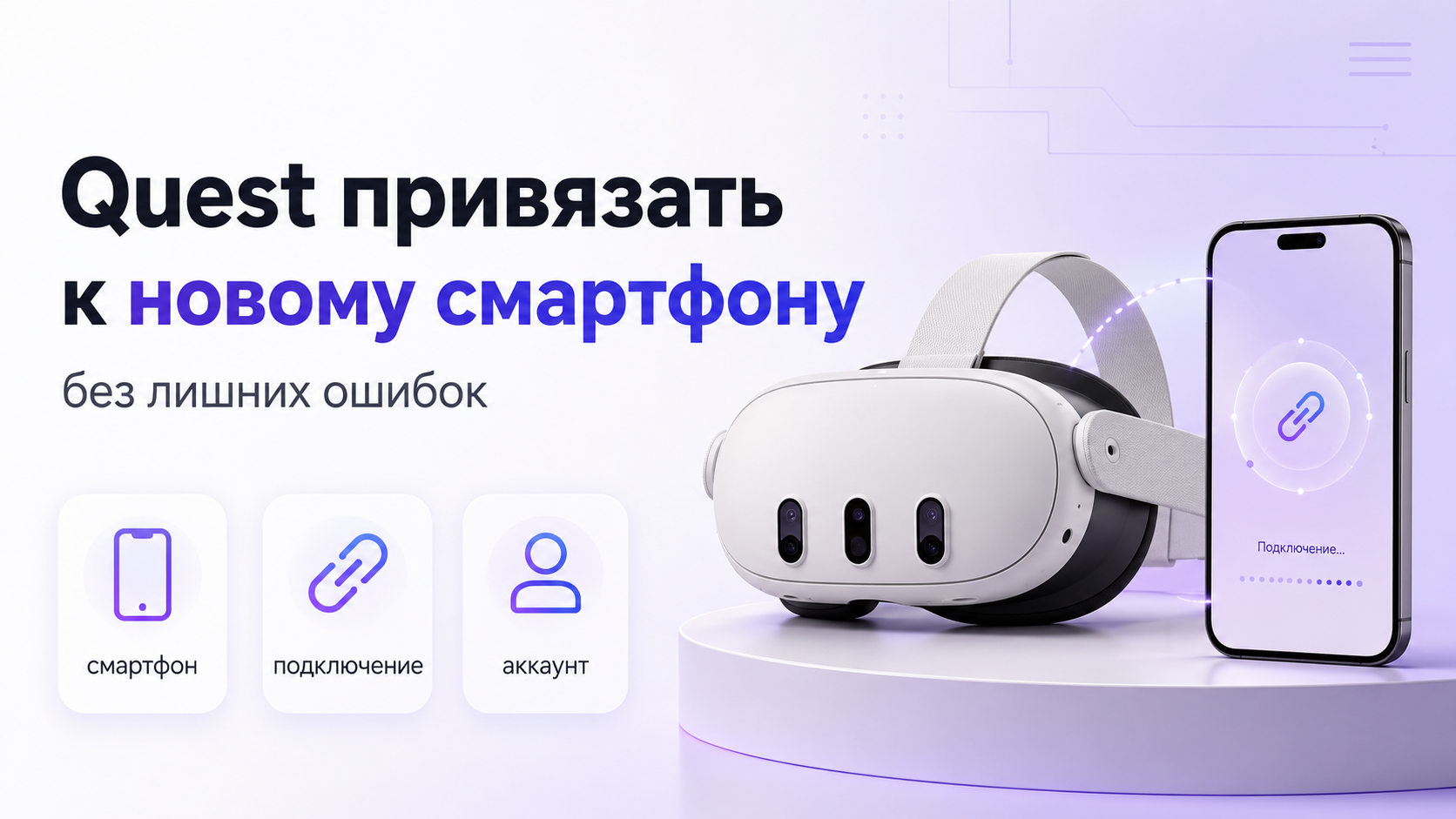
Смена смартфона часто превращается в испытание для владельцев Meta* Quest: гарнитура требует заново привязать устройство, не видит новый телефон или зависает на этапе подключения. При этом сама логика работы проста: к учетной записи привязан шлем, а к учетной записи — приложение на смартфоне. Если действовать последовательно, перепривязка проходит спокойно и без потери данных.
Что нужно понять о привязке Meta* Quest к телефону
Meta* Quest не «привязан» навсегда к конкретному телефону. Ключевая связка построена вокруг учетной записи Meta* и самой гарнитуры. Смартфон с установленным приложением используется как пульт управления: через него выполняется первичная настройка, обновления, покупка и установка контента, некоторые диагностические действия. Поэтому смена телефона — это не перенос шлема, а лишь повторное подключение к уже существующей учетной записи и устройству.
Главный принцип: пока учетная запись и гарнитура остаются теми же, новый смартфон можно подключить без сброса шлема и потери библиотеки. Сброс до заводских настроек нужен лишь в ситуациях, когда учетная запись утраченна, шлем отказывается сопрягаться или требуется полностью «обнулить» устройство перед передачей другому человеку.
Подробнее о безопасном полном сбросе гарнитуры Meta* Quest можно прочитать в материале о безопасном полном сбросе гарнитуры Meta* Quest.
Подготовка к перепривязке: что проверить заранее
- Зарядите смартфон и шлем минимум до среднего уровня. Во время сопряжения могут приходить обновления, и внезапное выключение устройства повышает риск сбоев.
- Убедитесь, что у вас есть доступ к своей учетной записи Meta* (логин и пароль, доступ к двухфакторной аутентификации, если она включена).
- Подготовьте стабильный Wi‑Fi: по возможности используйте домашнюю сеть с хорошим сигналом там, где будут находиться и телефон, и гарнитура.
- Проверьте, включены ли на новом смартфоне Bluetooth и модуль геолокации. Приложение использует эти функции для поиска шлема по близости.
- Освободите немного места в памяти смартфона для установки и работы приложения Meta* Quest.
Если есть возможность на короткое время оставить доступ к старому телефону, лучше не удалять с него приложение и не разлогиниваться раньше времени. Это помогает при восстановлении доступа к учетной записи и в спорных ситуациях с двухфакторной аутентификацией.
Шаг 1. Устанавливаем приложение Meta* Quest на новый смартфон
- Откройте официальный магазин приложений на смартфоне и найдите приложение Meta* Quest по названию.
- Установите приложение и дождитесь завершения загрузки.
- Запустите Meta* Quest и предоставьте ему базовые разрешения: на использование Bluetooth, уведомлений и, при необходимости, геолокации. Без этих разрешений поиск шлема может не сработать.
- Выберите язык интерфейса, при необходимости укажите регион. Важно, чтобы выбранный регион не противоречил настройкам вашей учетной записи Meta*, иначе возможны странные сообщения об ошибках и ограничениях.
Шаг 2. Вход в учетную запись Meta* на новом телефоне
На этапе первого запуска приложение предложит создать новую учетную запись или войти в существующую. Для перепривязки к уже использовавшейся гарнитуре всегда нужен вход в ту же учетную запись, к которой шлем был привязан ранее. Создание новой записи влечет за собой потерю доступа к библиотеке покупок и сохранениям на уровне учетной записи, даже если сами данные еще хранятся на устройстве.
- Выберите вход в существующую учетную запись.
- Авторизуйтесь удобным способом (через данные Meta*, при помощи стороннего сервиса или иного доступного варианта).
- Подтвердите вход по коду или уведомлению, если включена двухфакторная аутентификация.
- После успешного входа дождитесь синхронизации: приложение загрузит основные данные профиля и список устройств, привязанных к учетной записи.
Если доступ к учетной записи утрачен, не стоит сразу выполнять жесткий сброс гарнитуры. Сначала имеет смысл попытаться восстановить вход стандартными средствами, чтобы сохранить покупки и настройки. К радикальным действиям лучше переходить только после исчерпания мягких вариантов восстановления.
Шаг 3. Включаем гарнитуру и проверяем базовые условия подключения
Перед перепривязкой важно убедиться, что сама гарнитура находится в рабочем состоянии и готова к соединению. Даже самый новый смартфон не поможет, если шлем завис в загрузке или не завершил предыдущее обновление системы. Кроме того, имеет значение состояние контроллеров и подключение к Wi‑Fi, хотя для первичного обнаружения устройства достаточно Bluetooth-соединения между гарнитурой и смартфоном.
- Нажмите и удерживайте кнопку питания на гарнитуре, пока не загорится индикатор и не появится логотип.
- Убедитесь, что шлем не зависает на логотипе Meta*. Если он не загружается до главного меню, сначала нужно вывести его из так называемой загрузочной петли.
- Проверьте, достаточно ли заряда. Если индикатор мигает оранжевым или шлем внезапно выключается, поставьте его на зарядку и повторите попытку позже.
- Поднесите смартфон ближе к гарнитуре. Иногда расстояние и экранирующие препятствия мешают корректному обнаружению устройства по Bluetooth.
О том, что делать, если шлем зависает на логотипе и не загружается до меню, подробно рассказывает материал если шлем зависает на логотипе.
Шаг 4. Сопрягаем Meta* Quest с новым смартфоном через приложение
После входа в учетную запись в приложении появится раздел с устройствами. В идеальном сценарии ваш шлем уже числится в списке и достаточно выбрать его, чтобы инициировать переподключение. В реальности нередко приходится проходить краткую процедуру сопряжения заново, используя код на экране гарнитуры или автоматический поиск по ближайшим устройствам.
- Откройте приложение Meta* Quest на новом смартфоне.
- Перейдите в раздел с устройствами или следуйте приглашению по подключению новой гарнитуры, если оно появилось автоматически.
- Выберите свою модель Meta* Quest из списка, если приложение запрашивает подтверждение модели.
- Разрешите приложению поиск ближайших устройств по Bluetooth.
- При появлении на экране гарнитуры кода сопряжения введите его на телефоне, либо подтвердите сопряжение, если приложение самостоятельно нашло ваш шлем.
- Дождитесь завершения процесса подключения. В этот момент возможны кратковременные перезапуски интерфейса гарнитуры или запросы на обновление прошивки — это нормальная часть процесса.
Иногда при перепривязке шлем предлагает обновить систему. Желательно не откладывать такое обновление, но важно следить за уровнем заряда и стабильностью Wi‑Fi: прерывание процесса в критический момент может привести к ошибкам запуска и необходимости отдельного восстановления гарнитуры.
Типичные ошибки при перепривязке и как их избежать
| Ситуация | Вероятная причина | Что сделать |
|---|---|---|
| Приложение не видит гарнитуру | Отключен Bluetooth или геолокация на смартфоне, шлем далеко, активен режим энергосбережения | Включите Bluetooth и, при необходимости, геолокацию, поднесите телефон ближе к гарнитуре, временно отключите жесткие режимы энергосбережения. |
| Появляется сообщение о другом аккаунте | Гарнитура привязана к иной учетной записи Meta* | Войти в тот аккаунт, к которому изначально была привязана гарнитура. Если доступ утрачен, рассматривать варианты сброса и последующей новой привязки. |
| Код на гарнитуре не совпадает с кодом в приложении | Неполное или прерванное сопряжение, конфликт старого и нового устройства управления | Отменить попытку, перезапустить приложение и гарнитуру, попробовать подключить заново. При необходимости временно выключить старый телефон. |
| Приложение зависает на шаге «подключение» | Нестабильный Wi‑Fi или недостаток ресурсов смартфона | Перезапустить приложение, проверить сеть, по возможности повторить процедуру в другом месте с более устойчивым сигналом. |
| После перепривязки пропала часть контента | Использована другая учетная запись или произошла ошибка синхронизации магазина | Проверить, под каким аккаунтом выполнялась авторизация, дать приложению время на повторную синхронизацию, перезапустить шлем и смартфон. |
Когда без сброса уже не обойтись
Иногда перепривязка к новому смартфону вскрывает более глубокие проблемы гарнитуры: бесконечные ошибки обновления, регулярные зависания, невозможность завершить первичную настройку. В таких ситуациях мягкое переподключение через приложение не помогает, и остается вариант полного сброса Meta* Quest с последующей повторной настройкой. Это крайняя мера, которая стирает локальные данные и требует заново пройти весь стартовый сценарий, поэтому к ней стоит относиться осторожно и подготовиться заранее.
О том, когда действительно нужен сброс и как выполнить его максимально безопасно, рассказано в отдельном гайде в отдельном гайде.
Отличается ли перепривязка для разных поколений Meta* Quest
Общий принцип привязки и перепривязки для разных поколений линейки Meta* Quest остается схожим: учетная запись, приложение на смартфоне и сам шлем. Отличия проявляются в деталях интерфейса, формулировках пунктов меню и способе отображения кода сопряжения. Поэтому при переходе, например, на Meta* Quest 3 или модель с измененным интерфейсом не стоит пугаться других названий разделов: логика шагов остается прежней, даже если кнопки выглядят иначе.
Тем, кто только начинает работать с новой моделью гарнитуры и хочет настроить ее с нуля максимально аккуратно, может быть полезен подробный маршрут подробный маршрут.
Что делать, если Meta* Quest постоянно просит повторную привязку к телефону
Бывает, что формально перепривязка завершена, но шлем снова и снова просит подключить приложение. Такое поведение обычно связано с помехами в работе беспроводных модулей, неудачными обновлениями и накопившимися ошибками настроек. В результате гарнитура не сохраняет состояние связи со смартфоном и периодически «забывает» о сопряжении, заставляя пользователя повторять процедуру без видимой причины.
Развернуто о причинах подобных запросов и способах восстановить стабильную связь гарнитуры с телефоном рассказано в материале о причинах подобных запросов и способах восстановить стабильную связь.
Чек‑лист: как перепривязать Meta* Quest к новому смартфону без лишних ошибок
- Убедиться, что есть доступ к учетной записи Meta* и стабильный Wi‑Fi.
- Зарядить шлем и смартфон до комфортного уровня.
- Установить приложение Meta* Quest на новый смартфон и выдать ему необходимые разрешения.
- Войти в ту же учетную запись, к которой уже привязана гарнитура.
- Включить гарнитуру и проверить, что она корректно загружается до главного меню.
- Запустить в приложении поиск устройства и выбрать свою модель шлема.
- Подтвердить сопряжение: ввести код с экрана гарнитуры или согласиться на автоматическое подключение.
- Дождаться завершения привязки, не выключая Wi‑Fi и не отходя далеко от гарнитуры.
- Проверить, что из приложения доступны настройки шлема, а в самой гарнитуре пришли, при необходимости, обновления.
Когда лучше не тратить время и обратиться к специалистам
Самостоятельная перепривязка Meta* Quest к новому смартфону обычно не вызывает трудностей. Однако бывает, что на фоне многократных попыток подключения, прерванных обновлений и неудачных экспериментов с настройками гарнитура перестает нормально запускаться, циклически перезагружается, постоянно теряет связь с телефоном или сообщает о критических ошибках системы. В таких ситуациях последовательность стандартных советов перестает помогать, а риск окончательно испортить конфигурацию и потерять данные возрастает.
Если Meta* Quest не выходит из загрузки даже после внимательного следования инструкциям, не реагирует на попытки перепривязки, либо каждый шаг завершения настройки приводит к новым ошибкам, имеет смысл передать диагностику опытным специалистам по VR. Это экономит время и снижает вероятность того, что шлем придется восстанавливать в более сложном режиме после поспешного сброса или прерванного обновления прошивки.
Почему стоит выбрать ExShare
Команда ExShare специализируется на практической помощи владельцам VR-устройств: от базовой настройки Meta* Quest и корректной перепривязки к новому смартфону до сложного восстановления гарнитуры после неудачных обновлений и некорректного сброса. Специалисты хорошо знакомы с типичными и редкими сценариями сбоев, учитывают особенности разных поколений шлемов и аккуратно работают с вашими данными и учетными записями.
Связаться с командой можно через форму на сайте, в WhatsApp или Telegram, а также по телефону. Консультация помогает трезво оценить состояние шлема, выбрать оптимальную стратегию восстановления и понять, где достаточно мягких действий, а где уже требуется более глубокое вмешательство с резервным копированием и диагностикой сети.
Итоги
Перепривязка Meta* Quest к новому смартфону сводится к трем опорам: доступ к своей учетной записи Meta*, корректно работающая гарнитура и аккуратное использование приложения Meta* Quest на новом устройстве. Пока эти условия соблюдены, смена телефона проходит спокойно, без потери библиотеки и лишних нервов. Большинство ошибок при привязке возникает из-за спешки, нестабильной сети и попыток подключить шлем к другой учетной записи, поэтому именно на этих моментах стоит сосредоточиться в первую очередь.
Если же гарнитура явно ведет себя нестабильно, отказывается завершать процедуру привязки или постоянно просит подключить приложение, полезно вовремя остановиться, зафиксировать симптомы и обратиться к специалистам по VR. Это позволяет сохранить работоспособность устройства и использовать его по назначению — для комфортных и безопасных погружений в виртуальную реальность.


