Синий экран после обновления Windows: что проверить до переустановки
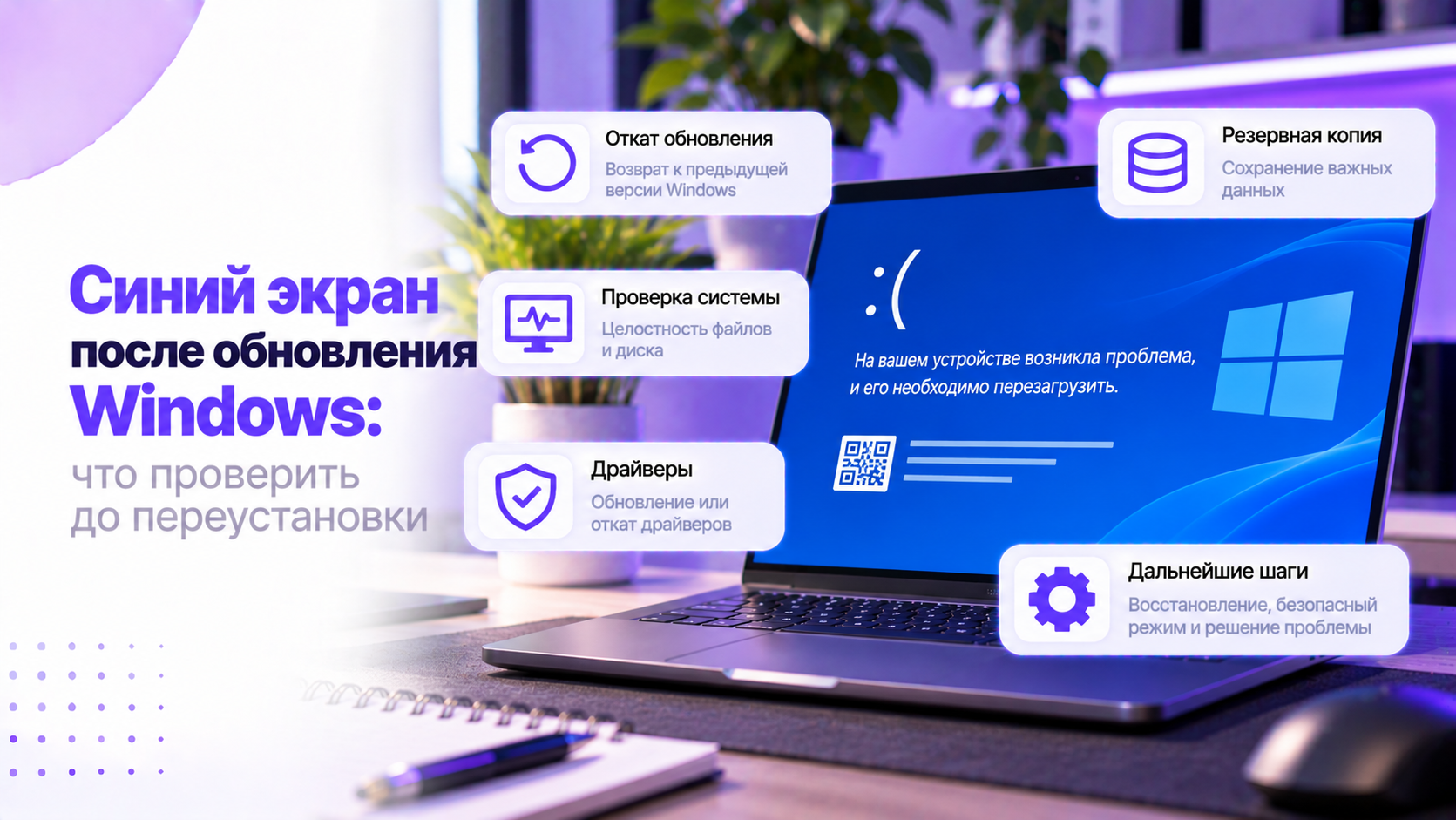
Синий экран после обновления Windows не означает, что систему нужно сразу переустанавливать. Сначала сохраните код остановки и проверьте, загружается ли компьютер после перезапуска. Затем подготовьте важные данные и ключ восстановления BitLocker, если используется шифрование. Только после этого выбирайте безопасный режим, откат драйвера или удаление конкретного обновления. Совпадение сбоя с обновлением ещё не доказывает его причину.
Цвет экрана ошибки зависит от версии Windows и может быть не только синим. Для диагностики важнее код остановки, имя модуля и момент возникновения. Пустой экран без кода является отдельным симптомом. Не применяйте инструкции для системной ошибки к обычной потере изображения. Также различайте единичный сбой, повторяемое падение после входа и цикл перезапусков до появления рабочего стола.
Сохраните признаки сбоя до изменения системы
Сфотографируйте код остановки и имя файла, если они показаны. Запишите время, выполнявшуюся задачу и подключённое оборудование. Не пытайтесь запомнить только общий текст о необходимости перезапуска. Если код меняется между сбоями, сохраните несколько наблюдений отдельно. Название модуля помогает дальнейшему анализу, но само по себе не доказывает, что виноват именно этот компонент или конкретная деталь компьютера.
Если Windows снова работает, откройте журнал обновлений и посмотрите установленные пакеты с датами. Отдельно отметьте обновления драйверов и крупное изменение версии системы. Запишите номер нужного пакета, не удаляя его сразу. В тот же день могли обновиться антивирус, игровая защита или драйвер устройства. Проверка хронологии должна учитывать реальные изменения, а не только наиболее заметное уведомление Windows Update.
Не вызывайте сбой повторно ради красивого снимка, если он угрожает несохранённой работе. Если экран исчезает слишком быстро, используйте уже доступные сведения и помощь специалиста. Файлы дампа могут содержать чувствительные данные, поэтому не публикуйте их без оценки содержимого. Для первого обращения обычно достаточно кода, версии Windows и описания последовательности. Передача полного дампа требует доверенного канала и понятной цели анализа.
Сначала данные и ключ BitLocker
Если компьютер устойчиво работает хотя бы некоторое время, сохраните незаменимые файлы на другой носитель. Начните с небольших рабочих документов, затем переходите к крупным проектам. Проверьте полученную копию на открытие. Не перемещайте оригиналы и не запускайте массовую очистку диска перед сохранением. При повторных отключениях накопителя или ошибках чтения прекратите нагрузку и обсудите извлечение данных отдельно от ремонта Windows.
При включённом BitLocker заранее найдите ключ восстановления на другом доверенном устройстве. Он может храниться в Microsoft account владельца, рабочей организации или ранее сохранённой копии. Сверяйте идентификатор ключа с запросом конкретного компьютера. Не отправляйте сам ключ в открытый чат и не помещайте его на фотографию ошибки. Отсутствие ключа важно выяснить до входа в процедуры, которые могут потребовать разблокировку диска.
Пароль учётной записи и PIN Windows Hello не заменяют ключ BitLocker. Если ключ неизвестен, не очищайте TPM и не меняйте режимы безопасности прошивки наугад. Такие действия не восстанавливают зашифрованные данные. На рабочем ноутбуке обратитесь к администратору организации. Если единственная копия важных файлов находится на заблокированном диске, сохранность данных становится приоритетом перед быстрым возвращением компьютера в работу.
Пока доступ к файлам сохраняется, полезно подготовить резервную копию Windows перед ремонтом и проверить необходимые рабочие данные.
Если Windows загружается, начните с узких проверок
После единственного сбоя сохраните работу и наблюдайте обычное использование компьютера. Не запускайте тяжёлые испытания оборудования немедленно. Проверьте свободное место системного диска и отсутствие ожидающей штатной перезагрузки. Если сбой повторяется, сравните условия: запуск программы, пробуждение, подключение док-станции или нагрузка. Повторяемость одного сценария помогает выбрать следующий шаг без изменения всех компонентов сразу.
Если перед ошибкой подключили новое внешнее оборудование, выключите компьютер штатно и отсоедините ненужное устройство. Оставьте клавиатуру, мышь и необходимые подключения. Затем повторите обычный запуск без него. Не вскрывайте ноутбук и не переставляйте внутренние компоненты без соответствующих навыков. Успех после отключения устройства является основанием проверить его драйвер и совместимость, но ещё не окончательным доказательством поломки самого устройства.
Проверьте официальные сведения об известной проблеме для своей версии Windows и установленного пакета. Не переносите сообщение о сбое другой сборки на свой компьютер. При наличии исправления следуйте инструкции производителя для подтверждённого сценария. Если подтверждения нет, продолжайте адресную диагностику. Удаление всех последних обновлений уничтожит полезную последовательность наблюдений и может убрать исправления безопасности, не связанные с вашей ошибкой.
Как использовать безопасный режим для сравнения
Безопасный режим запускает Windows с ограниченным набором компонентов и помогает сузить поиск. Если рабочий стол доступен, сохраните документы и войдите в среду восстановления штатным способом. Например, используйте расширенный запуск в параметрах восстановления или перезапуск с удержанием Shift. Перед этим подготовьте ключ BitLocker и пароль учётной записи. Не рассчитывайте, что все привычные способы входа будут доступны в диагностическом режиме.
В среде восстановления откройте поиск неисправностей, дополнительные параметры и параметры загрузки. После перезапуска выберите безопасный режим из предложенного списка. Для первой локальной проверки сеть обычно не обязательна. Не включайте одновременно другие специальные режимы, назначение которых непонятно. Названия пунктов могут различаться по локализации, поэтому ориентируйтесь на функцию, а не на положение кнопки в чужом скриншоте.
Если в безопасном режиме сбой не появляется, это сужает набор подозреваемых компонентов. Но ограниченная нагрузка не позволяет объявить всё оборудование исправным. Сравните сценарий настолько близко, насколько допускает режим, не устанавливая случайные программы. Зафиксируйте результат и вернитесь к обычной загрузке после выбранной проверки. Постоянная работа в безопасном режиме не является завершённым исправлением причины сбоя.
Откат драйвера выполняйте только для выбранного устройства
Если ошибка началась после обновления конкретного драйвера, проверьте его версию и дату. В «Диспетчере устройств» откройте свойства соответствующего устройства и вкладку драйвера. Для отката нужны права администратора. Если кнопка отката доступна, используйте её и выполните предложенный перезапуск. На управляемом рабочем компьютере согласуйте действие с администратором, не меняя политики защиты самостоятельно.
Недоступная кнопка отката не означает, что нужно скачать случайный старый пакет. Используйте сайт производителя конкретного компьютера или устройства и поддерживаемую версию драйвера. Сначала уточните модель, редакцию системы и разрядность. Не устанавливайте сразу набор драйверов для всех компонентов. Один проверяемый переход позволяет оценить результат и вернуть изменение, если оно не связано с наблюдаемой ошибкой.
Драйверы накопителя, контроллера хранения и сетевого доступа требуют особой осторожности. Их удаление может нарушить загрузку или лишить вас возможности получить помощь. Не отключайте обязательное устройство только по совпадению части имени с экраном ошибки. Если связь между кодом и драйвером неясна, передайте сведения специалисту. Сам факт наличия драйвера стороннего производителя не делает его виновником сбоя автоматически.
Когда уместно удалить конкретное обновление
Удаление обновления рассматривайте при повторяемом сбое и обоснованной связи с конкретным пакетом. Сначала оцените официальные рекомендации и риски снятия исправления безопасности. Если Windows загружается, откройте журнал обновлений и раздел удаления обновлений. Выберите только установленный пакет, который вы уже идентифицировали. Не все обновления допускают удаление, поэтому отсутствие нужной кнопки не является поводом использовать принудительные команды.
После удаления выполните штатную перезагрузку и проверьте тот же рабочий сценарий. Запишите, исчез ли код остановки и какое состояние системы получилось. Не объявляйте проблему решённой после одного появления рабочего стола. Если сбой сохраняется, остановите последовательное удаление других пакетов без новой гипотезы. Возможно, обновление только совпало с неисправностью устройства или проявлением ранее нестабильной конфигурации.
Временный откат не должен превращаться в бессрочное отключение обновлений безопасности. Уточните у производителя исправленную версию и условия её установки. Крупное обновление версии Windows отличается от обычного накопительного пакета. Возврат к прежней версии имеет собственные ограничения и доступность. Не выбирайте любую кнопку с названием «вернуться», не прочитав, какие приложения, параметры и данные затрагивает именно этот вариант.
Если рабочий стол недоступен
При повторных неудачах загрузки Windows может предложить автоматическое восстановление. Используйте доступное меню дополнительных параметров, не прерывая питание снова и снова. Если среда восстановления уже открыта, не выходите из неё ради очередного одинакового запуска. Подготовьте ключ шифрования и выберите действие, соответствующее наблюдению. Экран установки Windows не означает, что нужно подтверждать новую установку поверх существующих данных.
В среде восстановления предусмотрено удаление обновлений через дополнительные параметры. Для сбоя после обычного пакета рассматривается удаление последнего качественного обновления, если вариант доступен. Прочитайте предупреждение и не подтверждайте стирание или сброс компьютера по ошибке. Если появляется запрос BitLocker, используйте ключ владельца с подходящим идентификатором. Без ключа не обходите защиту изменением прошивки или форматированием раздела.
Если встроенная среда недоступна, создание официального установочного носителя требует отдельного исправного компьютера. На нём выбирают средства восстановления, а не немедленную установку. Если вы не уверены в разделе или режиме загрузки, остановитесь и обратитесь за помощью. Удаление разделов уничтожает важную информацию для восстановления. Оно не является обязательным этапом диагностики синего экрана после обновления.
Не путайте разные функции восстановления
Классическое «Восстановление системы» использует имеющуюся точку для возврата системных файлов и параметров. Оно не предназначено для восстановления личных документов из резервной копии. Перед запуском посмотрите дату точки и затрагиваемые приложения, если такая информация доступна. Отсутствующая точка не создаётся задним числом. Не рассчитывайте, что само название функции гарантирует сохранение всех программ и настроек в текущем виде.
В новых вариантах Windows могут присутствовать другие функции возврата к состоянию на момент времени. Они не тождественны классическому восстановлению системы и способны затрагивать личные файлы. Читайте описание выбранного пункта до подтверждения. «Сбросить этот компьютер» также является отдельной операцией, близкой к переустановке, с собственными последствиями. Подготовленная копия данных необходима даже тогда, когда интерфейс предлагает сохранить часть файлов.
Проверка системных файлов тоже не заменяет диагностику оборудования и не восстанавливает удалённые документы. Не запускайте команды DISM и SFC из неизвестного сценария с дополнительными очистками. Для их применения нужен работающий подходящий контекст и понимание результата. Если компьютер нестабилен из-за накопителя, длительная проверка добавит нагрузку. Сначала сохраните данные и установите, позволяет ли состояние устройства безопасно продолжать программный ремонт.
Если до переустановки всё же дойдёт, заранее уточните, что включает подготовленная переустановка Windows, включая сохранение данных и восстановление нужных программ.
Признаки, при которых проверяют оборудование
Повторные сбои под разной нагрузкой, ошибки чтения и отключения накопителя требуют аппаратной проверки. Код WHEA указывает на аппаратно связанный класс ошибок, но не на единственную конкретную деталь. Не покупайте оперативную память только по слову MEMORY в другом коде остановки. Система сообщает о проявлении ошибки, а не выдаёт готовую ведомость замены. Сопоставляйте код с поведением и результатами диагностики производителя.
Если используется разгон или изменённые параметры памяти, сообщите об этом специалисту. Не повышайте напряжения и не обновляйте BIOS на нестабильном компьютере по случайному совету. Возврат параметров требует понимания исходной конфигурации и влияния на шифрование. При запахе перегрева, повреждении питания или следах жидкости прекращайте эксплуатацию. Переустановка Windows не исправляет такие физические проблемы и может увеличить риск потери данных.
Когда откат не меняет симптом, важно отличить ошибку Windows от аппаратной неисправности до дальнейших системных изменений.
Проверьте устойчивость исправления
После выбранного действия повторите обычную загрузку и исходный рабочий сценарий. Затем проверьте пробуждение и подключение периферии, если именно они сопровождали сбой. Не запускайте длительный стресс-тест без необходимости и сохранённой копии. Если ошибка возвращается, запишите новый код и условия отдельно. Это поможет понять, осталась ли прежняя причина или появился другой симптом после изменения конфигурации.
Для следующего обращения полезно подготовить сведения для удалённой диагностики, приложив коды и результаты проверок без ключей шифрования.
Синий экран после обновления Windows требует последовательного сравнения, а не немедленной очистки компьютера. Сохраните признаки ошибки, защитите документы и подготовьте ключ BitLocker. Затем проверяйте конкретный драйвер, пакет или устройство, меняя один фактор за раз. Остановитесь при угрозе данным или непонятном запросе шифрования. Исправление подтверждается устойчивой обычной работой и сохранёнными файлами, а не только успешным завершением отката.


