SteamVR Home тормозит: как отделить нагрузку оболочки от игры
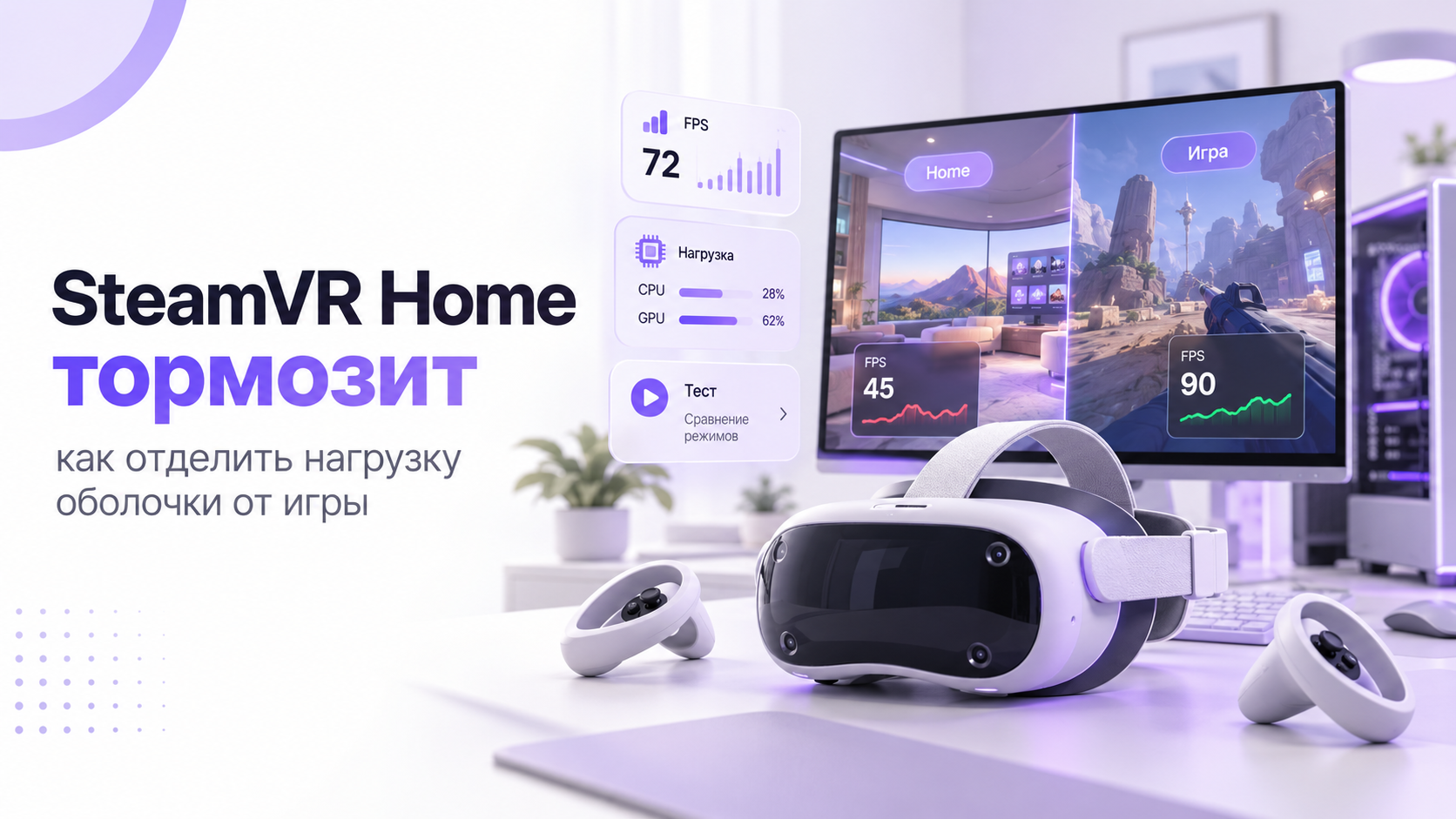
Если SteamVR Home тормозит, отключите только Home и повторите запуск той же игры. Такой тест отделяет трёхмерное домашнее окружение от работы самого SteamVR. Он не требует удаления библиотеки, сброса шлема или переустановки драйверов. Важен результат внутри игры, а не только плавность пустого фона. Сравнение покажет, относится ли проблема к оболочке, переходу между приложениями или всей системе PC VR.
Домашняя сцена может выглядеть простой и при этом создавать заметную нагрузку. В ней бывают объекты, освещение и пользовательские материалы, отличающиеся от игровых настроек. Поэтому плавная игра не гарантирует столь же плавное окружение. Но обратное тоже верно: рывки Home ещё не доказывают, что оно отнимает производительность во время каждой игры. Это нужно установить повторяемой проверкой.
Уточните, где именно SteamVR Home тормозит
Разделите три момента: нахождение в домашней сцене, запуск игры и возврат после выхода. Запишите, в каком из них возникают рывки. Если зависает только переход, оценка средней частоты кадров внутри игры не объяснит проблему. Если движение головы дёргается постоянно, проверьте также системную панель и другое приложение. Такой перечень сразу сужает круг возможных причин.
Не путайте Home с панелью SteamVR, открываемой поверх приложения. Панель предоставляет системные функции, тогда как Home является отдельным окружением. Отключение домашней сцены не должно означать намеренное отключение основного VR-композитора. Именно композитор участвует в подготовке изображения для гарнитуры. Поэтому завершать все процессы с похожим названием ради проверки оболочки не следует.
Отдельно отметьте, не теряется ли позиция шлема или контроллера. Резкий скачок положения отличается от регулярно пропущенных кадров. Valve предлагает смотреть график времени кадра при похожих визуальных симптомах. Если рывок совпадает с пиком вычислительной нагрузки, направление проверки меняется. Однако спокойный график не доказывает исправность беспроводной передачи или трекинга, которые имеют собственные причины сбоев.
Для начала выберите одну знакомую игру и короткую воспроизводимую сцену. Подойдут сохранение в спокойной комнате или одинаковое тренировочное упражнение. Сетевая встреча с меняющимся числом участников хуже подходит для сравнения. Также не используйте тяжёлый модифицированный проект как единственный эталон. Задача первого теста состоит в проверке зависимости, а не поиске предельных возможностей компьютера.
Подготовьте одинаковые условия сравнения
Запишите частоту гарнитуры, разрешение рендеринга и используемый способ соединения. Для потокового PC VR сохраните качество передачи и выбранный кодек. Не меняйте эти параметры одновременно с отключением Home. Иначе улучшение нельзя будет связать с конкретным действием. По той же причине завершите загрузки игр и дождитесь окончания обновлений перед первым измерением.
Снимите показатели сначала в текущем окружении, затем внутри выбранной игры. Каждый раз смотрите в одинаковом направлении и повторяйте спокойное движение головы. Подождите, пока закончится первоначальная загрузка сцены. Первый момент после запуска способен включать подготовку ресурсов и отличается от устойчивой работы. Не сравнивайте его с давно открытой сценой во втором опыте.
- Сохраните название домашнего окружения и используемую версию SteamVR.
- Запишите частоту дисплея и фактическое разрешение, а не только положение ползунка.
- Выберите одинаковый участок игры без случайно меняющихся участников или объектов.
- Оставьте неизменными соединение, сетевое место и настройки потокового приложения.
- Зафиксируйте исходное состояние дополнений, чтобы восстановить его после проверки.
Если на ноутбуке несколько видеокарт, проверьте назначение графического процессора. Неудачный выбор способен затронуть оболочку и игру по-разному. Но сначала сохраните исходные сведения, чтобы не смешать две проверки. После исправления назначения выполните оба запуска заново. Результаты, полученные до смены GPU, нельзя напрямую сравнивать с результатами после неё.
Когда система использует встроенную графику, сначала проверьте выбор дискретной видеокарты для SteamVR, затем повторите сравнение Home и игры.
Отключите Home штатным переключателем
Откройте настройки SteamVR и включите отображение расширенных параметров, если оно скрыто. В разделе General найдите SteamVR Home и переведите переключатель в Off. Такой путь описан разработчиком Valve; расположение элементов может изменяться между версиями. Ориентируйтесь именно на название Home, а не на похожие параметры запуска Steam. Если пункта нет, проверьте версию и подключение гарнитуры.
Закройте текущую игру, затем штатно завершите и снова запустите SteamVR. Проверьте, что домашняя трёхмерная сцена больше не открывается автоматически. Обычный фон ожидания в этом случае является ожидаемым результатом. Запустите выбранную игру из библиотеки и повторите прежний участок. Не пытайтесь вернуть Home только потому, что пустое пространство выглядит непривычно.
Изменение обратимо: для возврата домашней сцены включите тот же параметр. Перед обратным тестом снова завершите VR-сеанс обычным способом. Не переименовывайте исполняемые файлы и не удаляйте папки Home вручную. Такие действия усложняют обновление и проверку целостности SteamVR. Для выяснения влияния оболочки штатного переключателя достаточно, а ручная правка конфигурации здесь не нужна.
Полезно выполнить последовательность с Home, без Home, затем снова с Home. Если результат воспроизводится в обе стороны, связь становится убедительнее. Одного удачного запуска после перезагрузки недостаточно для окончательного вывода. Перезапуск одновременно закрывает фоновые процессы и меняет состояние памяти. Повторная проверка помогает не приписать оболочке эффект от этих сопутствующих изменений.
Сравнивайте время кадра, а не только частоту
В меню SteamVR откройте Developer, затем Advanced Frame Timing. График показывает временные характеристики кадров и помогает увидеть пики. Для одинаковой частоты гарнитуры сравните устойчивый участок и повторяющиеся выбросы. Не ограничивайтесь средним показателем частоты: краткие провалы могут ощущаться сильнее небольшого изменения среднего значения. Сохраните одинаковую продолжительность наблюдения для каждого варианта запуска.
При 90 Гц интервал обновления составляет примерно 11,1 миллисекунды. Это арифметическое отношение одной секунды к частоте, а не гарантия доступного времени приложения. Часть работы выполняют системные компоненты, и требуется запас устойчивости. При другой частоте интервал будет другим. Поэтому одна и та же сцена может выглядеть стабильной в одном режиме и недостаточно плавной в другом.
Различайте работу приложения, композитора и повторное использование изображения. В документации OpenVR отдельно описаны времена CPU, GPU и признаки перепроецирования. Ровный вывод дисплея не всегда означает подготовку нового игрового кадра каждый раз. С другой стороны, процент загрузки GPU сам по себе не объясняет характер задержек. Для бытовой диагностики важнее повторяемый пик, связанный с конкретным действием.
Не складывайте бездумно все времена из разных графиков в единую задержку. Вычисление, передача и декодирование могут измеряться разными средствами и частично перекрываться. В беспроводной гарнитуре дополнительно смотрите показатели транспортного приложения. Если SteamVR работает ровно, а сетевое время скачет, отключение Home не ремонтирует сеть. Это основание перейти к соответствующей ветке диагностики, сохранив полученный результат.
Когда нагрузка сохраняется во всех сценах, переходите к настройкам SteamVR для стабильной работы с записанными частотой и разрешением.
Проверьте окружение и дополнительные объекты
Если без Home игра работает нормально, верните оболочку с простым штатным окружением. Не меняйте сразу все графические параметры компьютера. Сначала установите, зависит ли проблема от конкретной пользовательской сцены. Окружения SteamVR распространяются через Workshop и могут иметь разную сложность. Подписка на материал делает его доступным, но не гарантирует одинаковую производительность на любом оборудовании.
При подозрении на добавленные предметы убирайте их небольшими группами. Перед изменением сохраните сведения о расположении, если оно важно. Сравнивайте один и тот же ракурс: взгляд на пустую стену легче сложного панорамного вида. Если проблема исчезает только после удаления определённой группы, возвращайте элементы по одному. Так можно сохранить остальное оформление без полного отказа от Home.
Загрузку нового окружения не путайте с его постоянной вычислительной стоимостью. Сначала дождитесь завершения загрузок Steam, затем повторите вход. Если тормозит только первое появление сцены, проверьте её повторный запуск. Если тяжёлым остаётся любой поворот головы, причина не сводится к скачиванию. Эти наблюдения полезны автору окружения и помогают выбрать более подходящую сцену.
Отписка от материалов Workshop и отключение дополнений SteamVR являются разными операциями. Не удаляйте всю папку мастерской ради одного подозрительного окружения. Сначала смените активную сцену и проверьте результат. Если позже решите отписаться, найдите конкретный материал в списке подписок. Это сохраняет остальные настройки и позволяет понять, какое именно изменение повлияло на поведение.
Отделите дополнения от обязательного драйвера шлема
Оверлеи, инструменты записи и сторонние панели могут работать независимо от Home. Если рывки остаются на простом фоне, проверьте необязательные дополнения по одному. Перед отключением уточните назначение каждого компонента. Драйвер потоковой гарнитуры нельзя приравнивать к декоративной панели: без него устройство может исчезнуть из SteamVR. Такое исчезновение не является успешной оптимизацией производительности.
Подготовить список необязательных панелей и утилит поможет материал о разборе программ, влияющих на SteamVR.
Остановите собственную запись экрана или лишнюю панель мониторинга штатной командой. Затем повторите прежнюю сцену с тем же единственным графиком измерений. Несколько одновременно запущенных измерителей способны усложнить наблюдение и интерпретацию результата. Не выключайте защиту Windows и не добавляйте широкие исключения ради эксперимента. Для начала достаточно убрать известные необязательные приложения, не затрагивая безопасность системы.
Если SteamVR самостоятельно перешёл в безопасный режим, учитывайте изменившийся состав дополнений. Сравнение с прежним запуском уже не проверяет только Home. Сначала восстановите понятную минимальную конфигурацию, сохранив работоспособность драйвера гарнитуры. Затем возвращайте дополнения последовательно и записывайте результат. Не включайте весь список одновременно: иначе источник повторного сбоя останется неизвестным.
Если система блокирует часть компонентов после сбоя, продолжите работу с проверкой дополнений в безопасном режиме SteamVR.
Что делать после обновления или повреждения файлов
При внезапном изменении поведения запишите версию SteamVR и используемую ветку обновлений. Стабильная версия и бета могут отличаться, поэтому чужое описание интерфейса не всегда совпадает. Сначала прочитайте официальные заметки для установленной версии. Не переходите на старую ветку вслепую ради случайного совета. Смена ветки является отдельным экспериментом и требует повторения исходного сравнения.
При сообщениях об отсутствующих или повреждённых файлах завершите SteamVR. В библиотеке Steam откройте свойства инструмента и найдите проверку целостности установленных файлов. Дождитесь её окончания, затем повторите запуск с исходными настройками. Такая проверка восстанавливает содержимое пакета, но не доказывает исправность каждого стороннего окружения. Не удаляйте пользовательские настройки до того, как выяснили результат штатной проверки.
Для обращения в поддержку подготовьте короткую последовательность воспроизведения и версии компонентов. Укажите, помогает ли переключатель Home, смена окружения или отключение конкретного дополнения. Приложите график с подписью, где именно начинается проблемное действие. Перед отправкой проверьте снимки рабочего стола на личные данные. Пароль Steam, коды входа и платёжные сведения для такой диагностики не нужны.
Как интерпретировать итог сравнения
Предположим, сложное окружение работает рывками, но игра плавная при обоих вариантах запуска. Тогда разумно сменить домашнюю сцену либо оставить Home выключенным по удобству. Обещать рост производительности самой игры оснований нет. Другой пример: без Home исчезает повторяемое зависание при переходе в приложение. Это уже полезный обходной вариант, который стоит описать поддержке вместе с точной версией.
Если оба запуска дают одинаковые пики, перестаньте менять оформление Home. Проверьте разрешение, графический процессор, фоновые приложения и способ передачи изображения. При потере трекинга вернитесь к наблюдению за позицией устройств. Если возникает дискомфорт, снимите гарнитуру и продолжайте изучать записи на мониторе. Диагностика не требует многократно терпеть неприятную сцену ради ещё одного похожего результата.
Оставляйте только изменения, эффект которых удалось повторить в обычном использовании. Рабочий итог может быть простым: другое окружение, одно отключённое дополнение или запуск без Home. При этом сохраните частоту, разрешение и способ возврата прежнего состояния. Такое решение относится к обнаруженной причине, а не превращается в набор случайных запретов для всего SteamVR и всех игр.


