Windows не видит внешний диск: проверка без потери файлов
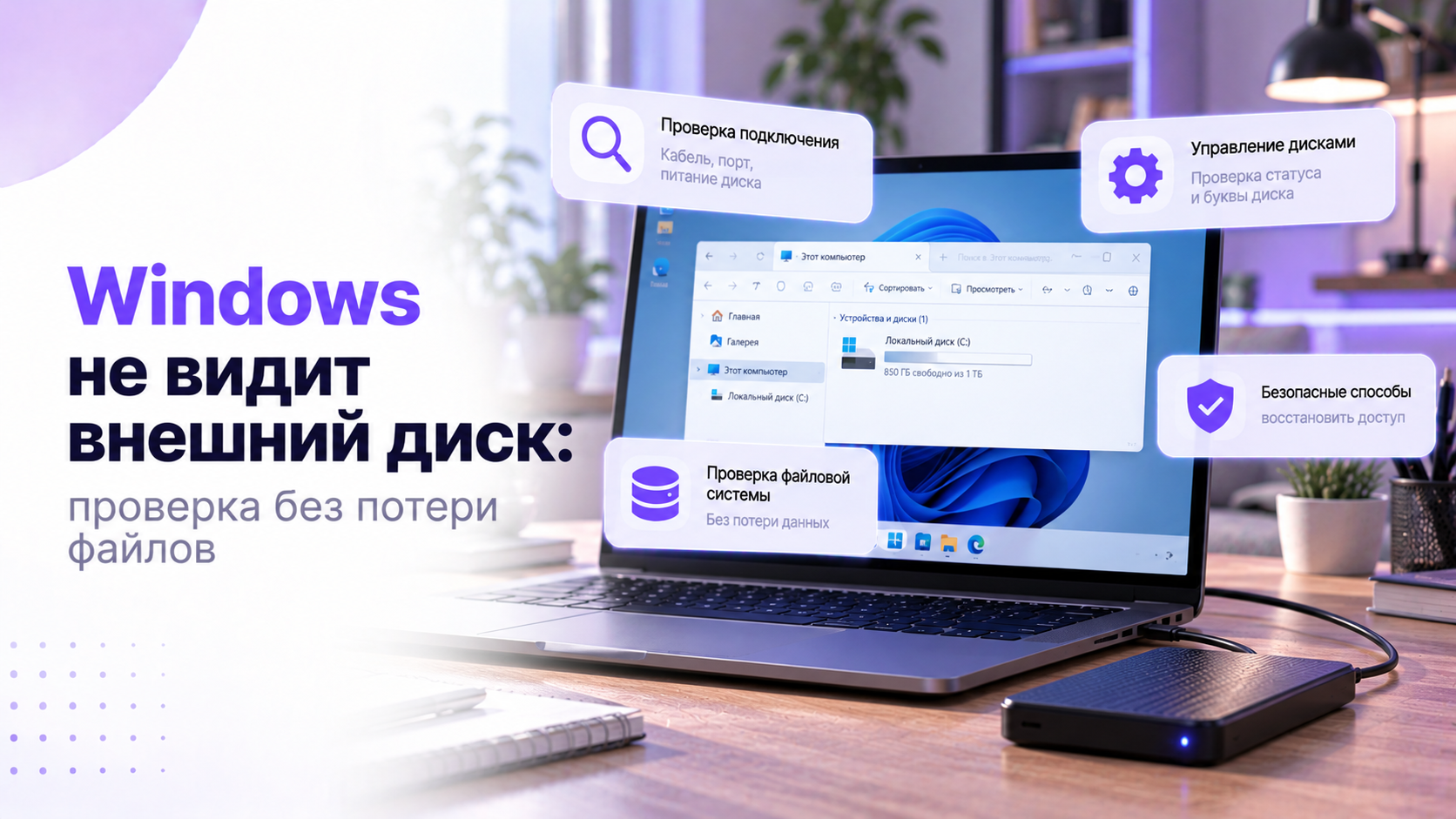
Если Windows не видит внешний диск, сначала откажитесь от форматирования. Пропавший значок ещё не означает, что накопитель пуст. Причиной бывает кабель, питание, отсутствующая буква или непонятная системе файловая структура. Сначала установите, где именно исчезает устройство: среди оборудования, разделов или файлов. Это позволит выбрать проверку без ненужного изменения содержимого.
Особенно осторожно действуйте, когда на диске осталась единственная копия важных документов. Не соглашайтесь на предложение подготовить, исправить или очистить накопитель автоматически. Сохранение данных и возвращение диска в работу являются разными задачами. Иногда правильный результат диагностики заключается в остановке дальнейших попыток. Исправный пустой диск можно подготовить заново, но важный архив требует другого подхода.
Windows не видит внешний диск: определите исходную ситуацию
Вспомните, когда накопитель открывался последний раз и на каком устройстве. Запишите, что изменилось: компьютер, переходник, корпус, операционная система или место подключения. Отдельно отметьте падение, попадание жидкости и внезапное отключение во время записи. Такие обстоятельства влияют на допустимые проверки сильнее, чем название производителя. Не начинайте с установки программ, пока не собрали эту короткую историю.
Уточните, какие файлы нужны прежде всего и где существуют другие копии. Проверьте их на другом исправном носителе, открыв несколько документов. Наличие папки с похожим названием ещё не подтверждает сохранность архива. Если копий нет, избегайте действий, которые записывают данные на проблемный диск. Не устанавливайте на него программу восстановления и не выбирайте его местом сохранения результатов.
Когда часть файлов ещё доступна, полезно заранее подготовить резервную копию перед ремонтом и определить приоритетные папки.
Проверьте подключение без серии принудительных перезапусков
Осмотрите кабель, разъёмы и внешний блок питания, если он предусмотрен. Подключите накопитель непосредственно к компьютеру, временно исключив док-станцию и USB-разветвитель. Для сравнения используйте заведомо исправный совместимый кабель передачи данных. Не каждый кабель с подходящими штекерами поддерживает нужное подключение. Не давите на повреждённый разъём и не удерживайте его в случайном положении.
Настольному внешнему HDD может требоваться собственный адаптер питания. Его нельзя заменять первым подходящим блоком только по размеру штекера. Сверяйте требования конкретной модели и используйте предусмотренное производителем питание. При запахе перегрева, повреждении корпуса или следах жидкости прекратите подключение. Разборка внешнего корпуса тоже не является обязательным этапом домашней диагностики: внутри могут находиться специфические контроллеры.
Выполните один контролируемый тест через другой порт компьютера. Если устройство ведёт себя нормально, проверьте его на другом доверенном ПК. Однако повторяющиеся щелчки HDD, отключения и зависания требуют остановки, а не длительных экспериментов. Отсутствие звука у SSD нормально и ничего не говорит о состоянии памяти. Запишите результат каждого подключения, чтобы не возвращаться бесконечно к одинаковой проверке.
Посмотрите, обнаруживает ли Windows само оборудование
Откройте «Диспетчер устройств» через меню кнопки «Пуск». Сравните список дисковых устройств до подключения и после него. Если появилась ошибка, откройте свойства соответствующего устройства и запишите код. Звук подключения USB подтверждает только обнаружение какого-либо устройства. Он не доказывает доступность разделов, исправность памяти или возможность прочитать ваши документы.
Не удаляйте все USB-контроллеры ради одного накопителя. Это может временно лишить компьютер клавиатуры, мыши и других подключений. Также не устанавливайте случайные сборники драйверов или программы автоматической оптимизации. Если ошибка возникает только на одном ПК, полезны штатные обновления и поддержка его производителя. На управляемом рабочем устройстве доступ к внешним носителям может ограничивать политика организации.
Появление диска на другом компьютере сужает поиск, но не отменяет резервное копирование. Сначала сохраните важное, если чтение устойчивое и нет тревожных признаков. Затем сравнивайте порты и настройки исходного ПК. Если одинаковая ошибка повторяется на нескольких компьютерах, проблема вероятнее связана с накопителем или его подключением. Это рабочая гипотеза, а не точное заключение о неисправной детали.
Результаты сравнительных подключений помогают отличить неполадку Windows от аппаратной проблемы, не меняя сразу несколько компонентов.
Прочитайте состояние диска, ничего не создавая
Нажмите Windows и R, введите diskmgmt.msc и откройте «Управление дисками». Если появляется мастер инициализации, отмените его для диска с данными. Найдите устройство по ёмкости, модели и моменту появления. Номер диска может меняться между подключениями, поэтому не считайте его постоянным идентификатором. Не трогайте системный накопитель и небольшие служебные разделы компьютера.
Посмотрите одновременно на левую подпись диска и правую область разделов. Запишите размер, состояние, файловую систему и наличие буквы тома. Сделайте снимок окна без личных названий, если потребуется помощь. Надпись «Исправен» относится к состоянию тома в этой оснастке. Она не заменяет проверку содержимого и не гарантирует физическую исправность всех участков накопителя.
Чёрная область «Не распределена» не является предложением восстановить прежние файлы. Создание нового тома подготовит пространство для другого использования. Состояние «Не инициализирован» тоже не доказывает, что диск никогда не использовался. Если раньше здесь были документы, сохраните наблюдения и остановитесь. Именно история устройства помогает отличить новый пустой накопитель от потерянной структуры разделов.
Когда можно назначить отсутствующую букву
Изменение буквы требует прав администратора или членства в группе «Операторы архива». Запуск через Windows и R сам по себе не гарантирует повышение прав. На собственном ПК найдите «Управление компьютером» через поиск и запустите от имени администратора. Затем откройте раздел «Управление дисками». На рабочем компьютере без необходимых прав обратитесь к администратору организации.
Назначение буквы уместно для существующего доступного тома с распознанной файловой системой. Сначала убедитесь, что выбрали обычный раздел с пользовательскими данными. Не назначайте буквы разделам EFI и восстановления. Нажмите нужный том правой кнопкой, затем выберите изменение буквы или пути. Через «Добавить» назначьте свободную букву и подтвердите действие, не выбирая форматирование.
После этого откройте новый диск в Проводнике и проверьте знакомую папку. Откройте небольшой документ, затем скопируйте его на исправный внутренний накопитель. Если чтение проходит без ошибок, постепенно сохраняйте приоритетные данные. Не начинайте проверку с огромного архива или полного теста поверхности. Для первичного результата достаточно подтвердить, что найден именно ожидаемый том и его файлы читаются.
Если буква уже назначена, не меняйте её без конкретной причины. Программы, библиотеки и задания резервного копирования могут хранить старый путь. Серое или отсутствующее действие изменения буквы тоже не нужно обходить силой. Оно требует уточнения типа раздела, прав доступа и состояния тома. Когда появляется запрос форматирования после назначения буквы, отмените его: исходная проблема ещё не решена.
RAW, шифрование и несовместимая файловая система
Обозначение RAW сообщает, что Windows не распознала обычную файловую систему тома. Оно не объясняет причину и не означает, что файлы исчезли окончательно. Не запускайте форматирование ради возвращения знакомого значка. Также не используйте команды исправления файловой системы без оценки риска. Для единственной копии важного архива сначала нужен план извлечения данных, желательно с участием специалиста.
Вспомните, не использовался ли диск только с другим типом компьютера. Формат, привычный для macOS или Linux, может не открываться штатными средствами Windows. Проверьте его на исходной совместимой системе без преобразования разделов. Если файлы там доступны, перенесите их на другой носитель. Выбор универсального формата обсуждают после сохранения содержимого, а не вместо этого действия.
Отдельная ситуация возникает, когда Windows видит том, но запрашивает разблокировку. Здесь нужна штатная процедура используемого шифрования и законный ключ владельца. Смена буквы не снимает защиту, а форматирование уничтожит доступ к прежнему содержимому. Не отправляйте ключи, пароли или фотографии кодов посторонним помощникам. При корпоративном шифровании обратитесь к администратору, который обслуживает устройство и хранение ключей.
Не смешивайте отсутствие диска и отказ в доступе
Если накопитель отображается, но конкретная папка выдаёт отказ в доступе, задача уже другая. Проверьте, открываются ли соседние папки и обычные файлы в корне. Запишите точный текст сообщения, не меняя права сразу для всего диска. После переноса носителя между компьютерами могут различаться учётные записи и разрешения. Однако массовая смена владельца не помогает при повреждении файловой системы или шифровании.
Наличие ярлыка диска в боковой панели Проводника также может вводить в заблуждение. Откройте раздел «Этот компьютер» и сравните текущую букву с прежним путём. Закреплённая папка могла ссылаться на накопитель под другой буквой. Попробуйте открыть существующий том напрямую, а не через старый ярлык. Если это работает, исправляйте ссылку или путь программы, сохраняя рабочее состояние самого диска.
Нулевая ёмкость или неожиданно маленький размер требуют отдельного внимания. Не создавайте раздел на той области, которую Windows сейчас предлагает использовать. Сравните обозначение модели и заявленную ёмкость с корпусом устройства. Обычное различие единиц измерения не объясняет превращение большого диска в несколько мегабайт. Сохраните снимок состояния для диагностики и не запускайте последовательные попытки форматирования разными утилитами.
Что делать с действительно новым пустым накопителем
Для нового диска без данных подготовка разделов может быть нормальным этапом. Но сначала подтвердите, что устройство действительно новое и на нём нечего сохранять. Накопитель после покупки с рук нельзя автоматически считать пустым. Также проверьте, не выбрана ли вместо него другая подключённая флешка. На время подготовки полезно отсоединить ненужные внешние носители, предварительно завершив операции с ними.
Порядок подготовки берите из руководства конкретного накопителя и штатной справки Windows. Не переносите эту процедуру на диск, который неожиданно перестал показывать прежний архив. До начала определите будущие устройства использования и требования к файловой системе. Например, совместная работа с разными системами отличается от хранения резервной копии одного ПК. Если мастер показывает неожиданный размер или ошибку, отмените операцию и уточните причину.
Даже новый носитель стоит проверить небольшим набором неуникальных файлов после подготовки. Запишите их, безопасно извлеките устройство и убедитесь в повторном чтении. Не переносите единственный рабочий архив на диск сразу после первого удачного форматирования. Сначала оставьте исходные файлы на прежнем месте. Так неисправность нового кабеля или корпуса не превратит обычную настройку в задачу восстановления данных.
Если диск открывается ненадолго
Периодическое появление файлов следует использовать для сохранения важного, а не для оптимизации накопителя. Составьте короткую очередь: уникальные документы, рабочие проекты, затем восполнимые файлы. Копируйте, а не перемещайте содержимое на другой физический диск. После переноса открывайте полученные файлы уже с нового места. Не удаляйте оригиналы только потому, что программа показала завершение операции.
Если копирование сопровождается зависанием, повторными отключениями или посторонними звуками, прекратите попытку. Многократное чтение одного проблемного файла может помешать сохранению остальных данных. Не запускайте одновременно несколько программ восстановления, антивирусную проверку и тест скорости. Для специалиста полезнее описание симптомов и перечень приоритетных папок. Уточните заранее, требуется ли восстановление данных или только гарантийная замена самого устройства.
Чтобы специалист получил нужные наблюдения без лишних личных файлов, можно заранее подготовить компьютер к диагностике.
Два похожих случая с разными решениями
Предположим, внешний SSD работал вчера, а сегодня исчез только из Проводника. В управлении дисками виден прежний размер, распознанная система и раздел без буквы. При отсутствии других тревожных признаков назначение буквы является разумной проверкой. После появления файлов сначала сохраните важные папки. Успешный результат здесь означает устойчивое чтение данных, а не только возвращение названия диска.
В другом условном случае HDD упал, после чего появился запрос инициализации. Хотя компьютер обнаруживает USB-устройство, это не делает инициализацию безопасной. Остановите подключения и обсудите извлечение данных с профильным сервисом. Не вскрывайте гермоблок и не пытайтесь исправить механическую неисправность программой. Одинаковая жалоба «диска нет» в этих ситуациях требует противоположных решений, поэтому универсальная кнопка ремонта не подходит.
Проверьте итог и сохраните рабочую схему
После восстановления доступа скопируйте несколько важных файлов и откройте полученные экземпляры. Затем безопасно извлеките накопитель, подключите снова и повторите чтение. Убедитесь, что резервная программа использует правильную букву и папку назначения. Если ошибка возвращается, не считайте проблему закрытой после одного удачного подключения. Сохраните сведения о кабеле и порте, при которых чтение оставалось устойчивым.
При удалённой проверке полезно заранее договориться, как безопасно предоставить доступ специалисту, не раскрывая содержимое личного архива.
Когда Windows не видит внешний диск, начинайте с наблюдения и сохранности файлов. Проверьте подключение, затем обнаружение устройства и существующего тома. Назначайте букву только подходящему разделу, а при RAW, неожиданной инициализации и физических симптомах останавливайтесь. Завершением работы считайте проверенную копию важных данных и устойчивое повторное чтение. Возвращение пустого значка диска не заменяет этот результат.


