Xbox app не устанавливает игру на нужный диск: проверка хранилища Windows
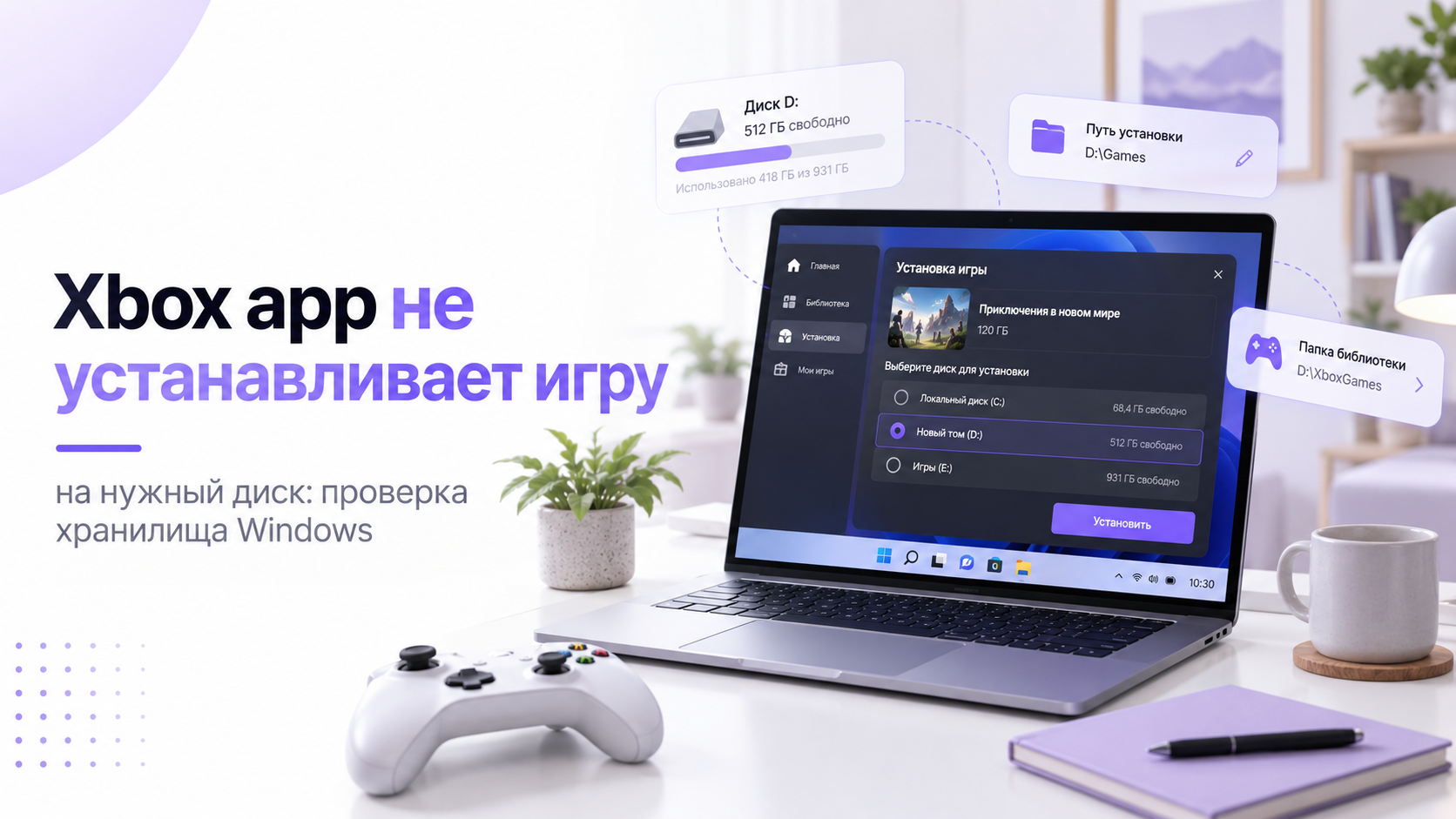
Если не удаётся выбрать диск для Xbox app, сначала проверьте его доступность в Windows. Затем сравните свободное место, файловую систему и параметры установки конкретной игры. Настройки Xbox app и системное место сохранения приложений решают связанные, но разные задачи. Не форматируйте накопитель с файлами ради проверки. Также не удаляйте вручную WindowsApps и другие защищённые папки.
Начните с точного симптома: диск отсутствует, папка отклоняется или установка останавливается позже. Запишите полный текст ошибки, название игры и выбранный путь. Эти сведения позволяют избежать действий не по адресу. Например, ошибка лицензии не исправляется изменением разделов диска. А отключающийся USB-накопитель сначала требует проверки подключения, даже если Xbox app установлен правильно.
Найдите накопитель в Windows и проверьте его состояние
Откройте Проводник и раздел «Этот компьютер», затем найдите нужный том. Сверьте букву, имя и размер с тем, что ожидали увидеть. Разные буквы могут обозначать разделы одного физического накопителя. Не считайте диск D отдельным SSD только из-за его названия. Для проверки свободного места важен выбранный том, а для оценки подключения нужна физическая схема оборудования.
Откройте существующий небольшой файл на этом диске, не меняя его содержимое. Если Windows просит форматировать накопитель, отмените предложение. Неизвестная файловая система или повреждение требуют отдельной диагностики и защиты данных. Не соглашайтесь на инициализацию диска, где уже находились нужные файлы. Установка игры в такой ситуации становится второстепенной задачей относительно сохранности информации.
Если диск защищён BitLocker и заблокирован, используйте предусмотренный способ разблокировки владельцем. Не пытайтесь обходить шифрование или очищать настройки безопасности компьютера. После разблокировки подтвердите чтение обычного файла и повторите проверку Xbox app. Если накопитель исчезает из Проводника самопроизвольно, сначала устраните эту нестабильность. Приложение не сможет надёжно устанавливать игру на периодически пропадающее хранилище.
Отдельно проверьте внешнее подключение
Для внешнего накопителя оцените кабель, порт и используемый USB-концентратор. При отсутствии активной записи можно сравнить подключение напрямую к компьютеру. Не отсоединяйте устройство во время установки или копирования важных файлов. Сначала завершите операции и безопасно извлеките диск. После повторного подключения проверьте, сохранилась ли ожидаемая буква и открываются ли прежние файлы.
Сетевой ресурс, папка облачного клиента и локальный накопитель не являются одинаковыми местами установки. Даже если они отображаются в Проводнике, требования установщика могут различаться. Не используйте символические ссылки и перенаправления как первый обход ошибки. Сначала выберите обычный локальный путь, который предлагает само приложение. Это даст контрольный результат без изменения структуры пользовательских данных и системных разрешений.
Если сравнение другого порта устранило отключения, повторите короткую обычную операцию с диском. Не переходите сразу к загрузке самой большой игры в библиотеке. Убедитесь, что накопитель остаётся доступным без движения кабеля и лишних подключений. При механических повреждениях или ошибках чтения остановитесь. Повторная многогигабайтная запись не является безопасным способом выяснить, сколько ещё проработает неисправный диск.
Проверьте место на целевом и системном томе
Посмотрите доступный объём именно на выбранном диске, а не общий размер устройства. Сравните его с требованиями установки и сообщениями приложения. Дополнительное место может потребоваться временным данным и обновлениям. Универсальный запас для всех игр назначить нельзя. Если установщик показывает необходимый объём, используйте это значение как ориентир, не заполняя оставшееся пространство другими загрузками.
Системный том тоже не должен быть полностью заполнен. Windows и служебные компоненты продолжают использовать его, даже если игра устанавливается в другое место. Откройте параметры системы и раздел хранилища, затем изучите рекомендации очистки. Перед удалением проверяйте выбранные категории и содержимое корзины. Не очищайте папку загрузок автоматически, если там находятся единственные экземпляры важных документов.
Крупные личные файлы сначала перенесите в надёжное место и проверьте копии. Не путайте облачный значок с подтверждённой резервной копией всех данных. Также не удаляйте неизвестные каталоги игр через Проводник ради быстрого освобождения места. Используйте штатное удаление ненужного приложения после проверки его сохранений. Затем снова посмотрите доступный объём, прежде чем повторять установку проблемной игры.
Как отличать облачное хранение от резервного копирования
Файловая система: сначала сведения, затем решение
Откройте свойства выбранного диска в Проводнике и найдите тип файловой системы. Запишите значение, например NTFS или exFAT, без изменения параметров. Если Xbox app прямо требует NTFS, наличие свободного места не заменяет это условие. Однако не приписывайте любой ошибке установки одну причину. У разных пакетов и способов распространения могут быть дополнительные требования к хранилищу.
Сообщение о неподходящей файловой системе не является разрешением немедленно форматировать диск. Форматирование затрагивает его содержимое и требует отдельного решения владельца. Безопаснее сначала проверить установку на другом доступном совместимом томе. Если альтернативы нет, остановитесь и подготовьте проверенную резервную копию. Изменение структуры накопителя должно быть осознанной подготовкой, а не экспериментом ради одной игры.
Если свойства уже показывают NTFS, а ошибка утверждает обратное, сохраните оба наблюдения. Не повторяйте форматирование и не меняйте размер кластера по случайному совету. Проверьте, тот ли том выбран в окне установки и папка действительно находится на нём. Затем обратитесь к справке конкретного кода ошибки. Противоречие между сообщением и свойствами требует уточнения, а не разрушительного действия наугад.
Выберите диск для Xbox app внутри самого приложения
Откройте настройки Xbox app и найдите параметры установки игр. В разных версиях название и расположение этого раздела могут меняться. Проверьте выбранный диск и папку по умолчанию, затем сохраните допустимое значение. После этого откройте установку конкретной игры и снова проверьте путь. Настройка по умолчанию не гарантирует, что уже созданное задание автоматически получило новое расположение.
Для первоначальной проверки используйте обычную папку, которую предлагает приложение на выбранном томе. Не направляйте установку в системные каталоги или папку чужого профиля. Не переносите папку XboxGames вручную вместе с файлами во время работы загрузчика. Поддерживаемое перемещение установленной игры выполняют отдельной штатной командой, если она доступна. Установка новой игры и перенос существующей не являются одной операцией.
Если игра уже частично скачана, сначала посмотрите её состояние в приложении. Не удаляйте остатки через Проводник и не создавайте одновременно второе задание. Используйте предложенное продолжение или штатную отмену с учётом предупреждения. После перезапуска компьютера частичная установка может сохраняться. Повторный запуск установки из карточки иногда продолжает процесс, поэтому сначала проверьте доступное действие и выбранный путь.
Когда нужно проверить системное место сохранения приложений
Если появляется сообщение, что выбранный диск не подготовлен для установки игр, проверьте параметры Windows. В Windows 11 откройте «Система», затем «Память» или «Хранилище». В дополнительных параметрах найдите место сохранения нового содержимого. Для новых приложений проверьте нужный том. Названия могут немного отличаться по версии и языку системы, поэтому ориентируйтесь на назначение настройки.
Такой параметр не переносит уже установленные игры автоматически. Он также не обязан заменять выбор пути в стороннем установщике. После сохранения вернитесь в Xbox app и повторно проверьте конкретное задание. Если Windows показывает предупреждение об удалении данных других приложений, не подтверждайте его вслепую. Сначала выясните, какие данные затронуты и есть ли у них владельцы или резервные копии.
Не изменяйте одновременно место хранения документов, фотографий и всех остальных категорий. Для этой диагностики нужен только связанный с приложениями параметр. Чем меньше изменений, тем проще установить причину результата и вернуть прежнее состояние. Если настройка не помогла, запишите это и переходите к проверке клиента. Повторное переключение между буквами дисков без нового наблюдения редко приносит пользу.
Разделите Xbox app, Microsoft Store и внешний установщик
Некоторые игры могут передавать установку отдельному приложению партнёра. В таком случае конечный каталог выбирается уже в его собственных настройках. Посмотрите, какое окно реально выполняет загрузку и сообщает ошибку. Не ожидайте, что изменение одного параметра Xbox app автоматически настроит любой внешний клиент. Проверяйте лицензию и установку в соответствии с фактическим способом запуска конкретной игры.
Если возникает требование покупки или входа, отделите его от вопроса диска. Проверьте аккаунт Microsoft Store, профиль Xbox и право на выбранную игру. Не выходите из всех учётных записей без доступа к восстановлению. Сначала сопоставьте сведения о покупке и действующей подписке, если используется она. Повторная оплата не должна заменять диагностику несовпадения аккаунтов или редакций.
Проверка связки EA Play и Game Pass
Если раньше игра находилась на этом диске, а Windows переустанавливали, это отдельный сценарий. Наличие папки с файлами не означает, что новый клиент распознал установленный пакет. Не назначайте себе владение всем WindowsApps и не удаляйте защищённые разрешения. Сначала используйте поддерживаемые механизмы обнаружения или восстановления. Для важных сохранений отдельно выясните, где находилась их локальная копия прежнего профиля.
Game Pass не видит игру после переустановки Windows
Восстановите клиент без массового удаления компонентов
Проверьте доступные обновления Xbox app, Microsoft Store и связанных игровых компонентов. Завершите текущие операции, затем выполните обычную перезагрузку Windows. После неё повторите установку в тот же подготовленный каталог. Не смешивайте этот тест с переносом папок и изменением файловой системы. Если проблема исчезла, зафиксируйте рабочую конфигурацию и проверьте сохранность остальных установленных игр.
В параметрах Windows у поддерживаемых приложений доступна функция исправления. Откройте список установленных приложений, выберите Xbox и дополнительные параметры, если они предусмотрены. Начните с «Исправить», а не со сброса. Сброс приложения может удалить его локальные данные и потребовать повторного входа. Для игры с несинхронизированными сохранениями последствия нужно оценивать отдельно, не перенося инструкцию клиента на саму игру.
При проблемах Gaming Services используйте официальный инструмент восстановления и его текущую инструкцию. Не начинайте с удаления служб через PowerShell и массовой перерегистрации пакетов. Эти действия увеличивают масштаб изменений и могут затронуть другие приложения. Если ошибка относится к конкретному диску, сначала закончите проверки хранилища. Иначе ремонт игровых компонентов окажется действием без подтверждённой связи с наблюдаемым симптомом.
Зависание установки Game Pass и проверка Gaming Services
Как подтвердить решение и когда остановиться
После успешного старта дождитесь завершения установки и запустите игру обычным способом. Затем проверьте показанное клиентом расположение и доступность после перезапуска приложения. Одно появление диска в списке ещё не завершает проверку. Для внешнего накопителя убедитесь, что дальнейший запуск выполняется при стабильном подключении. Не отсоединяйте его во время сохранения или применения обновления установленной игры.
Остановитесь, если диск требует форматирования, теряет файлы или регулярно исчезает из Windows. В поддержку передайте код ошибки, тип подключения, файловую систему и свободное место обоих томов. Укажите, устанавливаются ли другие игры в ту же папку. Не отправляйте ключ восстановления BitLocker, пароли и содержимое личных документов. При неисправном хранилище сначала решают задачу сохранности данных, а затем возвращаются к играм.
Правильно выбранный диск для Xbox app должен быть доступен Windows, соответствовать требованиям установщика и иметь запас места. Проверьте отдельно системный параметр, настройки клиента и фактический путь конкретной игры. Не используйте форматирование и удаление защищённых папок как быстрый эксперимент. Диагностика завершена, когда игра установлена в нужное расположение, запускается повторно, а существующие данные накопителя остались нетронутыми.


