Xbox app не даёт войти в Windows: проверка аккаунта и служб
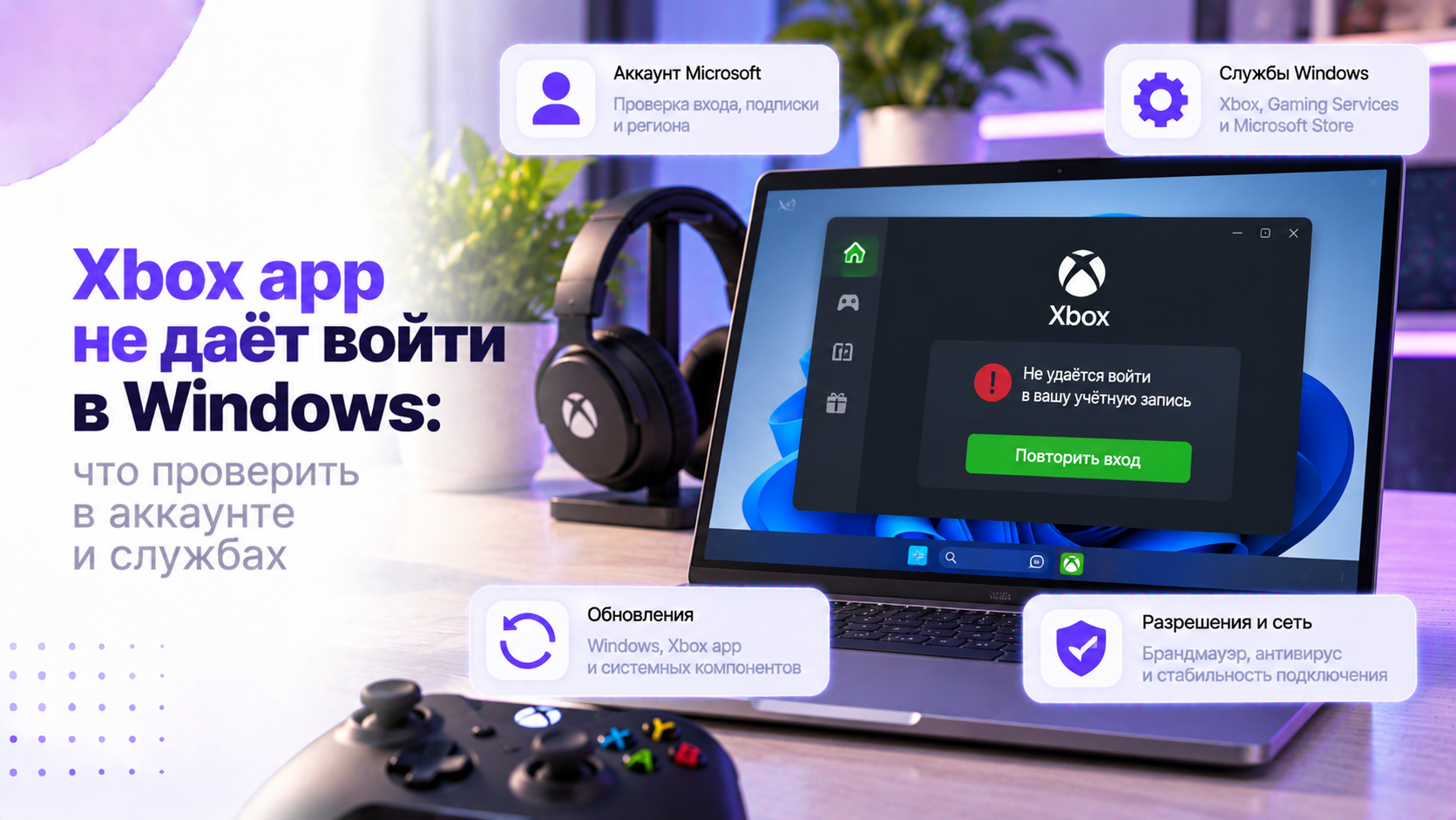
Если Xbox app не даёт войти, не удаляйте игры и пользовательский профиль Windows. Сначала проверьте тот же Microsoft account в браузере и Microsoft Store. Неудача сразу в нескольких местах отличается от закрывающегося окна только одного приложения. Затем проверьте дату, время и обновления компонентов. Такой порядок помогает вернуть авторизацию, сохранив установленную библиотеку и доступные сохранения.
Разделяйте вход, право на игру и установку. Появившийся игровой профиль означает, что авторизация уже прошла, даже если подписка не отображается. Ошибка загрузки на выбранный диск тоже не равна ошибке пароля. Запишите точное место остановки и сообщение. Не применяйте длинный набор команд из инструкции для другого кода: одинаковое название Xbox скрывает несколько разных компонентов.
Определите, что происходит после нажатия кнопки входа
Посмотрите, появляется ли окно выбора аккаунта, запрос пароля или дополнительное подтверждение. Если окно закрывается мгновенно, запишите это отдельно от сообщения о неверном пароле. Если приложение зависает после выбора профиля, отметьте момент и время ожидания. Сохраните код ошибки, если он показан. Для сравнения повторите попытку один раз после обычного закрытия приложения, не меняя других условий.
Проверьте официальный статус служб Xbox в момент проблемы. Если подтверждён сбой входа, локальные сбросы могут оказаться лишними. Дождитесь изменения статуса и повторите контрольную попытку позднее. Не обещайте себе восстановление после фиксированного количества минут: длительность зависит от инцидента. Статус сервиса и ваш конкретный код ошибки стоит сохранить вместе, чтобы не потерять контекст обращения.
Уточните, когда вход работал последний раз и что изменилось после этого. Важны обновление Windows, смена пароля, установка сетевого фильтра и использование программы оптимизации. Запишите только фактические изменения, без предположений о виновнике. Совпадение по времени ещё не доказывает причинную связь. Не откатывайте все обновления, пока более узкие проверки не показали, какой компонент действительно перестал работать.
Проверьте Microsoft account вне приложения
Откройте официальный сайт Microsoft самостоятельно и попробуйте войти тем же аккаунтом в браузере. Убедитесь, что выбрали личную учётную запись, связанную с игровым профилем. Рабочий адрес организации не обязательно является нужным аккаунтом Xbox. Если браузер тоже требует восстановления, сначала завершите официальный процесс. Ремонт приложения не решит блокировку аккаунта или отсутствие доступа к способу подтверждения.
Не путайте PIN входа в Windows с паролем Microsoft account. PIN относится к настроенному способу входа на конкретном устройстве. Когда окно явно просит пароль аккаунта, вводите соответствующие данные. Если оно предлагает Windows Hello, следуйте именно этому штатному сценарию. Перед повтором проверьте раскладку и Caps Lock, но не сохраняйте пароль в открытом текстовом документе ради сравнения.
При неожиданном запросе дополнительной проверки используйте только собственные доверенные средства подтверждения. Не передавайте одноразовый код человеку, обещающему восстановить игровой профиль. Если обнаружены чужие действия, сначала займитесь защитой аккаунта. Изменение локальных служб Windows здесь не является приоритетом. Для семейного аккаунта ограничения должен проверять организатор семьи, а не пользователь через вымышленную дату рождения.
Сопоставьте аккаунты Xbox app и Microsoft Store
Откройте Microsoft Store и посмотрите, под каким аккаунтом он работает. Затем сравните его с выбранным игровым профилем Xbox app. В домашней конфигурации с одним владельцем проще проверять одну и ту же учётную запись. Но сами по себе разные аккаунты ещё не доказывают ошибку авторизации. Важно знать, где находятся покупки, подписка и игровой прогресс, прежде чем менять вход.
На общем компьютере не выходите из чужого аккаунта без согласования. Уточните владельца покупки и сохраните понятную схему семейного использования. Не рассчитывайте, что вход в магазин другим человеком автоматически переносит его облачные возможности или достижения. Для диагностики используйте законный аккаунт владельца нужных прав. После проверки верните согласованную конфигурацию, если временно меняли её на общем устройстве.
Если Store открывается и авторизуется, а Xbox app нет, проблема становится более локальной. Если не работает ни один клиент, проверяйте общие условия Windows и подключение. Успешный вход в браузере при этом показывает, что пароль принимается хотя бы там. Он не доказывает исправность всех встроенных компонентов авторизации. Запишите три отдельных результата вместо общего вывода «аккаунт исправен» или «Windows сломана».
Для общего компьютера полезно заранее уточнить границы семейного доступа Game Pass, чтобы не принять различие прав за ошибку входа.
Исправьте время и проверьте обычное подключение
Откройте параметры Windows, затем раздел времени и языка и настройки даты. Проверьте календарную дату, часы и фактический часовой пояс. Включите штатную автоматическую установку времени и запустите синхронизацию, если она доступна. Если автоматический пояс определяется неверно, задайте правильный вручную. На рабочем компьютере порядок синхронизации может задавать организация, поэтому недоступные параметры согласуйте с администратором.
Не меняйте страну и часовой пояс на случайные значения ради входа. Корректное время является технической проверкой, а не способом получения региональных прав. Если часы постоянно сбиваются после выключения, сохраните это наблюдение для отдельной диагностики компьютера. Разовая синхронизация в такой ситуации может помочь только временно. После исправления времени закройте окно входа и начните новую попытку авторизации.
Проверьте обычный доступ к сайтам Microsoft в доверенной сети. Наличие интернета вообще не исключает ограничение конкретного соединения. Если используете личный VPN, сравните поведение без него, затем верните нужную защиту. Укажите, установлен ли VPN на компьютере или роутере: это разные уровни воздействия. Не отключайте брандмауэр и антивирус целиком ради проверки одной программы.
При различиях между обычным подключением и VPN полезно отдельно проверить влияние VPN на программы, сохраняя исходные параметры.
Обновите приложение и зависимые компоненты штатно
В Microsoft Store откройте раздел библиотеки или загрузок и проверьте доступные обновления. Установите обновления Xbox app и Gaming Services, если магазин предлагает их для вашей системы. Названия разделов зависят от версии магазина. Не скачивайте отдельные пакеты компонентов с неизвестных сайтов. Если обновление само заканчивается ошибкой, сохраните её код: теперь есть конкретная проблема установки компонента.
Проверьте Windows Update и завершите уже ожидающую перезагрузку после сохранения работы. Не начинайте обновление во время несохранённой игры или копирования файлов. Затем снова сравните вход в Store и Xbox app. Успешный запуск после штатного обновления не требует дальнейшей очистки служб. Остановитесь на рабочем состоянии, чтобы не добавить новые изменения без диагностической необходимости.
Для Windows 10 не исходите из предположения об обычной бесплатной поддержке системы. Её основной срок завершился, а специальные программы обновлений имеют отдельные условия. Проверяйте требования актуального Xbox app и поддерживаемость своей конфигурации. Эта тема отличается от ошибки одного пароля. Не устанавливайте модифицированную сборку Windows или сторонний активатор ради появления кнопки входа в игровой клиент.
Сначала восстановление приложения, затем оценка сброса
В Windows 11 откройте «Параметры», «Приложения», затем список установленных приложений. Найдите Xbox, откройте дополнительные параметры, если они предусмотрены. Сначала выберите «Исправить» или «Восстановить» в вашей локализации. Дождитесь завершения и снова запустите клиент. Эта последовательность уже, чем удаление приложения или всей библиотеки, поэтому её удобно проверять отдельным контролируемым шагом.
Сброс имеет более серьёзные последствия для локального состояния приложения. До него убедитесь, что знаете данные входа и располагаете способом дополнительной проверки. Прочитайте предупреждение Windows и не переносите свойства сброса одной программы на все остальные. Сброс Xbox app не следует смешивать со сбросом конкретной игры. Не выбирайте соседнее приложение в списке по похожему значку или названию.
Перед изменениями сохраните известные локальные игровые данные предусмотренным игрой способом. Не обещайте себе автоматическое возвращение любого прогресса из облака. Поддержка синхронизации различается, а последний сеанс мог ещё не завершить передачу. Не удаляйте папки WindowsApps, XboxGames и данные игрового профиля вручную. Отсутствие входа в клиент само по себе не означает, что установленное содержимое требуется загрузить заново.
Когда отдельно проверять Microsoft Store
Если магазин не открывается или работает неправильно, сначала восстановите его собственную работу. Microsoft предусматривает очистку кэша через штатную команду wsreset.exe. Нажмите Windows и R, введите команду и дождитесь завершения открывшегося окна. Не закрывайте процесс только потому, что сначала видите пустое окно. Затем снова проверьте магазин и его вход, не выполняя несколько сбросов одновременно.
Эта команда относится к кэшу магазина, а не к паролю Microsoft account. Она не снимает ограничения профиля и не меняет права на игру. Если Store исправен, запускать её многократно без изменения симптома бессмысленно. Сохраните результат одной попытки. При отсутствующем магазине на управляемом компьютере уточните политику организации, а не устанавливайте случайную копию с постороннего ресурса.
Службы Xbox проверяйте по признакам, а не по универсальному списку
Если ранее применялась программа отключения системных служб, выясните, какие изменения она внесла. Не переводите все службы со словом Xbox в автоматический запуск по чужому списку. Состояние остановленной службы не всегда означает неисправность: некоторые компоненты запускаются по необходимости. Сначала сохраните её точное имя, тип запуска и сообщение ошибки. Не удаляйте службы через реестр и не меняйте их права доступа.
Для Gaming Services существует официальный инструмент восстановления. Он полезен прежде всего при ошибках самого компонента, установки или запуска игр. Получайте его через текущую справку Xbox либо предусмотренный интерфейс приложения. Не подменяйте этот инструмент одноимённой сторонней утилитой. Если он требует права администратора, используйте подтверждение владельца компьютера; на рабочем устройстве обратитесь к администратору.
Успешное восстановление Gaming Services не гарантирует устранение любой ошибки входа. После него повторите тот же контрольный сценарий и сравните сообщение. Если вход уже работает, а игра зависает на подготовке, это следующий отдельный этап. Не продолжайте менять данные аккаунта ради проблемы установки. Также не применяйте старые команды удаления Gaming Services, предназначенные для конкретных ошибок давних версий Windows.
После успешного входа можно отдельно выполнить диагностику зависшей подготовки установки Game Pass, если проблема действительно перешла на этот этап.
Проверьте библиотеку после возвращения профиля
Когда авторизация завершилась, сравните игровой тег и доступные покупки с ожидаемыми. Не начинайте скачивание большой игры только для подтверждения входа. Сначала проверьте одну известную установленную позицию и её обычный запуск. Если приложение предлагает установку вместо запуска, не удаляйте существующую папку. Возможно, теперь требуется восстановление распознавания библиотеки, а не дальнейший ремонт авторизации.
Проверьте актуальность подписки отдельно от наличия установленной игры. Истёкшее право доступа не означает повреждение локальных файлов. Если игра требует другой клиент издателя, его аккаунт и привязка тоже проверяются отдельно. Не перепривязывайте чужие аккаунты ради эксперимента. Вернувшийся вход в Xbox app должен оставить понятную принадлежность покупок и прогресса, а не создавать новый набор неопределённых связей.
Если профиль восстановлен, но библиотека выглядит пустой, стоит проверить распознавание уже установленной игры до повторного скачивания.
Какие результаты передать поддержке
Предположим, браузер принимает аккаунт, Store тоже работает, а окно Xbox app закрывается сразу. Здесь разумна проверка версии и восстановление именно клиента. В другом условном случае все способы входа требуют подтверждения безопасности. Тогда нужен процесс восстановления аккаунта, а не изменение служб. Эти примеры показывают, почему три контрольных результата экономят больше времени, чем многочисленные одинаковые перезапуски.
Подготовьте версию Windows, версию Xbox app, код ошибки и результаты трёх проверок входа. Укажите недавние изменения и выполненные штатные действия. Не прикладывайте пароли, коды подтверждения, платёжные документы целиком или экспорт сохранённых учётных данных. Если ошибка сохраняется после адресного восстановления, остановите самостоятельные сбросы. Повторение того же действия без нового наблюдения редко делает обращение в поддержку полезнее.
Когда Xbox app не даёт войти, сначала отделите аккаунт от состояния клиента. Проверьте браузер и Store, затем время, сеть и штатные обновления. Восстанавливайте приложение до сброса, а службы меняйте только при подтверждённой причине. Завершением считайте правильный профиль и доступ к ожидаемой библиотеке. Установленные игры и сохранения должны оставаться защищёнными на всём пути диагностики, а не становиться расходным материалом проверки.


