VIVE Wireless Adapter перегревается: как проверить связь и охлаждение
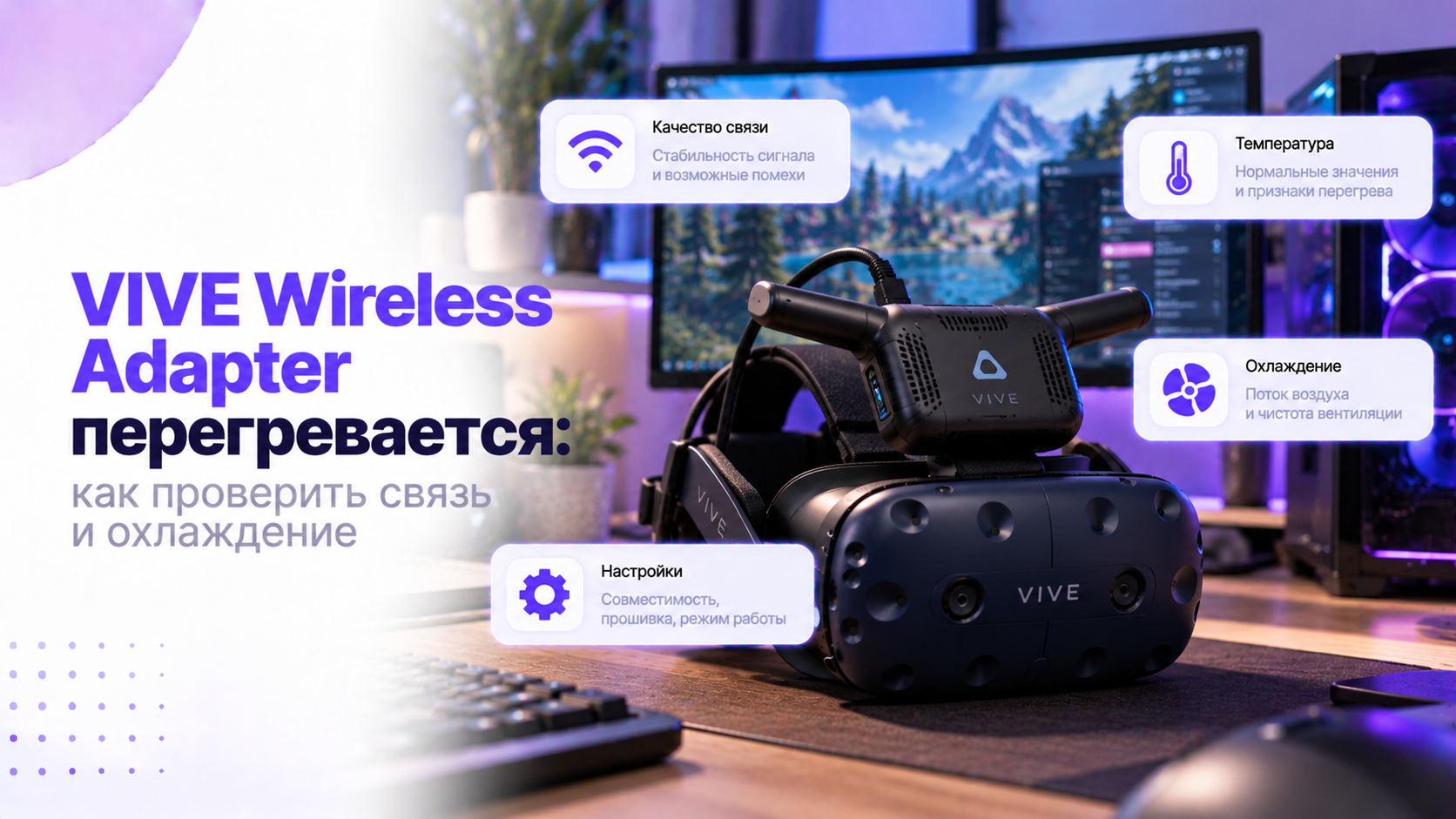
Если VIVE Wireless Adapter перегревается на ощупь и пропадает изображение, не продолжайте игру ради проверки. Снимите гарнитуру, завершите сеанс и дайте оборудованию остыть. Сам по себе тёплый корпус ещё не доказывает перегрев: HTC предупреждает о нагреве вентиляционных отверстий при работе. Разрыв связи может иметь отдельную причину.
Здесь речь об отдельном адаптере на гарнитуре, аккумуляторе и PCIe WiGig-карте компьютера. Это не поток через домашний Wi-Fi-роутер и не встроенный беспроводной режим любой модели VIVE. Поэтому подбор канала обычной сети не является первым действием. Сначала нужно проверить именно комплект Wireless Adapter и его штатное размещение.
Когда проверку нельзя продолжать
Не прикасайтесь к горячим вентиляционным отверстиям, пока устройство не остыло. При неприятном нагреве, запахе, деформации корпуса или повреждении кабеля прекращайте использование. Видимые повреждения аккумулятора также исключают повторный запуск. Не пытайтесь доказать неисправность длительной нагрузкой: для обращения в сервис достаточно описания симптомов и безопасно сделанных фотографий.
Отключайте питание штатным способом, только если это можно сделать безопасно. Не тяните за провод и не беритесь за нагретый разъём. Оставьте комплект остывать в сухом проветриваемом месте, вдали от источников тепла. При признаках повреждения возвращаться к игре после остывания нельзя: сначала требуется оценка специалиста.
Не ставьте адаптер в холодильник и не прикладывайте влажную ткань. Резкая смена условий может привести к появлению конденсата. Не закрывайте горячий комплект в чехле сразу после использования. Для обычной проверки достаточно естественного остывания; жидкость, лёд и направленный нагрев феном создают дополнительные риски вместо понятного результата.
Не ориентируйтесь на универсальные температуры из обсуждений пользователей. Значение внутреннего датчика, температура наружной поверхности и температура воздуха различаются. Без подтверждённой спецификации нельзя объявить конкретное число безопасным пределом адаптера. Если программа показывает предупреждение, сохраните его текст и остановитесь, даже когда корпус субъективно кажется лишь тёплым.
Опишите обрыв до изменения настроек
Запишите, через сколько времени после начала игры возникает проблема. Отметьте, происходит ли она при повороте, наклоне или в определённом месте комнаты. Сравните эти события с состоянием беспроводного соединения в программе. Важно различать мгновенный обрыв при движении и сбой после длительной работы без смены позиции.
Для VIVE, VIVE Pro и VIVE Pro Eye используется VIVE Wireless. Для семейства Cosmos и VIVE Pro 2 беспроводные настройки находятся в VIVE Console. Не ищите одинаковый интерфейс у всех моделей. В первом случае полезен статус Ready, во втором доступен индикатор беспроводного сигнала при соответствующем подключении.
По возможности попросите помощника посмотреть состояние программы в момент обычного воспроизведения проблемы. Не снимайте шлем на ходу и не продолжайте движение при исчезнувшем изображении. Запишите, остаётся ли питание, теряется ли беспроводное соединение и что показывает SteamVR. Эти три наблюдения помогают выбрать следующий безопасный шаг.
Серый экран не является самостоятельным доказательством перегрева Wireless Adapter. Если соединение остаётся готовым, а SteamVR сообщает потерю отслеживания, отдельно проверяют трекинг. Не переставляйте базовые станции одновременно с передатчиком адаптера. Иначе улучшение нельзя будет связать с конкретной частью системы, а прежняя рабочая конфигурация потеряется.
Если беспроводной канал остаётся готовым, переходите к диагностике серого экрана и трекинга VIVE. Этот маршрут нужен для потери отслеживания, а не для подтверждённого отключения питания адаптера.
Верните адаптеру штатное размещение
Осмотрите остывший комплект при отключённом питании. Проверьте соответствие крепления вашей модели гарнитуры, положение короткого кабеля и отсутствие перекручивания. У разных семейств используются свои крепёжные элементы и подкладки. Деталь, которая физически держится на ремне, не обязательно соответствует предусмотренному изготовителем способу установки.
Уберите тканевые чехлы, декоративные накладки и дополнительные ремни, перекрывающие вентиляцию адаптера. Убедитесь, что самодельный противовес не закрывает отверстия и не давит на разъёмы. Не наклеивайте сверху аккумулятор ради удобства. Такая компоновка меняет условия охлаждения и механическую нагрузку, поэтому перестаёт быть исходной штатной конфигурацией.
Не вскрывайте корпус, не сверлите отверстия и не приклеивайте радиаторы. Установка вентилятора из пользовательского проекта не заменяет диагностику питания или повреждённого разъёма. Даже исчезновение сбоя после доработки не подтверждает безопасность устройства. Для домашней проверки ограничьтесь возвращением заводской сборки и свободного пространства вокруг неё.
Проверьте, не направлен ли на игровую зону горячий воздух от компьютера или обогревателя. Избегайте прямого солнца на гарнитуре и аккумуляторе. Не пытайтесь компенсировать душную комнату увеличением пауз между повторными аварийными отключениями. Условия эксплуатации нужно исправить до следующего запуска, а не после очередного обрыва.
Если вентиляционные отверстия забиты или загрязнение находится внутри корпуса, не проталкивайте его иглой. Не заливайте разъёмы очистителем и не продувайте устройство произвольным давлением. Сверьтесь с правилами ухода конкретного комплекта или обратитесь в сервис. Наружный осмотр помогает обнаружить проблему, но не разрешает самостоятельную внутреннюю чистку.
Проверьте аккумулятор именно для своей модели
Питание разных комплектов нельзя оценивать только по внешнему виду USB-разъёма. HTC допускает штатный аккумулятор 18 Вт для первого VIVE, VIVE Pro и VIVE Pro Eye. Семейству Cosmos и VIVE Pro 2 требуется штатный вариант 21 Вт. Он также поддерживается перечисленными более ранними моделями.
Сверьте маркировку: в документации вариант 21 Вт указан как модель 148DUT. Изготовитель предостерегает от сторонних аккумуляторов для этого подключения. Надпись о большой ёмкости не подтверждает подходящее питание. Не покупайте случайный power bank только потому, что его паспортная мощность выше: важна совместимость предусмотренного комплекта.
Перед сравнением зарядите исправный аккумулятор по его инструкции и запишите начальное состояние. Четыре горящих индикатора не обязательно означают ровно сто процентов заряда: HTC указывает диапазон 76–100 процентов. Поэтому сравнение полностью заряженного комплекта с почти разряженным после вчерашней игры не позволяет уверенно судить о нагреве.
Закрепляйте аккумулятор в предназначенном держателе на надёжном месте, например на поясе. Производитель предупреждает, что при работе он может нагреваться; прямого контакта с кожей следует избегать. Не прячьте его под плотную одежду ради фиксации. Проверьте, что движения не натягивают кабель между поясом и гарнитурой.
При выключенном и остывшем комплекте осмотрите кабель питания с обеих сторон. Надлом у штекера, неплотная посадка или следы нагрева требуют прекращения использования повреждённой детали. Не расшатывайте разъём во время игры для проверки контакта. Если есть второй заведомо исправный штатный кабель, сравнение выполняют после нормального отключения.
Заменяйте для проверки только один элемент питания за раз. Если одновременно поставить другой аккумулятор, кабель и изменить расположение передатчика, причина улучшения останется неизвестной. Запишите точные маркировки деталей, участвовавших в сравнении. Это поможет сервису понять, где повторяется сбой, без требования снова нагревать подозрительный комплект.
Проверьте видимость wireless link box
Настольный wireless link box должен смотреть в игровую область. HTC рекомендует установить его не ниже 125 сантиметров от пола, примерно в 150 сантиметрах от зоны. Конкретное положение корректируют под рост и помещение. Главное условие подключения состоит в свободной прямой видимости между пользователем и этим передатчиком.
Проверьте, не закрывает ли передатчик монитор, край шкафа или новая перегородка. Его штатное крепление рассчитано, в частности, на верхнюю часть монитора. Размещать передатчик за экраном только ради незаметности не стоит. Кабель должен доходить без натяжения, а крепление не должно падать при небольшом движении стола.
У штатного кабеля wireless link box длина два метра. Это ограничение учитывают при размещении компьютера и монитора. Не пытайтесь вынести передатчик в другую комнату случайной цепочкой удлинителей. При нехватке длины сначала измените расположение рабочего места или уточните допустимую конфигурацию у изготовителя.
Заявленная максимальная область беспроводной передачи составляет шесть на шесть метров. Это не обещание работы через мебель и не радиус от передатчика. Ограничения трекинга конкретной гарнитуры проверяются отдельно. Для диагностики начинайте с небольшого свободного участка, где передатчик хорошо виден, сохраняя безопасные границы игровой зоны.
Допустим, изображение пропадает только при развороте к высокому креслу. Если статус связи падает сразу, проверьте препятствие и направление передатчика. Это больше похоже на проблему радиоканала, чем на доказанный перегрев. Измените расположение одного предмета и повторите короткую проверку без выхода за безопасную область.
При нескольких беспроводных комплектах в одном помещении проверьте назначенные режимы соединения. HTC предусматривает разные Connection mode для уменьшения взаимных помех. Не меняйте настройки чужих комплектов без согласования и не копируйте одинаковый режим всем пользователям. Сначала выясните, возникает ли проблема при работе только одного адаптера.
Сравните связь с нагрузкой компьютера
Выберите уже установленную лёгкую сцену, которую можно повторить без загрузки новых материалов. После нормального остывания проверьте её в штатной конфигурации. Запишите положение пользователя, состояние сигнала и наличие артефактов. Если появляются опасные признаки нагрева, этот опыт сразу заканчивается; доводить устройство до отключения не требуется.
Если радиосвязь остаётся готовой, а кадры пропускаются только в тяжёлой игре, отдельно оцените требования приложения. Официальная справка Wireless Adapter обращает внимание на достаточную производительность компьютера. Торможение рендеринга и отключение адаптера не равнозначны. Снижение графики может облегчить игру, но не является подтверждённым ремонтом перегрева устройства.
При сохранённой связи и зависимости от тяжести сцены полезен переход к проверке рывков изображения VIVE Pro 2. Он относится к производительности, которую следует отделить от питания и радиоканала.
У VIVE Pro 2 беспроводной режим имеет собственный предел вывода: до 3264 на 1632 при 90 Гц. Нельзя требовать от него всех проводных режимов гарнитуры. Сверяйте фактически выбранный режим VIVE Console с беспроводной конфигурацией. Отсутствие проводной частоты само по себе не указывает на тепловую защиту.
Если вопрос именно в недоступном режиме экрана, используйте разбор частоты VIVE Pro 2. Для Wireless Adapter сначала учитывайте ограничения беспроводного подключения, а не настройки проводного кабеля.
При наличии полного исправного проводного комплекта можно сравнить ту же игру без Wireless Adapter. Возвращайте соединения строго по руководству своей модели и только после выключения. Не смешивайте проводную и беспроводную сборки произвольным набором кабелей. Проводное сравнение проверяет другую цепочку, поэтому результат нужно трактовать осторожно.
Если проводной вариант тоже нестабилен, проблема не ограничивается одним беспроводным адаптером. Если провод работает, а беспроводной комплект обрывается, круг причин становится уже. Но между ними отличаются питание, передача и рабочий режим экрана. Это ещё не доказательство неисправности конкретной детали или необходимости покупать новый адаптер.
Когда изображение отсутствует и в штатном проводном подключении, переходите к проверке чёрного экрана VIVE Pro 2. Не переносите результат такой проверки автоматически на нагрев Wireless Adapter.
Отдельный случай Cosmos и обращение в поддержку
Для Cosmos у HTC есть отдельная процедура проверки управления питанием USB при беспроводном подключении. Она касается определённого узла, связанного с VIVE Cosmos Multimedia Audio. Это не рекомендация отключить энергосбережение всех USB-устройств компьютера. При симптомах после простоя сверяйтесь именно с руководством Cosmos и сохраняйте исходное состояние настройки.
Если нужный узел не удаётся однозначно определить, не меняйте случайные Generic USB Hub. Передайте поддержке модель гарнитуры и описание момента отключения. Также не переставляйте PCIe WiGig-карту в работающем компьютере. Работы внутри корпуса выполняют только при безопасно отключённом питании и достаточном опыте; при сомнениях нужен специалист.
Для обращения полезны фотографии штатного размещения, маркировка аккумулятора и кабелей, версия VIVE Console или VIVE Wireless. Добавьте текст предупреждения, длительность работы до сбоя и результат проверки прямой видимости. Отдельно отметьте, пропадает ли питание или только сигнал. Журналы передавайте через официальный канал, предварительно проверив наличие личных данных.
Исправный результат означает не просто ещё несколько минут без чёрного экрана. Комплект должен работать в предусмотренной сборке, со свободной вентиляцией, правильным питанием и устойчивой связью. Повторный неприятный нагрев или отключение после безопасных проверок является поводом остановиться и обратиться в сервис. Самодельное охлаждение не должно скрывать неисправность, которую ещё не удалось определить.


